CPU占用率过高怎么办 快速解决方法与优化技巧
时间:2026-05-26 | 作者:云端旅人 | 阅读:0CPU-Z:内存信息查看与CPU占用率优化指南
对于电脑硬件爱好者或遇到性能问题的用户,CPU-Z是一款功能实用、国际知名的硬件检测工具。它提供安装版和绿色版,并有英文原版和汉化版本,方便不同用户使用。
本文将详细介绍:
- 如何使用CPU-Z查看内存信息。
- 当CPU占用率过高时,有哪些行之有效的解决方法。

一、如何使用CPU-Z查看内存信息
想知道内存条的实际运行频率吗?使用CPU-Z查看非常简单,只需几个步骤。
第一步:定位内存选项卡
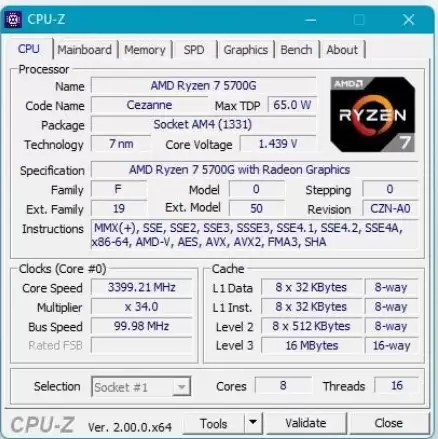
打开CPU-Z软件,在主界面顶部找到并点击【内存】选项卡。在这个窗口中,你可以直接看到【内存频率】的数值。
第二步:理解频率数值(针对DDR4内存)
这里有一个关键点:如果你使用的是DDR4内存,软件中显示的数字需要乘以2,才是内存条实际运行的有效频率。 这是由DDR(双倍数据速率)技术的特性决定的。

第三步:查看详细信息
在“内存”面板中,除了频率,你还能看到:
- 内存类型
- 通道数
- 容量等完整信息
在下方“时序”部分,红框标注的位置显示的就是内存频率,这个数值可能会有轻微波动,属于正常现象。

目前市面上常见的内存频率范围很广:
- DDR内存: 1600MHz、2400MHz
- DDR2内存: 667MHz、800MHz、1066MHz
- DDR3内存: 1066MHz、1333MHz、1600MHz
- DDR4内存: 2133MHz、2400MHz、2666MHz、2800MHz、3000MHz、3200MHz或更高

二、CPU占用率过高怎么办?
遇到电脑卡顿,任务管理器里CPU使用率常年很高?别着急,可以尝试从以下几个方向排查和解决。
1. 关闭不必要的程序和进程
这是最直接的方法。通过任务管理器(Ctrl+Shift+Esc),仔细检查哪些程序或后台进程占用了大量CPU资源,结束那些非必需的任务,往往能立即释放CPU压力。

2. 优化应用程序
某些软件本身可能存在代码或算法效率低下的问题。可以尝试更新软件到最新版本,或者寻找更优化的替代软件。
3. 更新驱动程序
过时或不兼容的硬件驱动程序(尤其是显卡、芯片组驱动)可能导致CPU异常负载。定期访问设备制造商官网更新驱动,是保持系统稳定的好习惯。
4. 清理系统垃圾
系统运行过程中产生的临时文件、缓存等垃圾数据过多,会拖慢整体性能,间接导致CPU需要更努力地工作。定期进行磁盘清理很有必要。
5. 升级硬件配置
如果以上软件方法都效果有限,那可能就是硬件瓶颈了。考虑升级更强大的CPU,或者增加内存容量以减少频繁的磁盘数据交换,能从根本提升系统响应能力,降低CPU占用率。
6. 查杀病毒与恶意软件
木马、病毒或挖矿程序等恶意软件常常会偷偷占用大量CPU资源。运行一次全面的杀毒软件扫描,是排除此类问题的重要步骤。


免责声明:文中图文均来自网络,如有侵权请联系删除,心愿游戏发布此文仅为传递信息,不代表心愿游戏认同其观点或证实其描述。
相关文章
更多-
- CPU-Z怎么看电脑配置
- 时间:2026-10-15
-
- CPU缓存查看方法详解:用CPU-Z轻松读取三级缓存信息
- 时间:2026-05-15
-
- CPU-Z查看显卡信息方法与步骤详解
- 时间:2026-05-15
-
- CPU-Z查看内存单双通道的详细图文教程
- 时间:2026-05-15
-
- CPU-Z计时器功能使用教程与步骤详解
- 时间:2026-05-15
-
- CPU-Z测试报告保存与导出详细教程
- 时间:2026-05-15
-
- CPU Z查看主板频率的详细步骤
- 时间:2026-05-15
-

- CPU指令集查询方法 用CPUZ查看支持指令集教程
- 时间:2026-05-13
精选合集
更多大家都在玩
热门话题
大家都在看
更多-

- 神明蜕变逆袭RPG《星途天城》正式公测,强力神话星灵签到送,新手也能全图鉴!
- 时间:2026-10-22
-

- 蚂蚁新村小课堂今日答案10月22日 光伏发电运维值班员管理的是什么能源
- 时间:2026-10-22
-
- 蚂蚁新村2026年10月22日答案最新
- 时间:2026-10-22
-
- 蚂蚁庄园答案2026年10月23日
- 时间:2026-10-22
-
- 蚂蚁庄园今天答题答案2026年10月23日
- 时间:2026-10-22
-
- 蚂蚁庄园今日答案2026年10月23日
- 时间:2026-10-22
-
- “菊花霜"指的是秋季的哪一场霜 蚂蚁庄园今日答案10.23
- 时间:2026-10-22
-
- 小鸡答题今天的答案是什么2026年10月23日
- 时间:2026-10-22