CPU缓存查看方法详解:用CPU-Z轻松读取三级缓存信息
时间:2026-05-15 | 作者:电竞小硕 | 阅读:0如何用CPU-Z查看CPU缓存?
使用CPU-Z查看CPU缓存非常简单,只需几个步骤。
操作步骤详解
第一步:启动软件
打开CPU-Z,软件默认会停留在“CPU”标签页。
这里展示了处理器的名称、代号、核心电压、时钟频率等核心参数。
第二步:切换标签页
将视线移到软件顶部的菜单栏。
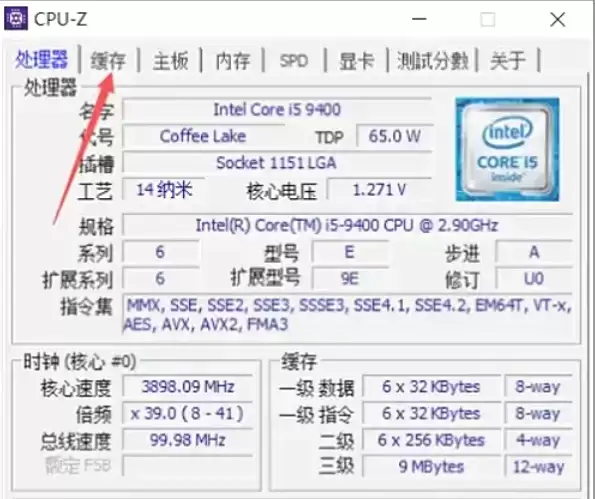
找到并点击名为“Cache”(缓存)的标签页。
缓存信息解读
点击“Cache”标签后,页面会清晰列出CPU各级缓存的详细信息。
- L1缓存(一级缓存)
这是速度最快、离核心最近的缓存。
页面通常会将其分为“指令缓存”和“数据缓存”两部分显示。
会列出每个核心的缓存大小以及所有核心的L1缓存总容量。
- L2缓存(二级缓存)
速度与容量介于L1和L3之间。
这里会显示每个核心独占的二级缓存大小,同样也会给出总容量。
- L3缓存(三级缓存)
通常是容量最大、被所有核心共享的缓存池。
页面会直接显示其总容量,这对于衡量CPU在多任务处理和数据交换方面的潜力很有参考价值。


免责声明:文中图文均来自网络,如有侵权请联系删除,心愿游戏发布此文仅为传递信息,不代表心愿游戏认同其观点或证实其描述。
相关文章
更多-
- CPU-Z怎么看电脑配置
- 时间:2026-10-15
-

- CPU占用率过高怎么办 快速解决方法与优化技巧
- 时间:2026-05-26
-
- CPU-Z查看显卡信息方法与步骤详解
- 时间:2026-05-15
-
- CPU-Z查看内存单双通道的详细图文教程
- 时间:2026-05-15
-
- CPU-Z计时器功能使用教程与步骤详解
- 时间:2026-05-15
-
- CPU-Z测试报告保存与导出详细教程
- 时间:2026-05-15
-
- CPU Z查看主板频率的详细步骤
- 时间:2026-05-15
-

- CPU指令集查询方法 用CPUZ查看支持指令集教程
- 时间:2026-05-13
精选合集
更多大家都在玩
大家都在看
更多-

- 闪烁之光法师及坦克符文推荐
- 时间:2026-10-21
-

- 闪烁之光三灵系玩法解析
- 时间:2026-10-21
-

- 闪烁之光高速爆发流攻略
- 时间:2026-10-21
-

- 闪烁之光食魇天马和金羽鸾适配场景
- 时间:2026-10-21
-

- 闪烁之光永恒纪元钟效果解析
- 时间:2026-10-21
-

- 闪烁之光神装选择思路
- 时间:2026-10-21
-

- PS怎么用魔棒抠图
- 时间:2026-10-21
-

- OBS Studio怎么设置音频输入源
- 时间:2026-10-21