CPU-Z查看显卡信息方法与步骤详解
时间:2026-05-15 | 作者:清风无痕 | 阅读:0提到CPU-Z,大家的第一反应肯定是“看CPU的神器”。没错,它确实是识别处理器信息的权威工具。
但你知道吗?这个软件其实也内置了一个相当实用的显卡信息面板。如果你手头没有GPU-Z这类专门的显卡检测工具,用CPU-Z来快速查看显卡的核心参数,也是个非常方便的选择。
如何在CPU-Z中查看显卡信息?
操作其实非常简单,只需要两步。
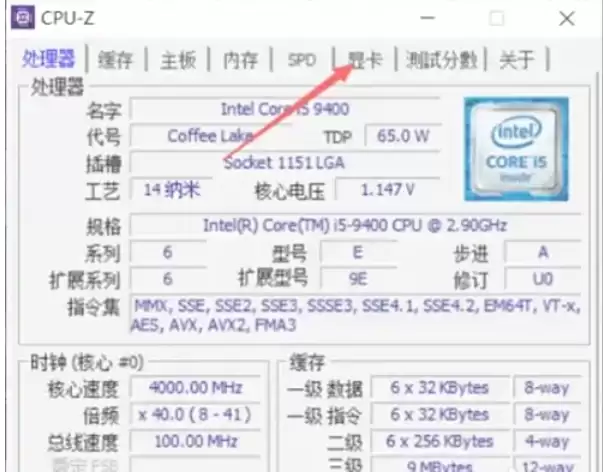
第一步:切换到“显卡”标签
打开CPU-Z软件后,你会看到顶部有一排标签页,例如“CPU”、“缓存”、“主板”等。
你需要找到并点击那个名为 “显卡”(Graphics)的标签页。
第二步:解读核心参数
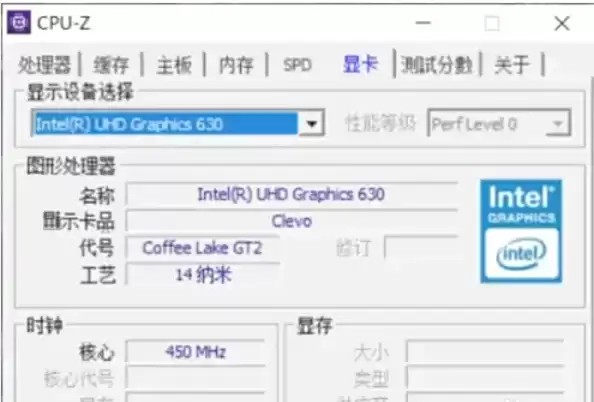
进入“显卡”标签页后,软件会清晰地列出你当前显卡的核心信息。
对于大多数用户来说,以下几个关键数据就足够了解显卡的基本情况了:
- 名称/型号:这里会显示你的显卡具体型号,比如“NVIDIA GeForce RTX 4060”或“AMD Radeon RX 7800 XT”。
- GPU核心:显示图形处理器的具体代号,例如“AD107”或“Na vi 32”。
- 核心频率:这是GPU当前运行的工作频率,单位通常是MHz。
- 显存信息:包括显存的总容量(如8 GB)、类型(如GDDR6)以及位宽(如128 bit)。这几项共同决定了显存的带宽性能。
这样一来,无需安装额外软件,你就能快速确认电脑里装的到底是什么显卡,以及它的几个核心规格。
当然,如果要进行更深入的烤机测试、监控实时频率和温度曲线,那还是得请出GPU-Z或HWInfo这类更专业的选手。
但对于一次快速的硬件“验明正身”,CPU-Z自带的这个功能已经相当够用了。

免责声明:文中图文均来自网络,如有侵权请联系删除,心愿游戏发布此文仅为传递信息,不代表心愿游戏认同其观点或证实其描述。
相关文章
更多-
- CPU-Z怎么看电脑配置
- 时间:2026-10-15
-

- CPU占用率过高怎么办 快速解决方法与优化技巧
- 时间:2026-05-26
-
- CPU缓存查看方法详解:用CPU-Z轻松读取三级缓存信息
- 时间:2026-05-15
-
- CPU-Z查看内存单双通道的详细图文教程
- 时间:2026-05-15
-
- CPU-Z计时器功能使用教程与步骤详解
- 时间:2026-05-15
-
- CPU-Z测试报告保存与导出详细教程
- 时间:2026-05-15
-
- CPU Z查看主板频率的详细步骤
- 时间:2026-05-15
-

- CPU指令集查询方法 用CPUZ查看支持指令集教程
- 时间:2026-05-13
精选合集
更多大家都在玩
大家都在看
更多-

- 闪烁之光法师及坦克符文推荐
- 时间:2026-10-21
-

- 闪烁之光三灵系玩法解析
- 时间:2026-10-21
-

- 闪烁之光高速爆发流攻略
- 时间:2026-10-21
-

- 闪烁之光食魇天马和金羽鸾适配场景
- 时间:2026-10-21
-

- 闪烁之光永恒纪元钟效果解析
- 时间:2026-10-21
-

- 闪烁之光神装选择思路
- 时间:2026-10-21
-

- PS怎么用魔棒抠图
- 时间:2026-10-21
-

- OBS Studio怎么设置音频输入源
- 时间:2026-10-21