CPU-Z查看内存单双通道的详细图文教程
时间:2026-05-15 | 作者:云端旅人 | 阅读:0对于很多DIY玩家和电脑爱好者来说,CPU-Z是查看硬件信息的必备工具。它能提供详尽的处理器、主板、内存等数据。
但不少朋友在查看内存通道模式时,可能会对软件界面感到困惑。
今天,我们就来详细拆解一下,如何用CPU-Z快速、准确地判断你的内存是运行在单通道还是双通道模式下。
如何用CPU-Z查看内存通道模式?
操作其实非常简单,只需要两步。
第一步:打开软件并定位
首先,启动CPU-Z软件。你会看到顶部有一排标签页,分别是CPU、缓存、主板、内存等。
我们的目标就是其中的“Memory”(内存)标签。
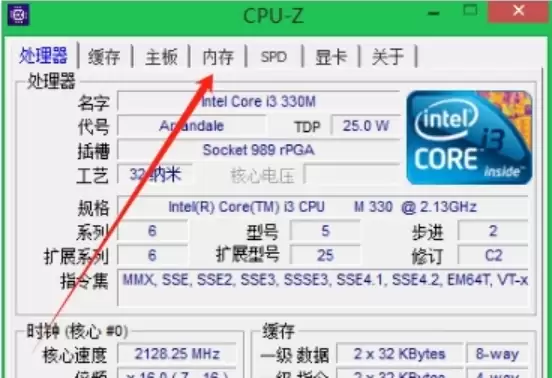
第二步:查看关键参数
点击进入“Memory”标签页后,将目光聚焦在信息栏中部偏上的位置。
这里有一个非常关键的参数——“Channels”(通道)。它的显示内容直接决定了你的内存工作模式。
判断标准如下:
- 如果显示为“Dual”:恭喜你,内存正在高效的双通道模式下运行,性能得到了充分释放。
- 如果显示为“Single”:这意味着当前是单通道模式。这通常意味着内存没有正确安装在主板指定的插槽上,或者存在其他兼容性问题,导致性能潜力未能完全发挥。


免责声明:文中图文均来自网络,如有侵权请联系删除,心愿游戏发布此文仅为传递信息,不代表心愿游戏认同其观点或证实其描述。
相关文章
更多-
- CPU-Z怎么看电脑配置
- 时间:2026-10-15
-

- CPU占用率过高怎么办 快速解决方法与优化技巧
- 时间:2026-05-26
-
- CPU缓存查看方法详解:用CPU-Z轻松读取三级缓存信息
- 时间:2026-05-15
-
- CPU-Z查看显卡信息方法与步骤详解
- 时间:2026-05-15
-
- CPU-Z计时器功能使用教程与步骤详解
- 时间:2026-05-15
-
- CPU-Z测试报告保存与导出详细教程
- 时间:2026-05-15
-
- CPU Z查看主板频率的详细步骤
- 时间:2026-05-15
-

- CPU指令集查询方法 用CPUZ查看支持指令集教程
- 时间:2026-05-13
精选合集
更多大家都在玩
大家都在看
更多-

- 闪烁之光法师及坦克符文推荐
- 时间:2026-10-21
-

- 闪烁之光三灵系玩法解析
- 时间:2026-10-21
-

- 闪烁之光高速爆发流攻略
- 时间:2026-10-21
-

- 闪烁之光食魇天马和金羽鸾适配场景
- 时间:2026-10-21
-

- 闪烁之光永恒纪元钟效果解析
- 时间:2026-10-21
-

- 闪烁之光神装选择思路
- 时间:2026-10-21
-

- PS怎么用魔棒抠图
- 时间:2026-10-21
-

- OBS Studio怎么设置音频输入源
- 时间:2026-10-21