Premiere素材源面板标记删除方法详解
时间:2026-05-15 | 作者:星河游者 | 阅读:0Premiere素材源面板怎么删除所有标记
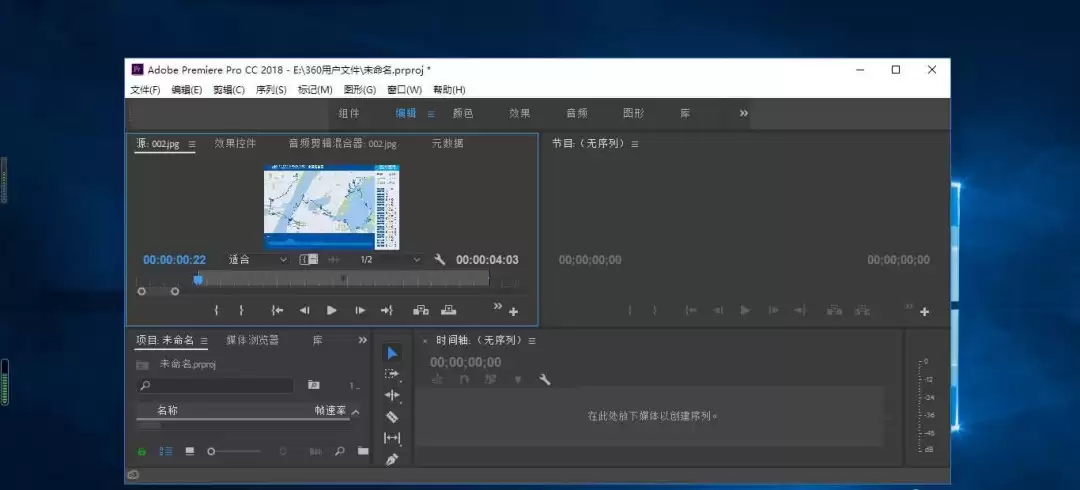
在Premiere Pro里处理素材时,标记能帮我们快速定位关键帧或剪辑点。
但项目做到后期,标记过多会显得杂乱,尤其是在素材源面板里。
如何一次性清空这里的所有标记?操作其实很简单,一分钟就能搞定。
第一步:启动软件并新建项目
首先,启动你的Adobe Premiere Pro CC 2018。
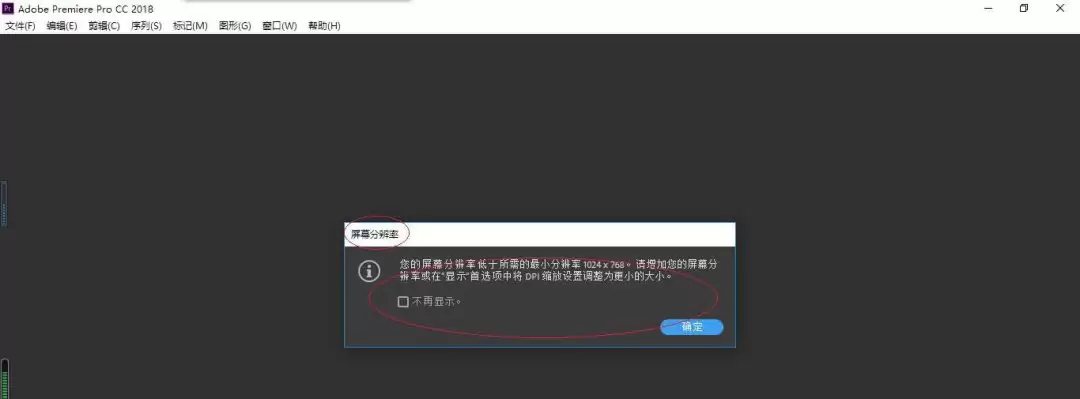
如果遇到屏幕分辨率提示,点击“确定”即可。
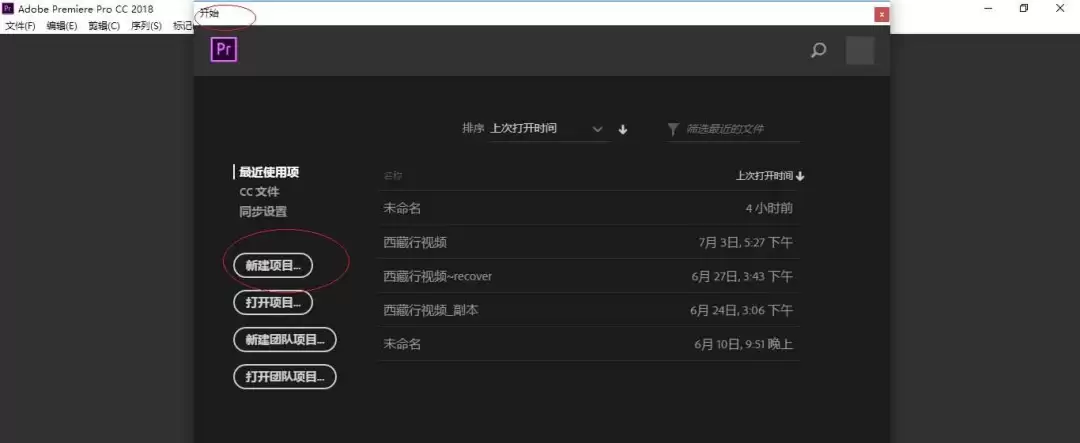
在“开始”对话框中,点击左侧的“新建项目...”按钮。
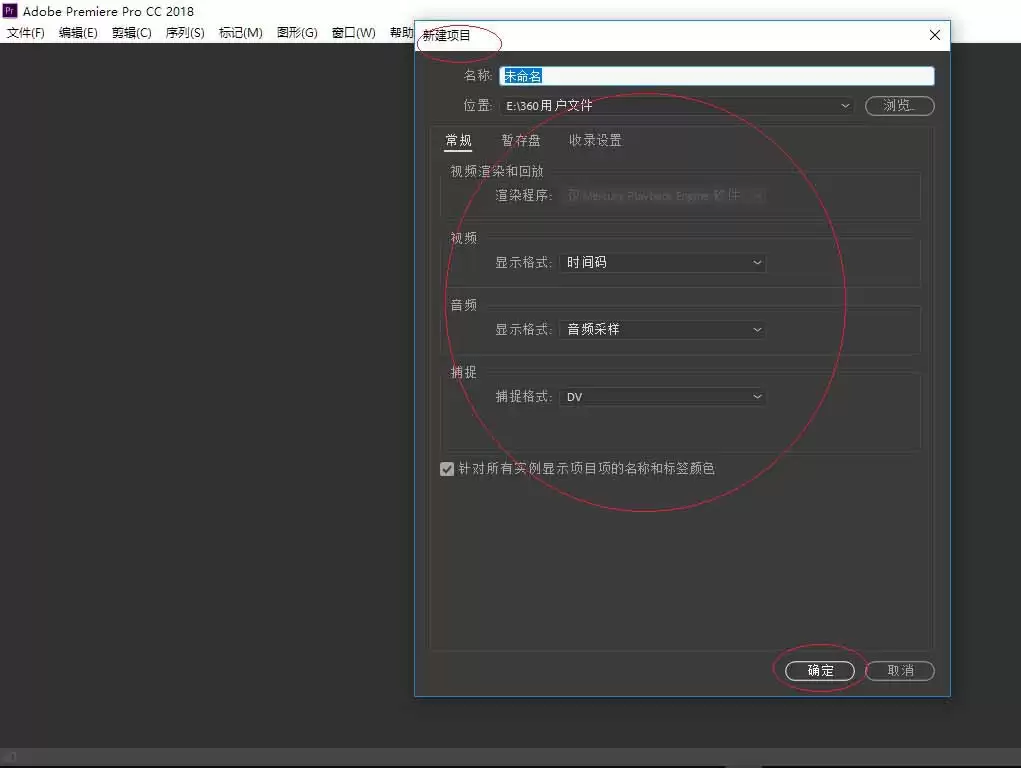
随后会弹出“新建项目”对话框。
在这里设置好项目名称、存储位置等参数。
完成设置后,点击右下角的“确定”按钮,进入软件主界面。
第二步:定位到素材源面板
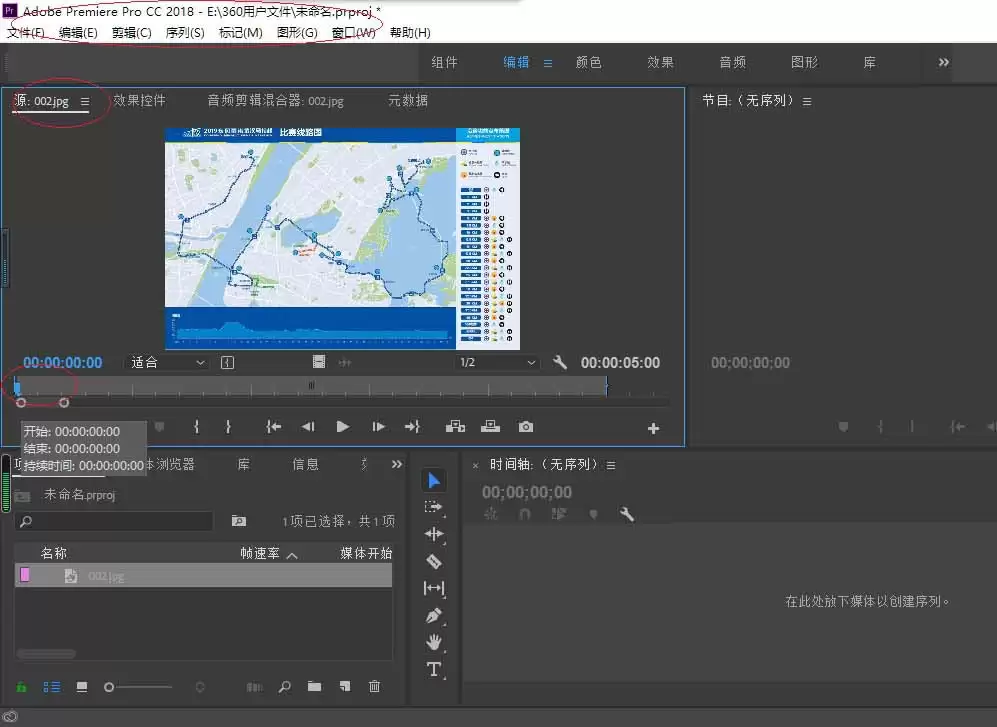
现在,我们来到了Premiere Pro的核心工作区。
找到并用鼠标左键选中“素材源面板”,这是我们接下来要操作的地方。
第三步:清除所有标记
关键步骤来了。
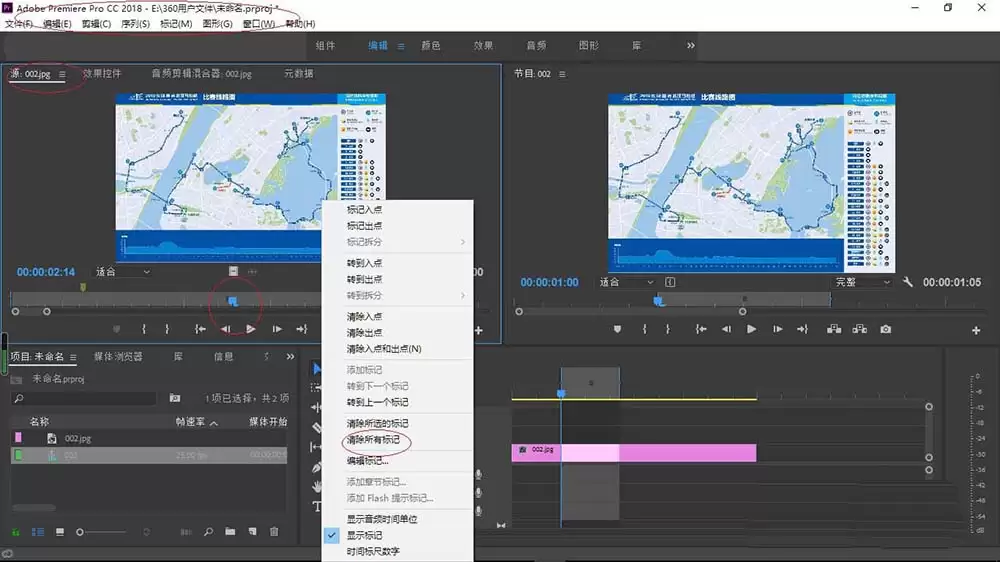
在素材源面板的时间轴上,拖动时间滑块到任意位置。
然后,在时间轴区域点击鼠标右键。
在弹出的菜单中,找到并选择“清除所有标记”。
操作完成
点击之后,素材源面板时间轴上的所有标记会瞬间消失。
界面立刻变得清爽起来。
至此,在素材源面板删除所有标记的操作就完成了。
希望这个清晰的方法能帮你高效管理Premiere项目,让剪辑工作更加顺畅。

免责声明:文中图文均来自网络,如有侵权请联系删除,心愿游戏发布此文仅为传递信息,不代表心愿游戏认同其观点或证实其描述。
相关文章
更多-
- Premiere素材源面板如何一键删除所有标记
- 时间:2026-09-01
-
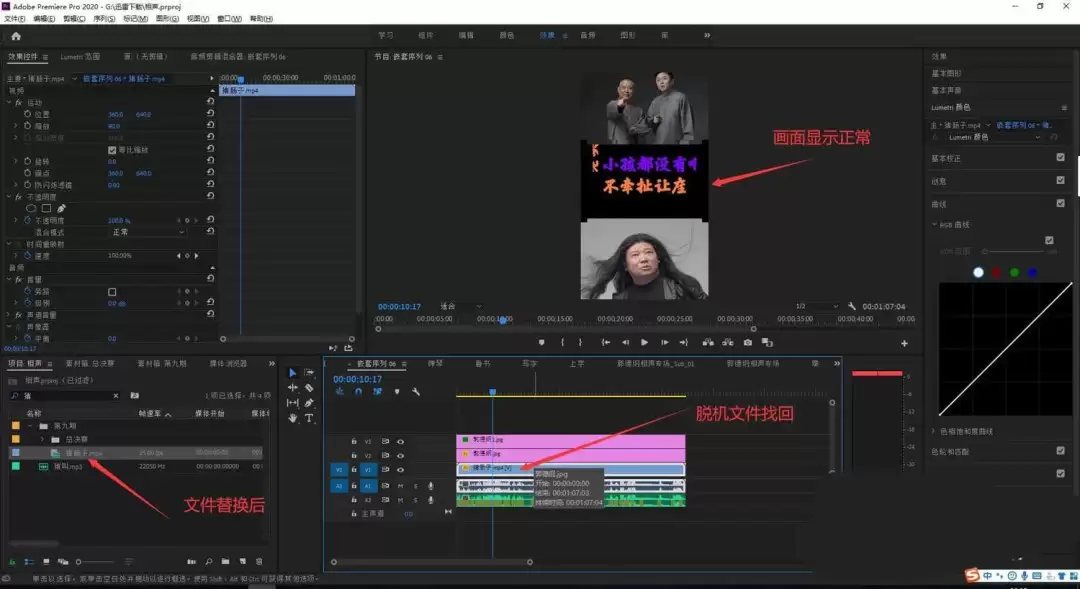
- Premiere源文件改名后素材脱机怎么解决
- 时间:2026-08-28
-
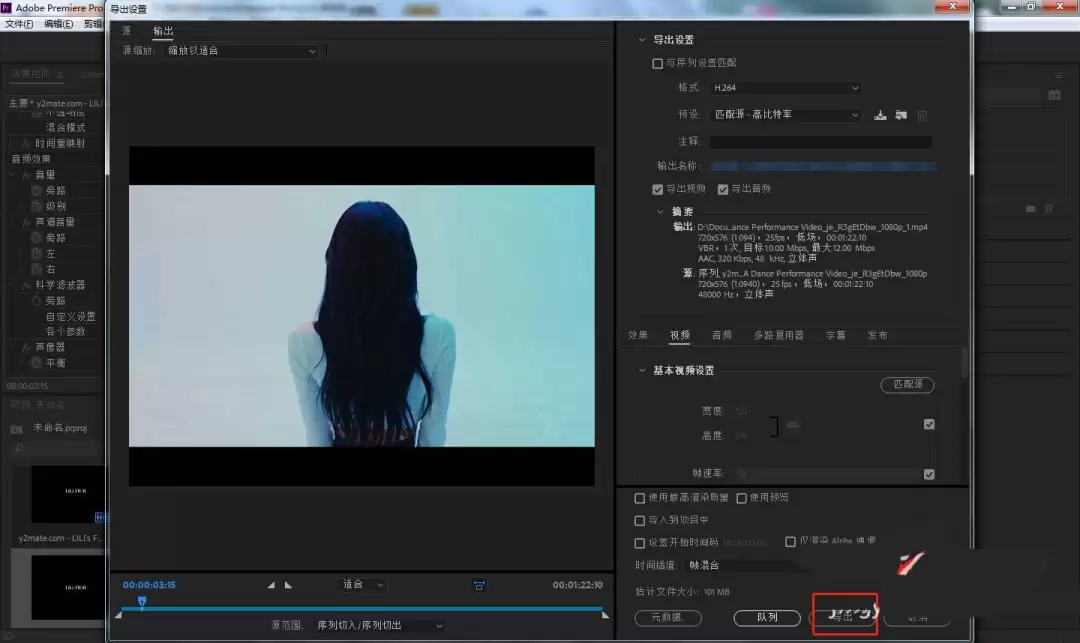
- Adobe Premiere如何添加保留低音滤波效果:详细操作步骤
- 时间:2026-08-27
-

- Premiere亮度曲线降低视频亮度详细教程
- 时间:2026-08-27
-
- Premiere无法剪辑视频的解决方法与修复教程
- 时间:2026-08-23
-
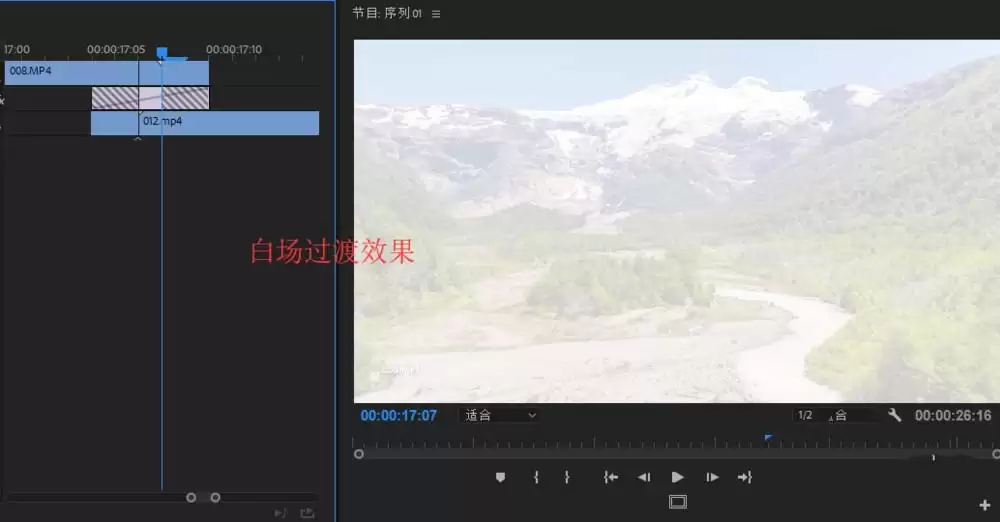
- Premiere添加白场过渡效果详细教程 两个视频转场步骤详解
- 时间:2026-08-23
-
- Adobe Premiere 2019外观颜色设置详细教程
- 时间:2026-08-23
-
- Premiere Pro 2019关闭工具提示的详细操作方法
- 时间:2026-08-23
精选合集
更多大家都在玩
热门话题
大家都在看
更多-

- 神明蜕变逆袭RPG《星途天城》正式公测,强力神话星灵签到送,新手也能全图鉴!
- 时间:2026-10-22
-

- 蚂蚁新村小课堂今日答案10月22日 光伏发电运维值班员管理的是什么能源
- 时间:2026-10-22
-
- 蚂蚁新村2026年10月22日答案最新
- 时间:2026-10-22
-
- 蚂蚁庄园答案2026年10月23日
- 时间:2026-10-22
-
- 蚂蚁庄园今天答题答案2026年10月23日
- 时间:2026-10-22
-
- 蚂蚁庄园今日答案2026年10月23日
- 时间:2026-10-22
-
- “菊花霜"指的是秋季的哪一场霜 蚂蚁庄园今日答案10.23
- 时间:2026-10-22
-
- 小鸡答题今天的答案是什么2026年10月23日
- 时间:2026-10-22