WinRAR右键菜单层叠设置与优化教程
时间:2026-05-16 | 作者:318050 | 阅读:0WinRAR是Windows系统上广为人知的压缩解压工具。它支持RAR、ZIP等多种格式,并具备出色的压缩率。
其文件加密、分卷压缩、修复损坏压缩包等实用功能,使其长期占据文件管理工具的顶流位置。
软件界面简洁,高效的多线程处理能力大幅提升了压缩解压速度。无论是个人日常使用还是企业级文件归档,都能轻松应对。
加之其友好的免费试用模式,成为全球最受欢迎的压缩软件之一也就不足为奇了。
不过,随着使用频率增加,不少用户会发现右键菜单里WinRAR的选项越来越多,显得有些冗长。
其实,WinRAR提供了一个非常贴心的“层叠右键菜单”功能,可以将这些选项收纳到一个子菜单中,让右键菜单瞬间变得清爽。
具体该如何设置呢?我们一步步来看。
第一步:启动WinRAR
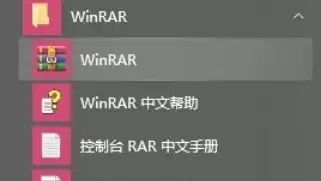
首先,你需要打开WinRAR的主程序。最直接的方法是双击桌面上的WinRAR快捷方式图标。
如果桌面上没有,也可以从系统的开始菜单中搜索并找到它。
第二步:进入设置选项
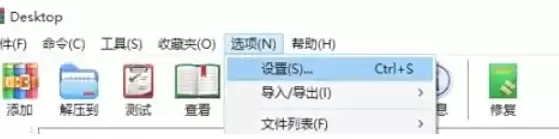
当WinRAR的主窗口打开后,将目光移至顶部菜单栏。
点击“选项”菜单,然后在弹出的下拉列表中,选择“设置”。这一步会打开WinRAR的核心设置面板。
第三步:定位综合设置
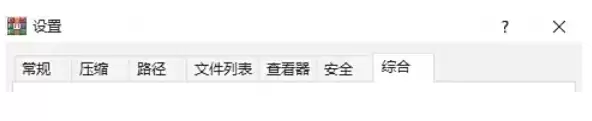
在打开的设置窗口中,你会看到多个选项卡。
我们需要找到并点击“综合”选项卡。在某些较旧或特定语言版本中,这个标签也可能显示为“集成”,但功能是完全一致的。
第四步:启用层叠菜单功能
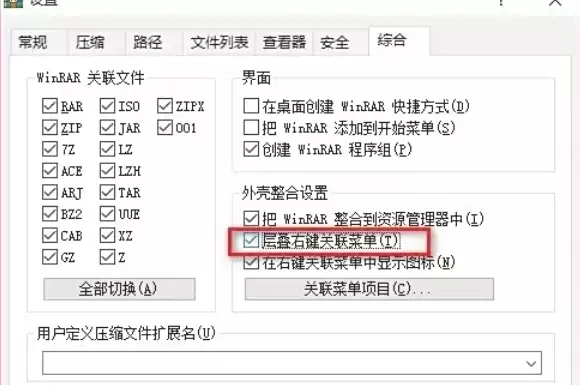
进入“综合”选项卡后,仔细浏览其中的选项列表。
你需要找到名为“层叠右键关联菜单”的选项。部分版本可能表述为“级联上下文菜单”。
找到后,用鼠标勾选它前面的复选框,这样就启用了右键菜单的层叠显示功能。
第五步:保存并应用设置
功能勾选完毕,别忘了点击设置窗口底部的“确定”按钮。
这个操作会保存你刚才的更改,并关闭设置窗口。
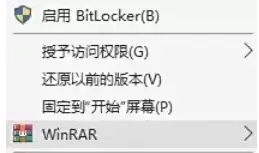
第六步:验证效果
现在,让我们来检验一下设置成果。回到电脑桌面或任意文件夹中,右键点击任何一个文件或文件夹。
仔细观察弹出的右键菜单,你会发现原本分散的“添加到压缩文件”、“解压到当前文件夹”等WinRAR选项不见了。
取而代之的是一个统一的“WinRAR”子菜单项。
只需将鼠标悬停在这个子菜单上,所有熟悉的WinRAR功能就会展开供你选择,菜单界面立刻变得整洁有序。
至此,WinRAR右键菜单的层叠设置就完成了。这个小小的调整,能有效提升日常操作的效率和视觉舒适度,尤其适合那些安装了众多右键菜单工具的用户。

来源:整理自互联网
免责声明:文中图文均来自网络,如有侵权请联系删除,心愿游戏发布此文仅为传递信息,不代表心愿游戏认同其观点或证实其描述。
相关文章
更多-

- WinRAR分卷压缩文件详细步骤教程
- 时间:2026-05-16
-
- WinRAR永久关闭广告弹窗的详细设置教程
- 时间:2026-05-16
-
- WinRAR解压光盘镜像文件的详细步骤教程
- 时间:2026-05-16
-
- WinRAR添加恢复记录教程与设置方法
- 时间:2026-05-16
-
- WinRAR批量解压文件教程:一键快速解压多个压缩包
- 时间:2026-05-16
-
- WinRAR生成文件目录列表详细图文教程
- 时间:2026-05-16
-
- WinRAR创建压缩包详细图文教程
- 时间:2026-05-16
-
- WinRAR压缩文件加密设置密码详细图文教程
- 时间:2026-05-16
精选合集
更多大家都在玩



大家都在看
更多-

- Win7电脑设置自动关机步骤详解
- 时间:2026-05-15
-

- 耐玩的手机赛车游戏推荐
- 时间:2026-05-15
-

- 微博特别关注设置步骤详解
- 时间:2026-05-15
-

- 天猫实物红包使用指南与详细步骤解析
- 时间:2026-05-15
-
- 华硕发布2026款ROG NUC迷你主机 搭载全新酷睿Ultra处理器与RTX 5080移动显卡
- 时间:2026-05-15
-

- 360浏览器字体大小怎么调 页面文字调整设置教程
- 时间:2026-05-15
-

- 梦幻西游手游零氪平民职业推荐 哪个更适合长期玩
- 时间:2026-05-15
-

- 捷德奥特曼游戏免费下载
- 时间:2026-05-15