PotPlayer置顶窗口设置教程
时间:2026-05-17 | 作者:318050 | 阅读:0PotPlayer:极致影音体验的播放器首选
对于追求极致影音体验的用户来说,PotPlayer一直是个绕不开的名字。
这款播放器内置了硬解和软解双引擎,能轻松应对4K、8K HDR乃至杜比视界等高清格式。它还广泛兼容H.265、A V1、VP9等主流编码。
无论是播放蓝光原盘文件,还是聆听FLAC、DSD这类无损音频,它都能胜任。
更值得一提的是,其对DXVA、CUDA等硬件加速技术的独家优化,让低配置电脑也能流畅播放高码率视频,实用性拉满。
功能强大,设置需探索
不过,强大的功能往往伴随着稍显复杂的设置。很多用户在使用时,都希望它能始终保持在所有窗口的最前端,方便随时操控或观看。
这个需求其实很简单,通过几步设置就能实现。
如何设置PotPlayer窗口最前端显示
整个设置过程非常直观,主要通过播放器的“参数选项”来完成。
第一步:启动与打开设置
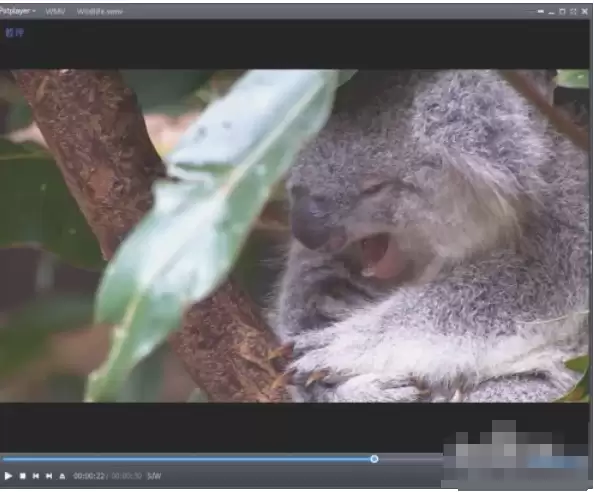
首先,正常启动你的PotPlayer播放器。
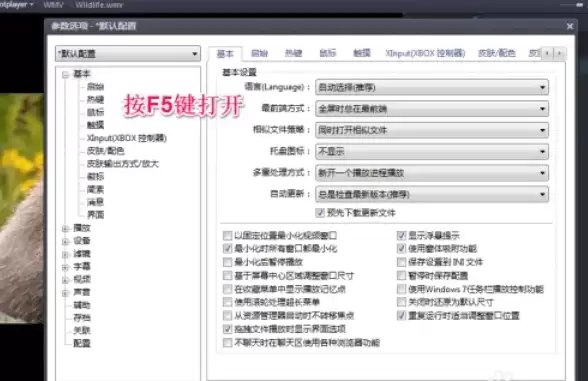
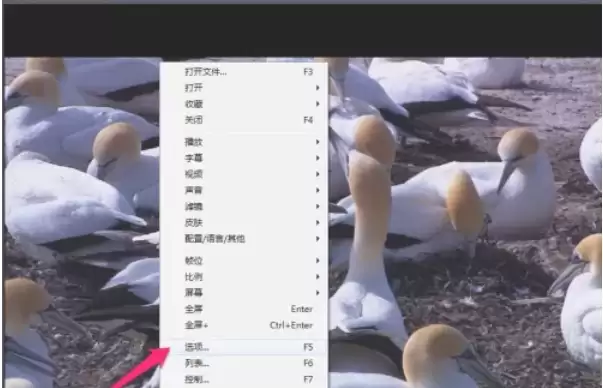
接着,在播放界面直接按下键盘上的F5键。这是打开全局“参数选项”窗口的快捷键,效率最高。
第二步:定位核心设置项
在弹出的设置窗口中,将左侧导航栏定位到“基本”分类。这里汇集了播放器最核心的常规设置项。
第三步:选择最前端模式
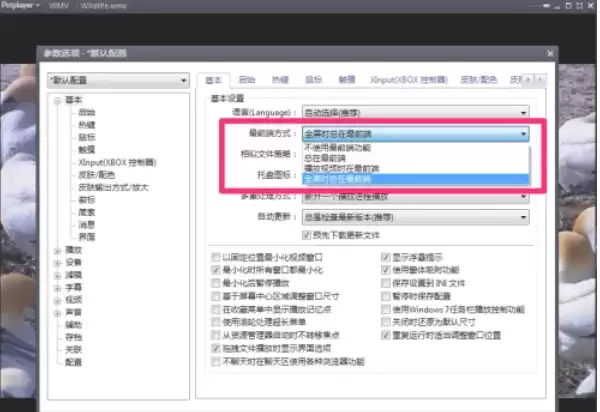
然后,将目光移到窗口右侧的详细设置区域。你需要找到一个名为“最前端方式”或类似表述的选项。
通常,它会提供以下几种情景模式供你选择:
- 从不
- 始终
- 播放时
根据个人习惯勾选即可。
第四步:保存并生效
最后,别忘了点击右下角的“应用”或“确定”按钮来保存你的设置。之后关闭窗口,设置就立刻生效了。
设置完成与更多可能
完成以上步骤后,PotPlayer的窗口就会按照你的设定,乖乖地停留在最前端了。
无论是多任务处理还是作为第二屏的背景播放,都能让你操控得更顺手。
其实,PotPlayer的“参数选项”里还藏着许多可以提升体验的细节设置,有空时不妨多探索一下,说不定能有更多惊喜。

来源:整理自互联网
免责声明:文中图文均来自网络,如有侵权请联系删除,心愿游戏发布此文仅为传递信息,不代表心愿游戏认同其观点或证实其描述。
相关文章
更多-
- PotPlayer自定义快捷键设置教程
- 时间:2026-05-17
-
- PotPlayer立体声音效设置教程
- 时间:2026-05-17
-
- PotPlayer视频播放教程:轻松打开视频文件
- 时间:2026-05-17
-
- PotPlayer视频片段截取教程与详细步骤指南
- 时间:2026-05-17
-
- PotPlayer高品质平滑滤镜设置与优化教程
- 时间:2026-05-17
-

- PotPlayer播放时间设置教程与步骤详解
- 时间:2026-05-17
-
- PotPlayer逐帧截图教程:精准捕捉每一帧画面
- 时间:2026-05-17
-

- PotPlayer定时关机设置教程
- 时间:2026-05-17
精选合集
更多大家都在玩
热门话题




大家都在看
更多-

- 卢字女生霸气网名精选100个:起名灵感与寓意解析
- 时间:2026-05-16
-

- 古风网名女生霸气怎么取?精选100个好听网名
- 时间:2026-05-16
-

- 梁姓女生网名精选100个:起名灵感与寓意解析
- 时间:2026-05-16
-

- 王者可爱干净女生网名100个,怎么取?
- 时间:2026-05-16
-

-

- 苹果A1670解锁教程:无需刷机用iOS修复大师一键格式化
- 时间:2026-05-16
-

- 苹果A1671解锁教程 无需刷机用iOS修复大师格式化设备
- 时间:2026-05-16
-

- 苹果A1701解锁教程 无需刷机用iOS修复大师格式化方法
- 时间:2026-05-16