PotPlayer定时关机设置教程
时间:2026-05-17 | 作者:318050 | 阅读:0对于追求极致影音体验的用户来说,PotPlayer 这款免费的全能播放器堪称宝藏。它凭借零广告的纯净环境、几乎通吃所有格式的超强兼容性,以及深不见底的自定义选项,在资深玩家群体中口碑载道。其内置的硬件解码引擎实力强悍,无论是4K/8K HDR影片、蓝光原盘,还是120帧的高帧率视频,乃至杜比全景声、DTS:X这类多声道音频,都能直接硬解、流畅播放,无需用户四处寻找额外插件。
今天,我们就来聊聊PotPlayer一个非常实用的功能——定时关机。这个功能特别适合在睡前观影,或是需要长时间批量处理视频时使用,设置好后即可安心离开,让电脑在完成任务后自动关闭。下面,就手把手带你完成设置。
第一步:启动PotPlayer
首先,在电脑上找到并打开你已经安装好的PotPlayer播放器。

第二步:找到关机设置入口
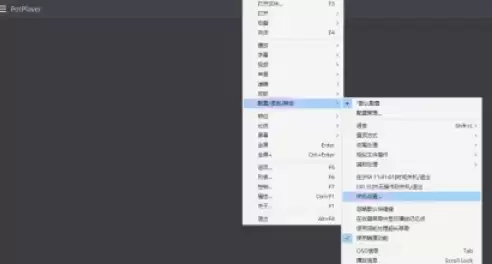
在PotPlayer的主界面任意位置点击鼠标右键,在弹出的菜单中,依次选择“配置/语言/其他” -> “关机设置”。
第三步:设置定时条件
这时会弹出一个设置窗口。你需要勾选“按下方所设时间退出”这个选项,然后在旁边的输入框中设置你希望等待的时间(例如30分钟或1小时),最后点击“确定”保存设置。

完成以上三步,定时关机功能就已经生效了。播放器会在达到你设定的无操作时间后自动退出。为了方便理解,我们再从另一个相同的路径演示一遍:
第四步:另一种路径(与第二步等效)
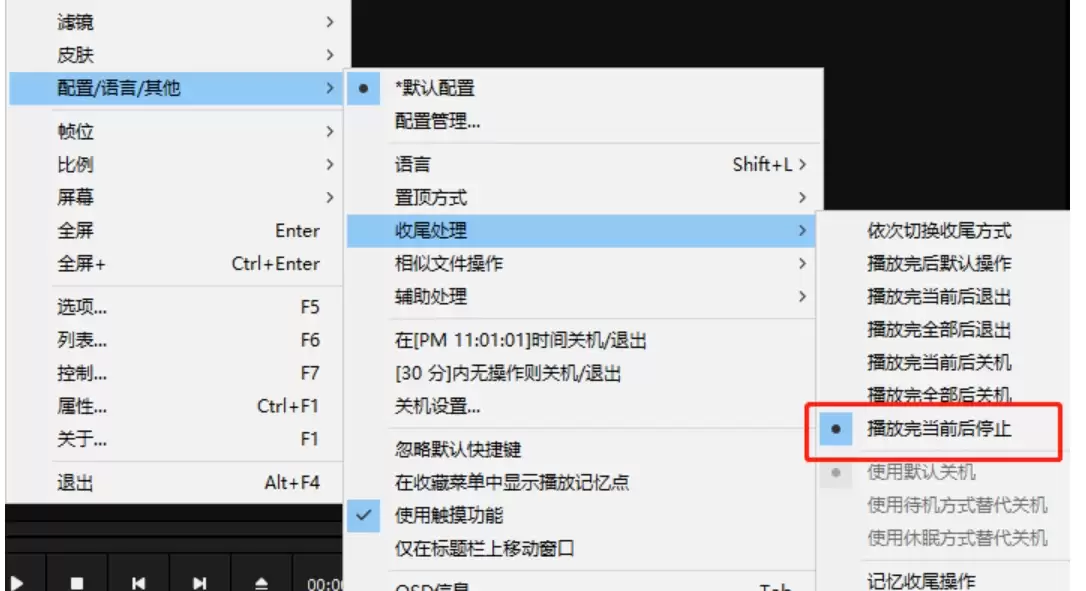
同样,在播放器界面右键单击,选择“配置/语言/其他”选项。

第五步:打开关机设置
在展开的子菜单列表中,找到并点击“关机设置”选项。
第六步:完成设置
在弹出的设置框中,勾选“按下方预设的时间内无操作时则退出”选项,输入具体的时间数值,点击“确定”即可。这个选项与第三步中的“按下方所设时间退出”是同一个功能,表述略有不同,根据你的PotPlayer版本选择即可。
至此,PotPlayer的定时关机功能就设置完成了。你可以根据实际需要灵活运用,让这款强大的播放器更好地为你服务。

来源:整理自互联网
免责声明:文中图文均来自网络,如有侵权请联系删除,心愿游戏发布此文仅为传递信息,不代表心愿游戏认同其观点或证实其描述。
相关文章
更多-

- PotPlayer自定义快捷键设置教程
- 时间:2026-05-17
-

- PotPlayer立体声音效设置教程
- 时间:2026-05-17
-

- PotPlayer视频播放教程:轻松打开视频文件
- 时间:2026-05-17
-

- PotPlayer视频片段截取教程与详细步骤指南
- 时间:2026-05-17
-
- PotPlayer高品质平滑滤镜设置与优化教程
- 时间:2026-05-17
-

- PotPlayer播放时间设置教程与步骤详解
- 时间:2026-05-17
-
- PotPlayer逐帧截图教程:精准捕捉每一帧画面
- 时间:2026-05-17
-

- PotPlayer置顶窗口设置教程
- 时间:2026-05-17
精选合集
更多大家都在玩
热门话题




大家都在看
更多-

- 卢字女生霸气网名精选100个:起名灵感与寓意解析
- 时间:2026-05-16
-

- 古风网名女生霸气怎么取?精选100个好听网名
- 时间:2026-05-16
-

- 梁姓女生网名精选100个:起名灵感与寓意解析
- 时间:2026-05-16
-

- 王者可爱干净女生网名100个,怎么取?
- 时间:2026-05-16
-

-

- 苹果A1670解锁教程:无需刷机用iOS修复大师一键格式化
- 时间:2026-05-16
-

- 苹果A1671解锁教程 无需刷机用iOS修复大师格式化设备
- 时间:2026-05-16
-

- 苹果A1701解锁教程 无需刷机用iOS修复大师格式化方法
- 时间:2026-05-16