PotPlayer高品质平滑滤镜设置与优化教程
时间:2026-05-17 | 作者:318050 | 阅读:0PotPlayer:高品质平滑滤镜开启指南
在Windows视频播放器领域,PotPlayer是一个绕不开的名字。
它以轻量高效、功能全面、高度可定制著称。无论是日常观影、收藏回看,还是需要专业处理,它都能提供稳定而灵活的支撑。
对于追求极致播放体验的用户,它往往是“一步到位”的选择。
今天,我们将具体介绍一个能显著提升观感的功能:如何启用PotPlayer的高品质平滑滤镜。
该功能对于改善视频播放流畅度效果明显,尤其适用于低分辨率或高速运动画面。
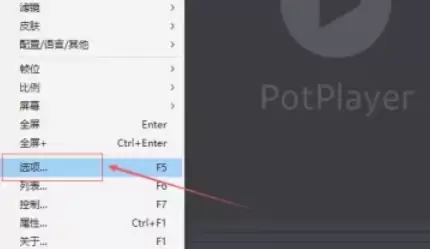
第一步:打开设置选项
启动PotPlayer,在播放器界面左上角找到“更多”选项(通常是三条横线的菜单图标)。
点击后,从下拉菜单中选择“选项”。
第二步:进入采集器设置
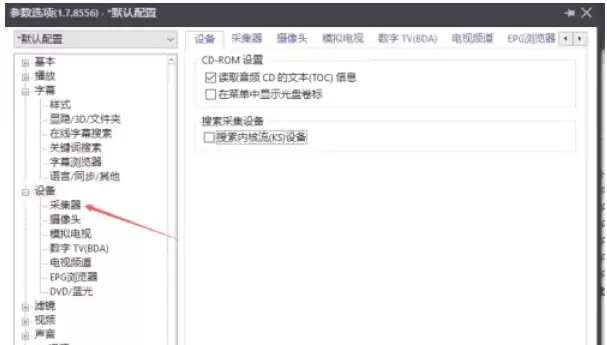
随后,会弹出PotPlayer的详细参数选项窗口。
在左侧的设置分类列表中,找到并点击“采集器”这一项。
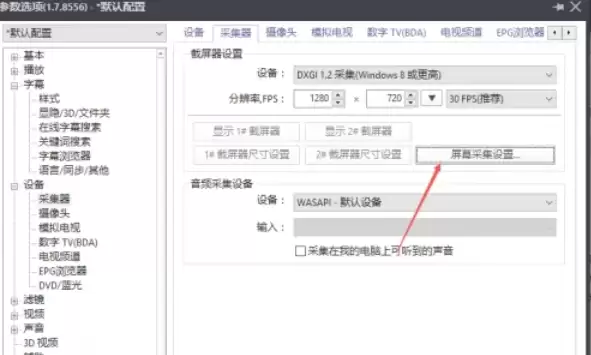
第三步:打开采集器详细设置
进入“采集器”设置页面后,点击页面中的“屏幕采集器设置”按钮。
这将进入更深一层的滤镜与渲染配置。
第四步:定位平滑滤镜选项
在新的“采集器设置”窗口中,你会看到多个画面处理相关选项。
请找到“平滑滤镜设置”这一项。
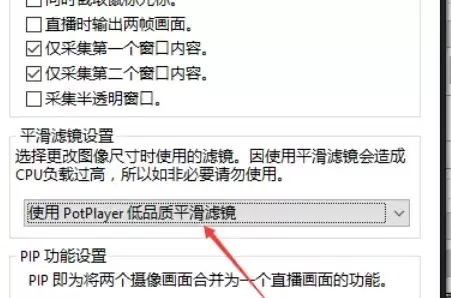
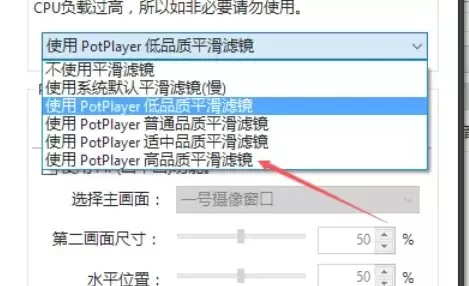
第五步:启用高品质平滑滤镜
点击“平滑滤镜设置”旁边的下拉菜单。
在出现的列表中,选择“使用PotPlayer高品质平滑滤镜”这个选项。
第六步:确认并应用设置
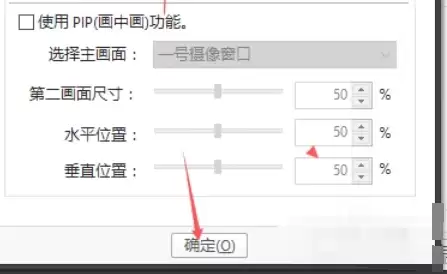
选择“使用PotPlayer高品质平滑滤镜”后,点击窗口右下角的“确定”按钮。
这一步至关重要,用于保存并应用设置。
设置完成与效果体验
完成以上步骤后,PotPlayer播放视频时就会应用高品质平滑处理。
你可以找一段动作场面丰富的影片测试效果,观察画面流畅度和边缘是否有可见改善。
请注意:
- 此功能会略微增加系统资源消耗。
- 对于现代电脑,消耗通常在可接受范围内。
- 换来的观感提升是值得的。

来源:整理自互联网
免责声明:文中图文均来自网络,如有侵权请联系删除,心愿游戏发布此文仅为传递信息,不代表心愿游戏认同其观点或证实其描述。
相关文章
更多-
- PotPlayer自定义快捷键设置教程
- 时间:2026-05-17
-
- PotPlayer立体声音效设置教程
- 时间:2026-05-17
-
- PotPlayer视频播放教程:轻松打开视频文件
- 时间:2026-05-17
-
- PotPlayer视频片段截取教程与详细步骤指南
- 时间:2026-05-17
-

- PotPlayer播放时间设置教程与步骤详解
- 时间:2026-05-17
-
- PotPlayer逐帧截图教程:精准捕捉每一帧画面
- 时间:2026-05-17
-

- PotPlayer定时关机设置教程
- 时间:2026-05-17
-
- PotPlayer置顶窗口设置教程
- 时间:2026-05-17
精选合集
更多大家都在玩
热门话题




大家都在看
更多-

- 卢字女生霸气网名精选100个:起名灵感与寓意解析
- 时间:2026-05-16
-

- 古风网名女生霸气怎么取?精选100个好听网名
- 时间:2026-05-16
-

- 梁姓女生网名精选100个:起名灵感与寓意解析
- 时间:2026-05-16
-

- 王者可爱干净女生网名100个,怎么取?
- 时间:2026-05-16
-

-

- 苹果A1670解锁教程:无需刷机用iOS修复大师一键格式化
- 时间:2026-05-16
-

- 苹果A1671解锁教程 无需刷机用iOS修复大师格式化设备
- 时间:2026-05-16
-

- 苹果A1701解锁教程 无需刷机用iOS修复大师格式化方法
- 时间:2026-05-16