PotPlayer播放时间设置教程与步骤详解
时间:2026-05-17 | 作者:318050 | 阅读:0PotPlayer是一款由韩国Daum公司推出的多媒体播放器。它继承了前身KMPlayer的广泛声誉,以全面的功能和出色的性能著称。
它几乎支持所有主流音视频格式,包括:
- MP4、AVI、MKV等视频格式
- MP3、FLAC等音频格式
- 高码率的蓝光和高清视频
其强大的内置解码器让用户免去了寻找和安装额外解码包的烦恼,播放体验直接高效。
许多用户希望在播放界面上直观看到当前播放进度与总时长。如何在PotPlayer中设置显示播放时间?操作并不复杂,只需几步简单设置。
第一步:启动软件
请确保电脑已安装PotPlayer。找到图标,双击打开。

第二步:进入设置选项
启动后,将目光移至播放器窗口左上角。
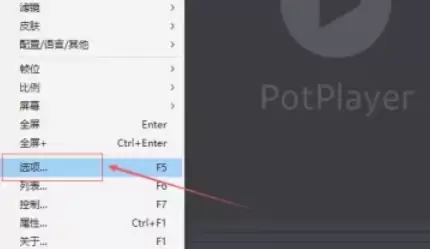
点击“更多”按钮,从弹出的下拉菜单中选择“选项”。这是进入所有详细设置的大门。
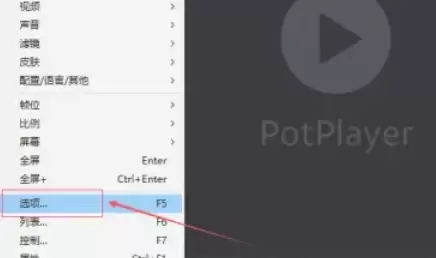
第三步:定位消息设置
此时会弹出包含众多分类的设置窗口。
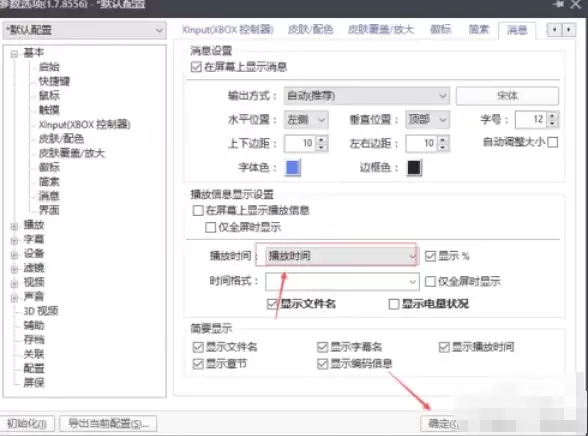
在左侧列表中找到并点击“消息”项。点击后,右侧主区域会切换到与消息显示相关的各项设定。
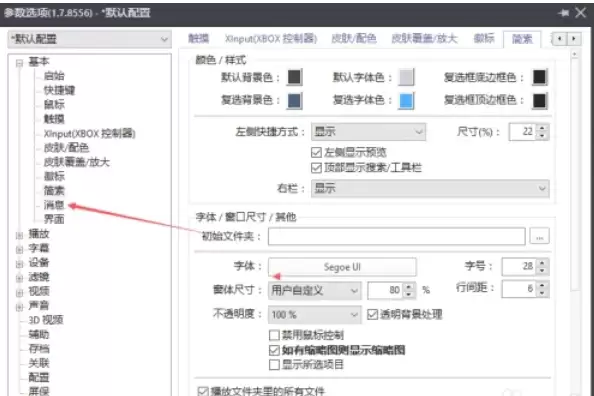
第四步:找到播放时间选项
在“消息”设置界面中,浏览右侧的选项列表。
找到名为“播放时间”或类似表述的选项。它是控制是否在播放器上显示时间信息的关键。
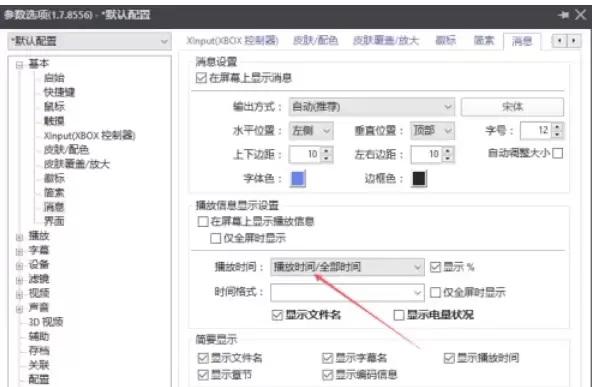
第五步:启用显示功能
“播放时间”选项旁通常有一个下拉菜单或复选框。
点击它,从菜单中选择“显示”、“启用”或直接勾选。这个操作的目的就是告诉PotPlayer:请在播放时把时间信息展示出来。
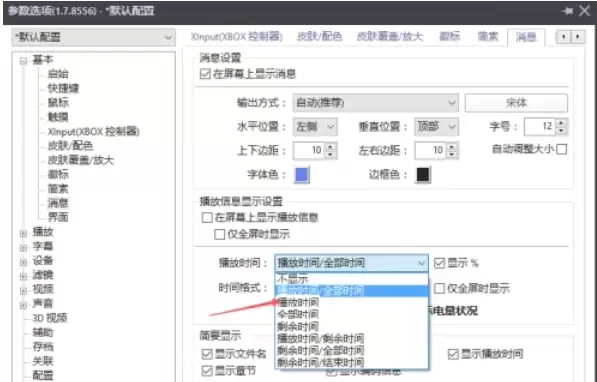
第六步:保存并应用
所有设置调整完毕后,务必点击窗口下方或右侧的“应用”或“确定”按钮。
只有点击它,刚才所做的设置才会被真正保存并立即生效。
完成以上步骤后,关闭设置窗口。
回到主播放界面播放任意文件。现在,你应该能在进度条附近或播放器窗口的角落,清晰地看到当前播放时间和总时长了。
这个小小的设置,能让你的播放进度掌控感大大提升。

来源:整理自互联网
免责声明:文中图文均来自网络,如有侵权请联系删除,心愿游戏发布此文仅为传递信息,不代表心愿游戏认同其观点或证实其描述。
相关文章
更多-
- PotPlayer自定义快捷键设置教程
- 时间:2026-05-17
-
- PotPlayer立体声音效设置教程
- 时间:2026-05-17
-
- PotPlayer视频播放教程:轻松打开视频文件
- 时间:2026-05-17
-
- PotPlayer视频片段截取教程与详细步骤指南
- 时间:2026-05-17
-
- PotPlayer高品质平滑滤镜设置与优化教程
- 时间:2026-05-17
-
- PotPlayer逐帧截图教程:精准捕捉每一帧画面
- 时间:2026-05-17
-

- PotPlayer定时关机设置教程
- 时间:2026-05-17
-
- PotPlayer置顶窗口设置教程
- 时间:2026-05-17
精选合集
更多大家都在玩
热门话题




大家都在看
更多-

- 卢字女生霸气网名精选100个:起名灵感与寓意解析
- 时间:2026-05-16
-

- 古风网名女生霸气怎么取?精选100个好听网名
- 时间:2026-05-16
-

- 梁姓女生网名精选100个:起名灵感与寓意解析
- 时间:2026-05-16
-

- 王者可爱干净女生网名100个,怎么取?
- 时间:2026-05-16
-

-

- 苹果A1670解锁教程:无需刷机用iOS修复大师一键格式化
- 时间:2026-05-16
-

- 苹果A1671解锁教程 无需刷机用iOS修复大师格式化设备
- 时间:2026-05-16
-

- 苹果A1701解锁教程 无需刷机用iOS修复大师格式化方法
- 时间:2026-05-16