PotPlayer自定义快捷键设置教程
时间:2026-05-17 | 作者:318050 | 阅读:0PotPlayer这款播放器的实力,常常被它的轻量化外表所掩盖。
它不仅广泛兼容红蓝、偏振、快门式等多种3D格式,搭配VR眼镜就能构建沉浸式的家庭影院;更能在专业领域大放异彩。
通过madVR渲染器与LA V Filters解码器的组合,可以实现BT.2020广色域与10bit色深的完整输出,画质足以媲美专业监视器。
对于视频创作者而言,它还能直接播放ProRes或DNxHR编码的RAW视频素材,省去了转码的繁琐步骤。相比在Premiere Pro中预览,效率提升可达50%。
强大的功能自然需要高效的操作来匹配。自定义快捷键,就是让你驾驭PotPlayer这匹“骏马”的绝佳缰绳。
下面,我们就来一步步拆解如何设置。
第一步:打开设置面板
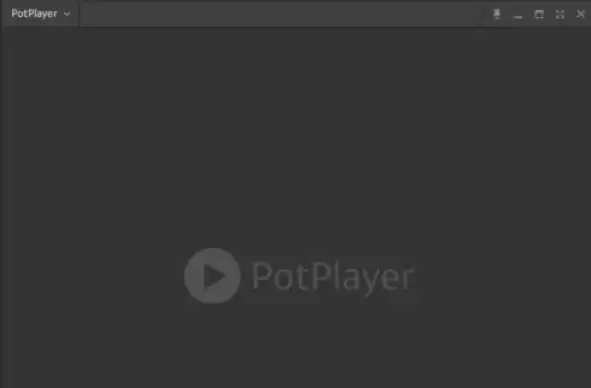
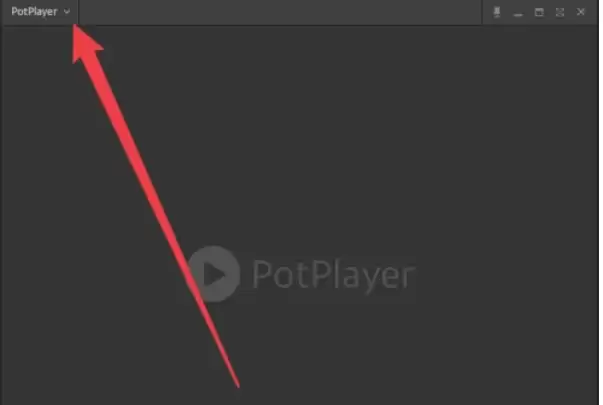
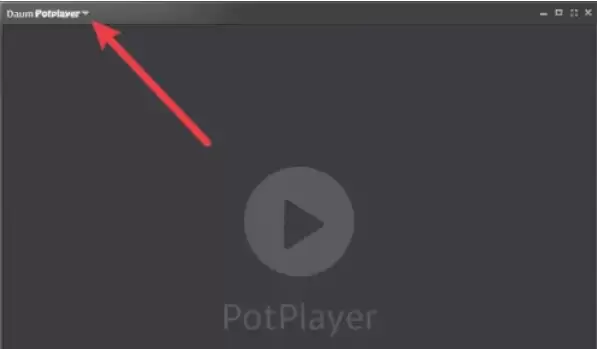
启动PotPlayer后,将目光移至窗口左上角。
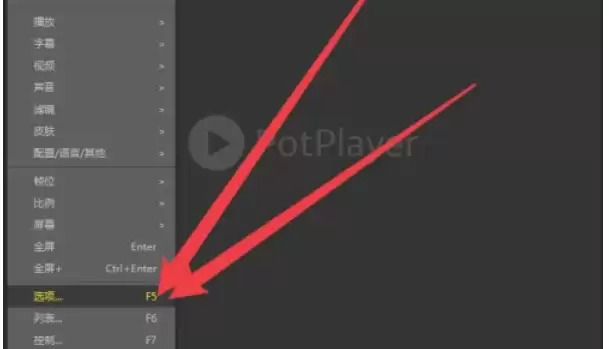
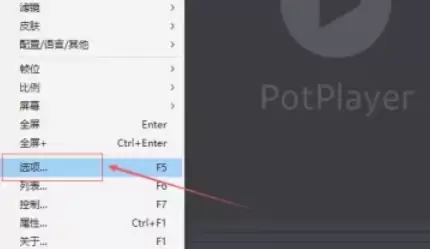
点击“PotPlayer”字样旁边的下拉箭头,在弹出的菜单中,选择“常规”选项。
当然,更快捷的方式是直接按下键盘上的F5键,这是打开选项设置界面的全局快捷键。
第二步:定位基本设置
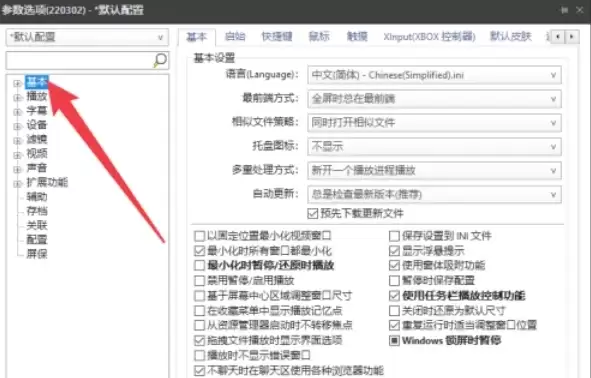
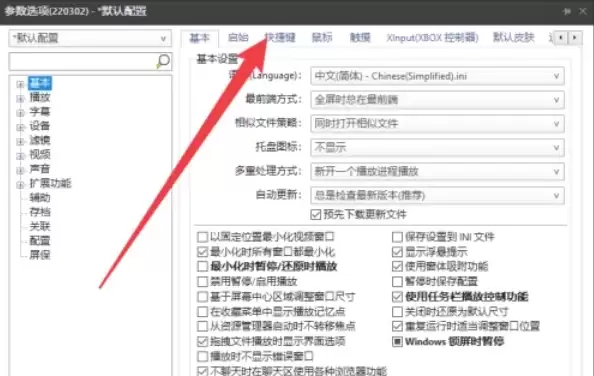
选项设置界面打开后,你会看到一个功能分类清晰的侧边栏。
在这里,找到并点击“基本”选项,它通常是默认的或位于顶部的分类之一。
第三步:进入快捷键管理
在“基本”设置页面中,继续向下浏览或查找,你会看到“快捷键”这一子项。
点击它,核心的快捷键自定义界面便呈现在眼前。
第四步:浏览可自定义功能
快捷键设置界面主体是一个详细的列表,几乎涵盖了PotPlayer所有可操作的功能。
- 从基础的播放、暂停、音量调节
- 到高级的滤镜开关、画面比例切换
- 甚至3D模式切换等,一应俱全
你可以先浏览一遍,心中规划好需要优化的操作。
第五步:添加新的快捷键
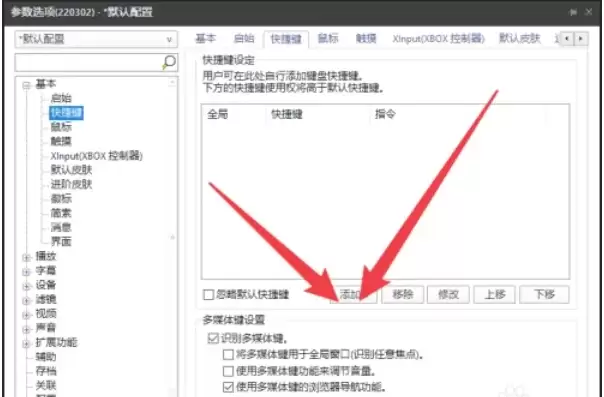
要为某个功能设定新快捷键,点击界面下方的“添加”按钮(不同版本可能显示为“新建”)。
随后会弹出一个对话框:
- 首先从列表中选择目标功能
- 然后将光标置于“快捷键”输入框内
- 直接在键盘上按下你想要的组合键(例如 Ctrl+Shift+P)
确认无误后,点击“确定”或“应用”即可保存。
第六步:修改或删除现有快捷键
如果对现有的快捷键不满意,只需在列表中找到对应的功能条目,选中它。
- 使用旁边的“修改”按钮进行调整,过程与添加类似。
- 使用“删除”按钮,则能一键清空该功能的快捷键绑定。
完成以上设置后,你的PotPlayer就拥有了独一无二的操作逻辑。
将最常用的功能绑定到最顺手的位置,无论是剪辑预览时切换源文件,还是日常观影时快速切换音轨或字幕,效率的提升都立竿见影。
不妨现在就动手试试,打造你的专属播放控制中心。

来源:整理自互联网
免责声明:文中图文均来自网络,如有侵权请联系删除,心愿游戏发布此文仅为传递信息,不代表心愿游戏认同其观点或证实其描述。
相关文章
更多-
- PotPlayer立体声音效设置教程
- 时间:2026-05-17
-
- PotPlayer视频播放教程:轻松打开视频文件
- 时间:2026-05-17
-
- PotPlayer视频片段截取教程与详细步骤指南
- 时间:2026-05-17
-
- PotPlayer高品质平滑滤镜设置与优化教程
- 时间:2026-05-17
-

- PotPlayer播放时间设置教程与步骤详解
- 时间:2026-05-17
-
- PotPlayer逐帧截图教程:精准捕捉每一帧画面
- 时间:2026-05-17
-

- PotPlayer定时关机设置教程
- 时间:2026-05-17
-
- PotPlayer置顶窗口设置教程
- 时间:2026-05-17
精选合集
更多大家都在玩
热门话题




大家都在看
更多-

- 卢字女生霸气网名精选100个:起名灵感与寓意解析
- 时间:2026-05-16
-

- 古风网名女生霸气怎么取?精选100个好听网名
- 时间:2026-05-16
-

- 梁姓女生网名精选100个:起名灵感与寓意解析
- 时间:2026-05-16
-

- 王者可爱干净女生网名100个,怎么取?
- 时间:2026-05-16
-

-

- 苹果A1670解锁教程:无需刷机用iOS修复大师一键格式化
- 时间:2026-05-16
-

- 苹果A1671解锁教程 无需刷机用iOS修复大师格式化设备
- 时间:2026-05-16
-

- 苹果A1701解锁教程 无需刷机用iOS修复大师格式化方法
- 时间:2026-05-16