WPS Office屏幕提示功能设置方法详解
时间:2026-05-17 | 作者:318050 | 阅读:0WPS Office作为一款主流的办公软件,其云端存储与多人协作功能能显著提升工作效率。
将文档保存在云端,意味着你可以随时随地访问和编辑,团队协作也因此变得格外顺畅。
更吸引人的是,它的基础功能完全免费,足以满足绝大多数日常办公需求。
不过,软件功能虽全,但一些实用的细节设置却藏在菜单深处,比如“屏幕提示”功能。
它能让你在鼠标悬停于按钮或菜单上时,快速了解其用途,对于新用户或不常用功能来说非常友好。
如果你还不知道如何开启它,下面这个简明指南应该能帮到你。
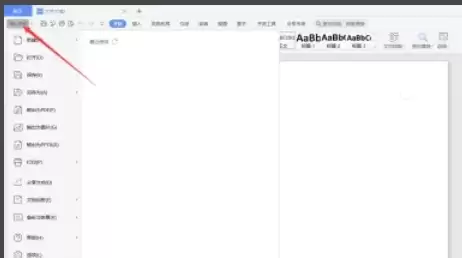
第一步:打开“文件”菜单
启动WPS Office后,首先将目光聚焦于软件窗口的顶部。
在那里,找到并点击菜单栏上的“文件”选项,这是进入各项设置的大门。
第二步:进入“选项”设置
点击“文件”后,会弹出一个下拉菜单。
在这个菜单中,请找到并点击“选项”功能。
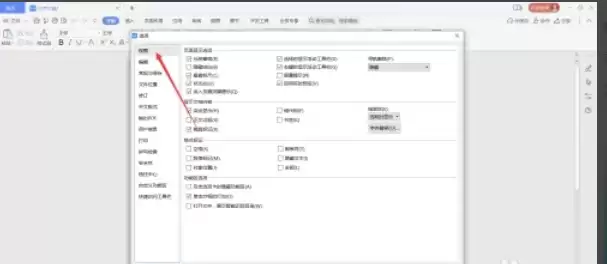
点击之后,WPS Office的核心设置面板——“选项”窗口便会呈现在你面前。
第三步:切换至“视图”选项卡
“选项”窗口的左侧是一列功能分类选项卡。
这里,我们需要点击的是“视图”选项卡,它主要负责控制软件界面的各种显示效果。
第四步:定位“屏幕提示”选项
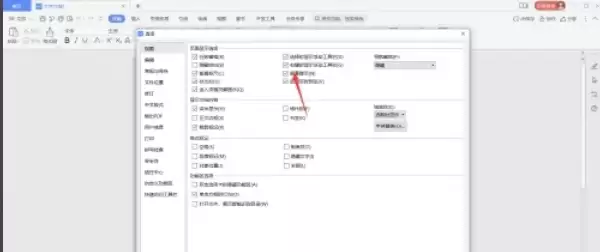
切换到“视图”选项卡后,右侧会显示具体的设置内容。
请将注意力放在“页面显示选项”这个区域,仔细寻找“屏幕提示”这一功能项。
第五步:启用功能
找到“屏幕提示”后,你会看到它前面有一个复选框。
用鼠标勾选这个复选框,即可启用屏幕提示功能。
第六步:保存并应用设置
最后一步至关重要。完成勾选后,务必点击窗口右下角的“确定”按钮。
这个操作会保存你刚才的更改,并关闭选项窗口。至此,设置就全部生效了。
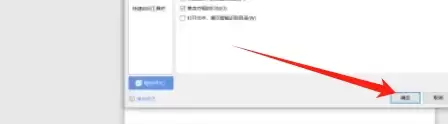
整个过程其实非常直观,只需在“文件→选项→视图”的路径下找到对应开关即可。
开启后,当你再次使用WPS时,鼠标悬停的微小延迟将会带来清晰的功能提示,这或许能让你的办公体验更加得心应手。

来源:整理自互联网
免责声明:文中图文均来自网络,如有侵权请联系删除,心愿游戏发布此文仅为传递信息,不代表心愿游戏认同其观点或证实其描述。
相关文章
更多-
- WPS Office恢复默认设置详细步骤教程
- 时间:2026-05-17
-
- WPS Office行距设置详细图文教程
- 时间:2026-05-17
-
- WPS Office文件另存为操作步骤详解
- 时间:2026-05-17
-
- WPS Office表格插入文档教程与图文步骤详解
- 时间:2026-05-17
-
- WPS Office添加水印详细步骤教程
- 时间:2026-05-17
-
- WPS Office制作公章详细步骤教程
- 时间:2026-05-17
-
- WPS Office计算器功能添加与使用教程
- 时间:2026-05-17
-
- WPS Office如何设置一页多版打印教程
- 时间:2026-05-17
精选合集
更多大家都在玩
大家都在看
更多-

- 快手极速版如何解绑支付宝账户
- 时间:2026-05-17
-

- 快手极速版自定义快手号设置方法详细教程
- 时间:2026-05-17
-

- 惠普电脑安装 Windows 10 64 位系统详细教程
- 时间:2026-05-17
-

- 微星小飞机CPU监控显示设置教程
- 时间:2026-05-17
-

- 崩坏学园2魔女祈愿渴求之镰获取攻略与强度解析
- 时间:2026-05-17
-

- QQ飞车橘子臻选活动开启 限时获取稀有套装与座椅
- 时间:2026-05-17
-

- 限时召唤索拉利斯 潮汐守望者弈命魔牌概率提升
- 时间:2026-05-17
-

- 植物大战僵尸2新领袖强势登场无人能挡
- 时间:2026-05-17