WPS演示PPT网格间距设置方法详解
时间:2026-05-17 | 作者:318050 | 阅读:0在各类办公软件中,WPS Office已成为许多用户的首选。它提供全面的文档、表格与演示文稿处理能力。
其内置的公文模式、丰富的稻壳模板等本土化设计,深度契合了国内用户的审美与操作习惯,能实实在在地提升办公效率。
今天,我们将详细讲解一个在PPT制作中非常实用却常被忽略的功能——如何精确设置网格间距,帮你轻松搞定排版对齐。
第一步:启用网格与参考线
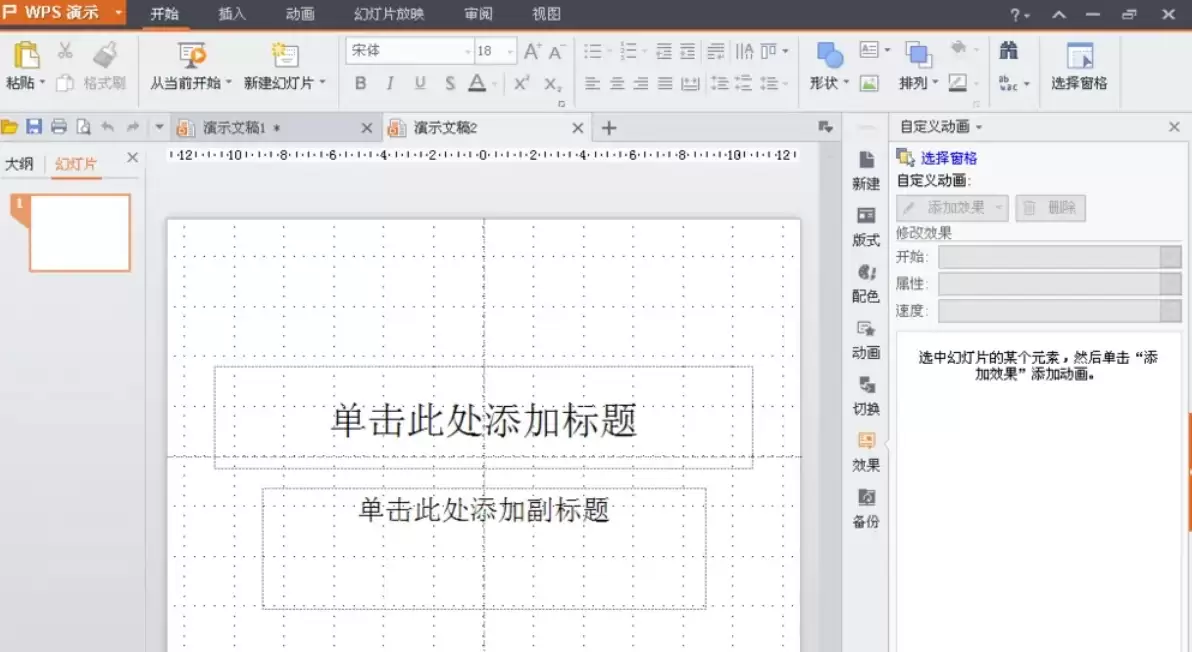
首先,打开WPS演示,新建一个空白文档。
将目光移至顶部菜单栏,点击“视图”选项卡。
在“显示”功能区,找到并点击“网格和参考线”按钮。这是所有精确排版操作的起点。
第二步:显示辅助线
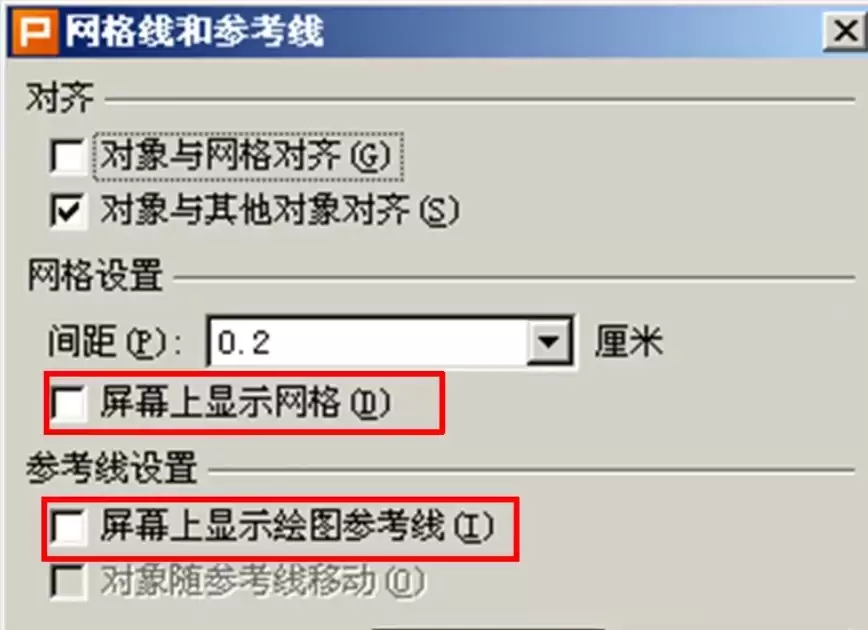
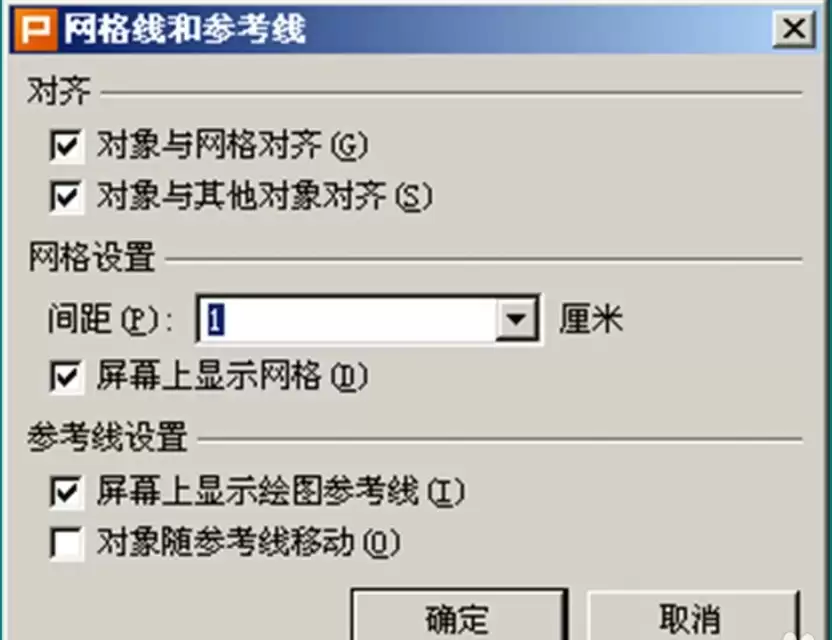
点击后,会弹出一个设置对话框。
请勾选以下两个选项:
- “屏幕上显示网格”
- “屏幕上显示绘图参考线”
然后点击“确定”。
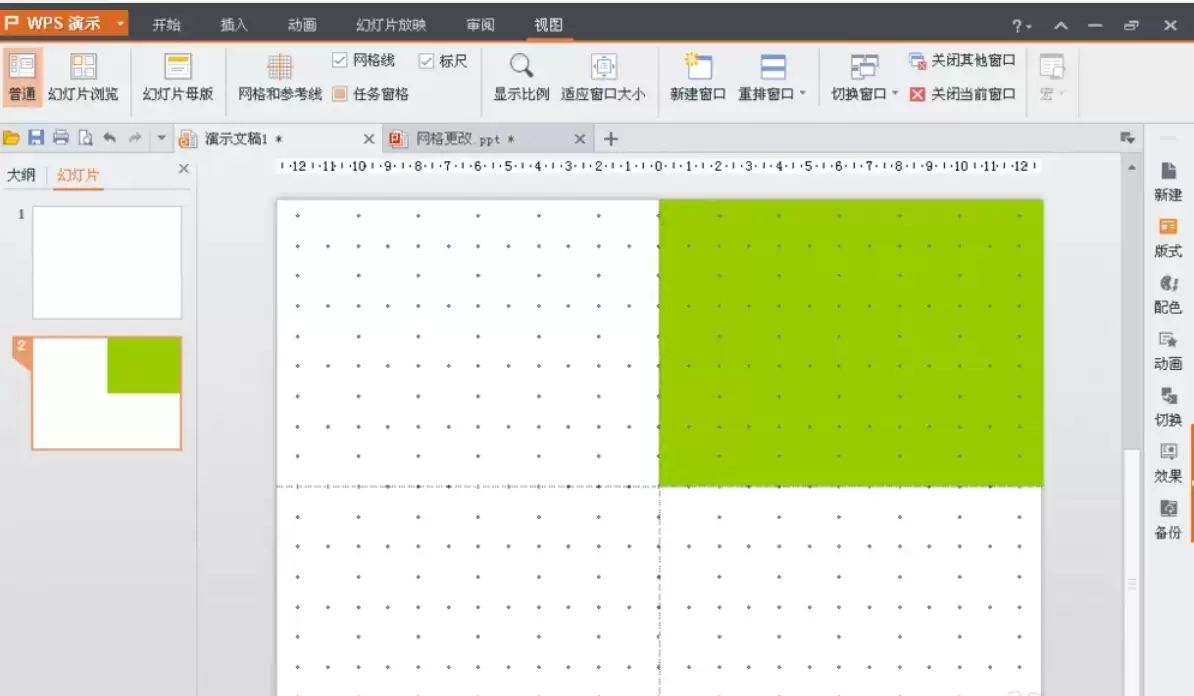
瞬间,你的幻灯片画布上会浮现出整齐的网格线和可拖动的参考线,它们为后续的元素定位提供了视觉基准。
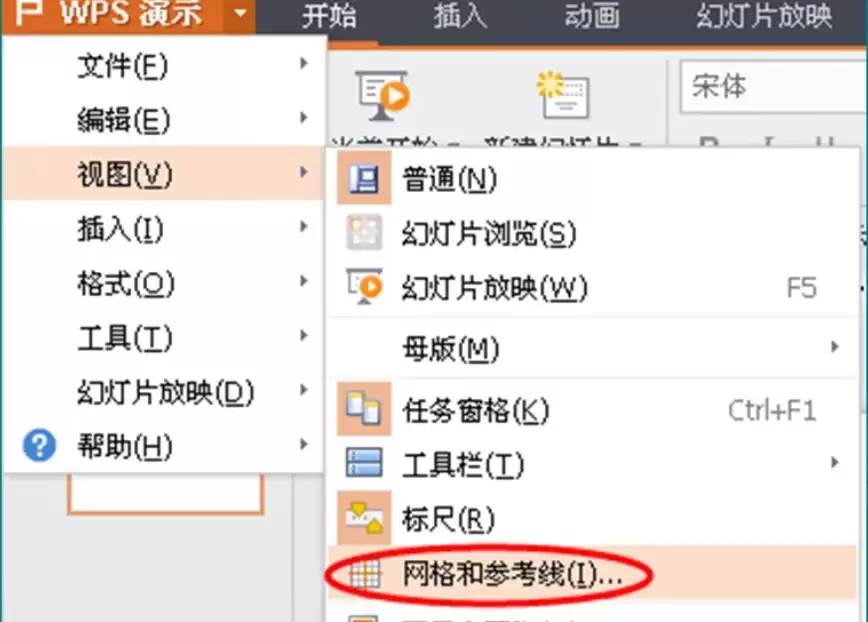
第三步:自定义网格间距
默认的网格可能不符合你的具体需求。
再次点击“视图”->“网格和参考线”,打开对话框。
请关注“网格设置”一栏中的“间距”选项。
其默认值通常是0.2厘米。你可以直接修改为需要的数值,例如设置为1厘米以获得更宽松的布局。
第四步:确认并查看效果
修改完毕后,点击“确定”。
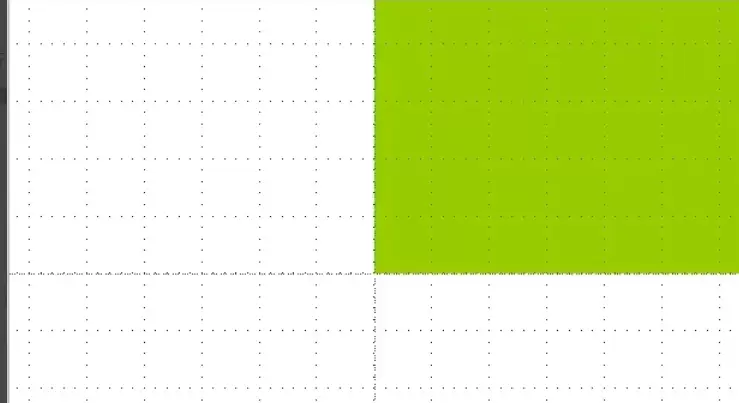
幻灯片上的网格密度会立刻根据新数值发生变化。
现在,你可以更清晰地借助这些变大的“棋盘格”来对齐文本框、图片和形状。
第五步:实践测量(宽度计算)
设置好网格有什么用?我们来看一个实际案例。
假设幻灯片中有一个绿色矩形区域,其宽度横跨了6个完整的网格(每个网格设为2厘米),但最后一小段只占了约0.7厘米。
那么,它的总宽度计算如下:
- 6个整网格:6 × 2cm = 12cm
- 加上末尾:12cm + 0.7cm = 12.7厘米
通过网格,复杂尺寸一目了然。
第六步:实践测量(高度计算)
同样地,我们测量该区域的高度。
它占据了以下部分:
- 4个完整的2厘米网格:4 × 2cm = 8cm
- 1个1厘米的网格:1cm
- 1个约0.53厘米的小网格:0.53cm
总高度约为:8cm + 1cm + 0.53cm = 9.53厘米。
借助自定义网格,规划版面和检查尺寸都变得清晰准确。
掌握网格间距的自定义设置,相当于为你的PPT设计安装了精密的定位系统。
无论是严谨对齐的商务报告,还是灵活排版的创意设计,这个功能都能让你事半功倍,轻松实现像素级的精准控制。

来源:整理自互联网
免责声明:文中图文均来自网络,如有侵权请联系删除,心愿游戏发布此文仅为传递信息,不代表心愿游戏认同其观点或证实其描述。
相关文章
更多-
- WPS Office恢复默认设置详细步骤教程
- 时间:2026-05-17
-
- WPS Office行距设置详细图文教程
- 时间:2026-05-17
-
- WPS Office文件另存为操作步骤详解
- 时间:2026-05-17
-
- WPS Office表格插入文档教程与图文步骤详解
- 时间:2026-05-17
-
- WPS Office添加水印详细步骤教程
- 时间:2026-05-17
-
- WPS Office制作公章详细步骤教程
- 时间:2026-05-17
-
- WPS Office计算器功能添加与使用教程
- 时间:2026-05-17
-
- WPS Office如何设置一页多版打印教程
- 时间:2026-05-17
精选合集
更多大家都在玩
大家都在看
更多-

- 快手极速版如何解绑支付宝账户
- 时间:2026-05-17
-

- 快手极速版自定义快手号设置方法详细教程
- 时间:2026-05-17
-

- 惠普电脑安装 Windows 10 64 位系统详细教程
- 时间:2026-05-17
-

- 微星小飞机CPU监控显示设置教程
- 时间:2026-05-17
-

- 崩坏学园2魔女祈愿渴求之镰获取攻略与强度解析
- 时间:2026-05-17
-

- QQ飞车橘子臻选活动开启 限时获取稀有套装与座椅
- 时间:2026-05-17
-

- 限时召唤索拉利斯 潮汐守望者弈命魔牌概率提升
- 时间:2026-05-17
-

- 植物大战僵尸2新领袖强势登场无人能挡
- 时间:2026-05-17