Premiere波纹删除工具一键清除所有空隙教程
时间:2026-05-18 | 作者:清风无痕 | 阅读:0Premiere波纹删除工具怎么删除所有空隙
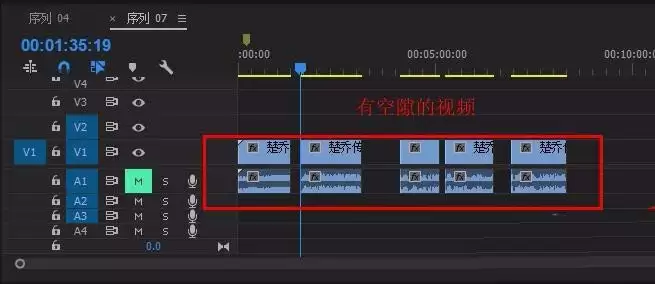
在Premiere Pro里剪辑,最让人头疼的场景之一,大概就是时间轴上散落着各种片段空隙了。
手动一个个去删,费时费力不说,还容易出错。
今天就来分享一个高效的小技巧,利用“波纹删除”功能,一次性清理掉轨道上所有的空隙。
核心思路:创建“替身”标记空隙
首先,打开你的Pr项目,找到那条布满空隙的视频轨道(通常是V1轨道)。
我们的核心思路,是创建一个“替身”来标记出所有空隙的位置。
第一步:新建调整图层
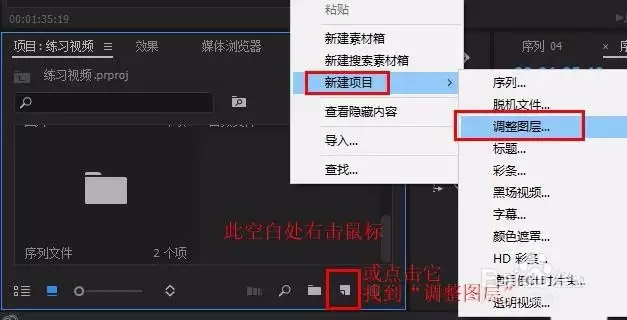
在软件右下角的“项目”面板空白处右键单击。
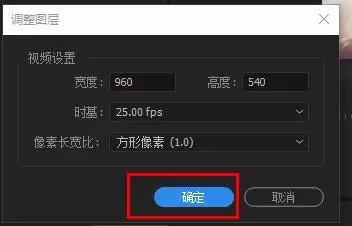
选择“新建项目” -> “调整图层”。在弹出的确认窗口中直接点击“确定”即可。
关键点:这个“替身”不一定非得是调整图层。任何可以放在视频轨道上的元素,比如一段字幕、一个色块,甚至是一段黑场视频都可以。它的作用就是临时占位,最后是要被删掉的。
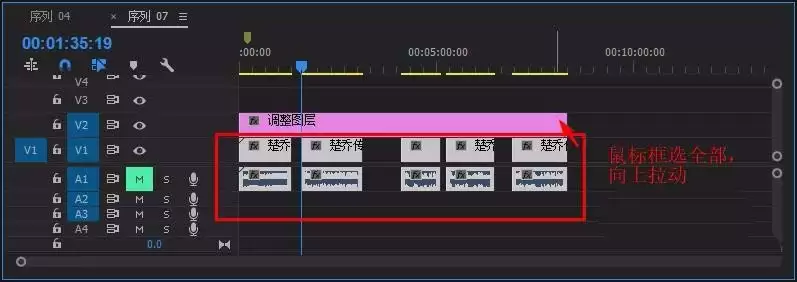
第二步:放置并拉长调整图层
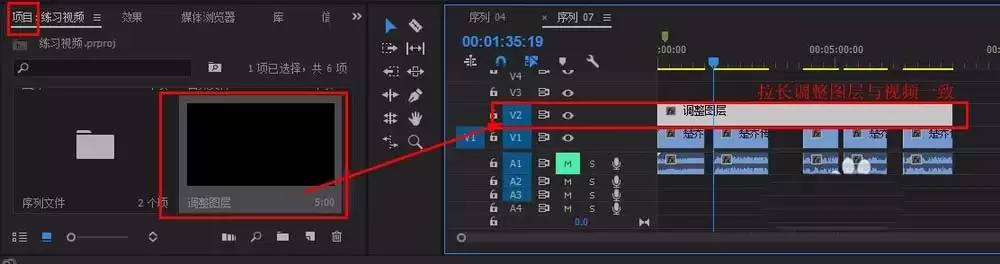
把新建好的“调整图层”从项目面板拖到时间轴。
将它放在原有视频轨道(V1)的上方,也就是V2轨道。
然后,拖动它的首尾,使其长度与下方整个视频序列(包括空隙)的范围保持一致。
第三步:用视频内容替换“替身”
这是关键操作。
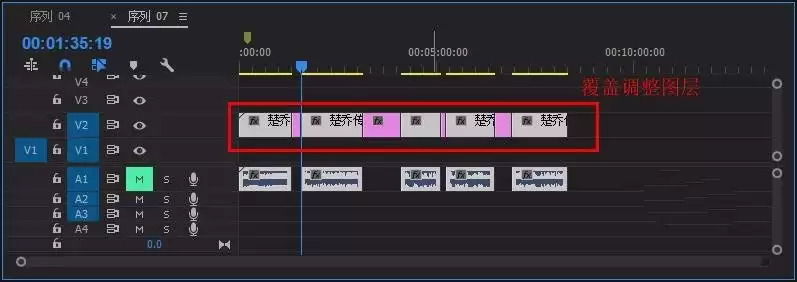
用鼠标框选V1轨道上所有的视频片段(注意是选中所有片段,不是轨道)。
然后整体向上拖动,覆盖到V2轨道的调整图层上。
这一步相当于用你的实际视频内容,替换掉了V2轨道上连续的调整图层。
第四步:将视频拖回原轨道
此时V1轨道应该是空的,而V2轨道上紧密排列着你的视频片段。
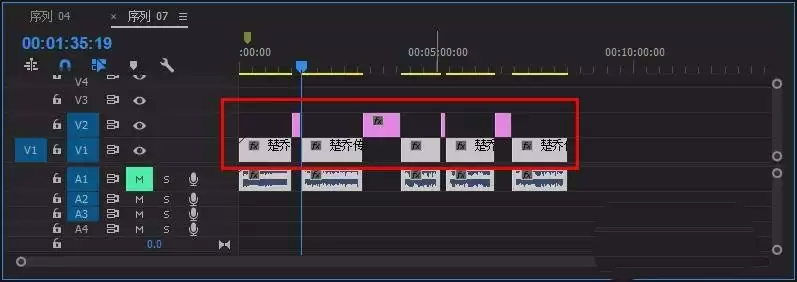
继续保持这些片段的选中状态,再将它们整体拖回原来的V1轨道。
现在,神奇的事情发生了:V2轨道上剩下的调整图层,会自动断裂成数段。其每一段的位置和长度,正好对应着V1轨道上原先存在的每一个空隙。
最后一步:执行波纹删除
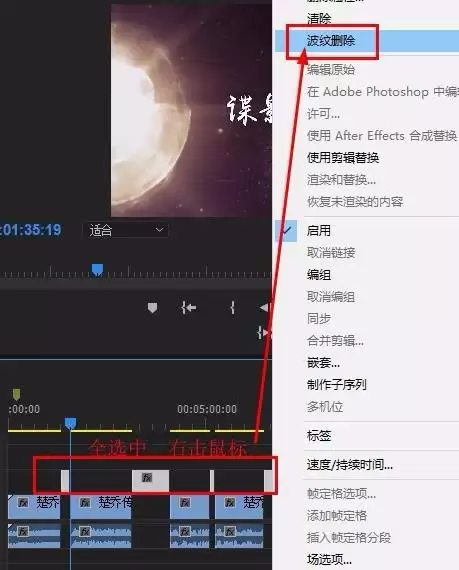
用鼠标框选V2轨道上这些代表空隙的调整图层片段。
右键单击,选择“波纹删除”。
瞬间,V1轨道上所有的空隙都被自动闭合,后面的片段会自动前移,填补空缺。整个时间轴变得干净又紧凑。
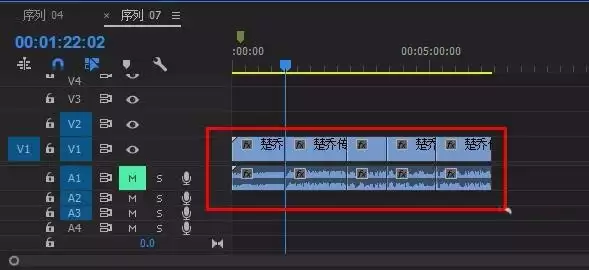
方法总结
这个方法巧妙地利用了波纹删除“删除片段并自动闭合后续内容”的特性。
通过一个“替身”间接选中所有空隙,从而实现批量操作。
下次再遇到琐碎的空隙问题,不妨试试这个技巧,效率会提升不少。

免责声明:文中图文均来自网络,如有侵权请联系删除,心愿游戏发布此文仅为传递信息,不代表心愿游戏认同其观点或证实其描述。
相关文章
更多-
- Premiere素材源面板如何一键删除所有标记
- 时间:2026-09-01
-
- Premiere源文件改名后素材脱机怎么解决
- 时间:2026-08-28
-
- Adobe Premiere如何添加保留低音滤波效果:详细操作步骤
- 时间:2026-08-27
-

- Premiere亮度曲线降低视频亮度详细教程
- 时间:2026-08-27
-
- Premiere无法剪辑视频的解决方法与修复教程
- 时间:2026-08-23
-
- Premiere添加白场过渡效果详细教程 两个视频转场步骤详解
- 时间:2026-08-23
-
- Adobe Premiere 2019外观颜色设置详细教程
- 时间:2026-08-23
-
- Premiere Pro 2019关闭工具提示的详细操作方法
- 时间:2026-08-23
精选合集
更多大家都在玩
大家都在看
更多-

- 蚂蚁新村小课堂今日答案10月23日 江苏溧阳的跳幡神是一种
- 时间:2026-10-23
-
- 蚂蚁新村2026年10月23日答案最新
- 时间:2026-10-23
-
- 蚂蚁庄园答案2026年10月24日
- 时间:2026-10-23
-
- 蚂蚁庄园今天答题答案2026年10月24日
- 时间:2026-10-23
-
- 蚂蚁庄园今日答案2026年10月24日
- 时间:2026-10-23
-
- 秦始皇陵地宫至今未发掘,主要原因是 蚂蚁庄园今日答案10.24
- 时间:2026-10-23
-
- 小鸡答题今天的答案是什么2026年10月24日
- 时间:2026-10-23
-
- 蚂蚁庄园每日答题答案2026年10月24日
- 时间:2026-10-23