Edius教程:为视频添加立方体旋转特效步骤详解
时间:2026-05-22 | 作者:318050 | 阅读:0edius视频画面怎么添加立方体旋转效果

想在EDIUS里给视频片段之间加点炫酷的转场?立方体旋转效果是个不错的选择,它能营造出空间翻转的视觉冲击力。
下面,咱们就一步步来看看具体怎么操作。
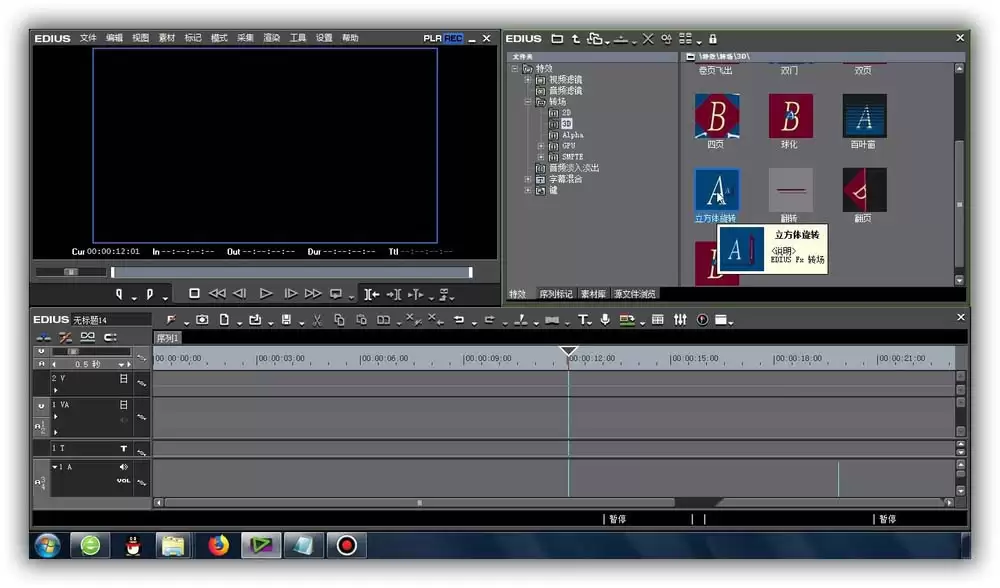
第一步:找到特效位置
首先,你得知道这个特效藏在哪里。
打开EDIUS的特效面板,在“转场”分类下找到“2D”组,立方体旋转效果就在那儿等着你呢。

第二步:准备时间线素材
准备好你的素材。
把需要添加转场效果的两段视频或图片,导入到时间线上。
关键一步:确保它们首尾紧密相连,中间没有空隙。这样转场才能准确地施加在两者的交接处。

第三步:应用转场效果
接下来就简单了。
从特效面板里,把“立方体旋转”效果直接拖拽到时间线上那两段素材的衔接处。
松开鼠标,一个默认的转场效果就生成了。你会看到两段素材之间多了一个特效条。

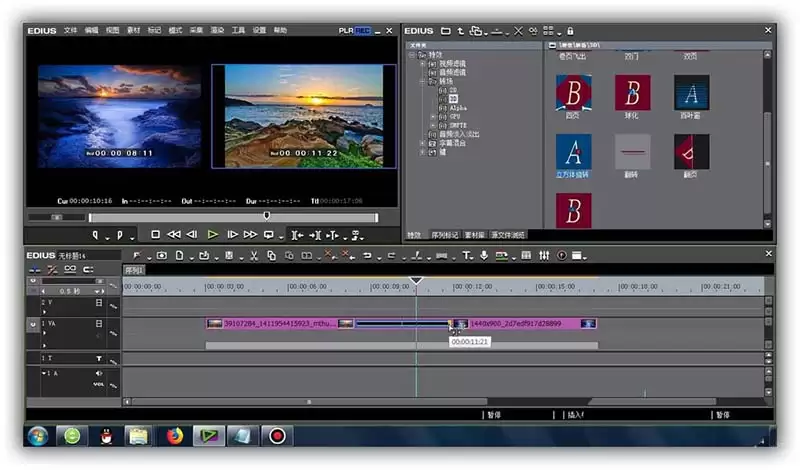
第四步:调整转场时长
觉得默认的转场时间太短或太长?没问题。
用鼠标拖动特效条的两端,就可以自由拉长或缩短它。这能控制立方体旋转的快慢节奏,比在对话框里输入数字要直观多了。

第五步:精细调整参数(可选)
当然,如果你想要更精细地控制这个效果,可以双击时间线上的特效条,打开详细的设置窗口。
在这里,你可以:
- 选择不同的运动预设。
- 添加或调整关键帧来定制旋转路径。
- 在“通用”设置里进行更底层的参数调节。
大胆尝试,直到调出你想要的那个感觉。
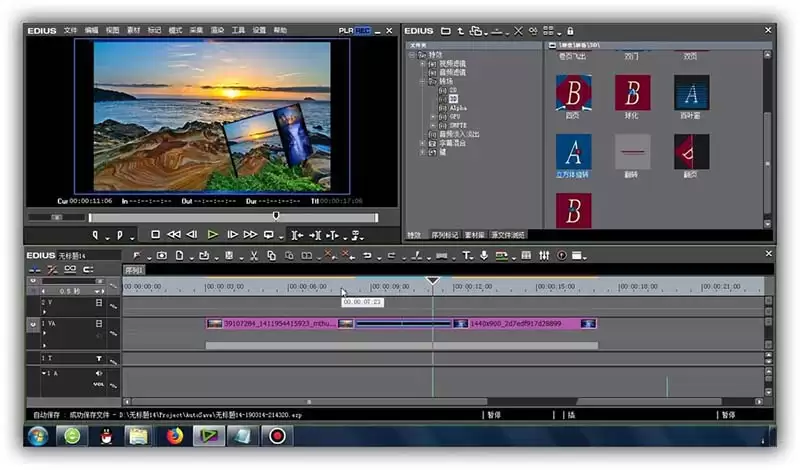
第六步:完成并预览
所有设置调整完毕,点击“确定”。
最后,回到时间线,播放预览一下。一个由你自定义的、带有个性化节奏的立方体旋转转场就大功告成了。

来源:整理自互联网
免责声明:文中图文均来自网络,如有侵权请联系删除,心愿游戏发布此文仅为传递信息,不代表心愿游戏认同其观点或证实其描述。
相关文章
更多-
- EDIUS视频色彩校正的详细操作步骤与实用技巧
- 时间:2026-06-02
-
- EDIUS 9去除试用版水印的方法
- 时间:2026-06-01
-
- Edius中如何制作闪烁文字动画效果
- 时间:2026-06-01
-
- EDIUS素材如何添加小波浪转场效果
- 时间:2026-06-01
-
- Edius波纹模式的作用与效果详解
- 时间:2026-06-01
-
- EDIUS处理视频卡顿的详细解决方法与优化教程
- 时间:2026-06-01
-
- Edius如何为素材添加旗帜涟漪转场效果
- 时间:2026-06-01
-
- 如何在EDIUS中快速复制粘贴视频属性操作步骤
- 时间:2026-05-31
精选合集
更多大家都在玩
大家都在看
更多-

- 高清画质投屏软件推荐实用稳定低延迟屏幕镜像工具
- 时间:2026-06-10
-

- 钓鱼种田游戏大全
- 时间:2026-06-10
-

- 小学一年级拼音跟读软件排行榜 好用易上手的APP推荐
- 时间:2026-06-10
-

- 哥特王朝重制版哪些技能值得学
- 时间:2026-06-10
-

- 2026年高音质无广告功能全音乐App下载推荐
- 时间:2026-06-10
-

- 免费好用的一键去水印APP推荐,高清无痕去除视频图片水印
- 时间:2026-06-10
-

- CodeBuddy能否实现前端无障碍代码改造
- 时间:2026-06-10
-

- 支付宝授权登录过的软件查看方法
- 时间:2026-06-10