Edius如何为素材添加旗帜涟漪转场效果
时间:2026-06-01 | 作者:电竞小硕 | 阅读:0EDiUS素材怎么添加旗帜涟漪转场效果
做视频剪辑的朋友应该都遇到过这样的需求:想要在两个视频片段之间加一个既自然又有视觉冲击力的转场,让画面过渡不突兀,还能带点“仪式感”。今天要说的这个“旗帜涟漪”转场,就是EDIUS里相当好用的一种特效——它能模拟旗帜随风飘动时产生的波纹感,很适合用在风光片、旅行Vlog或者需要营造氛围感的场景里。
话不多说,直接上操作路径。这个特效藏得并不深,关键是要找对位置。
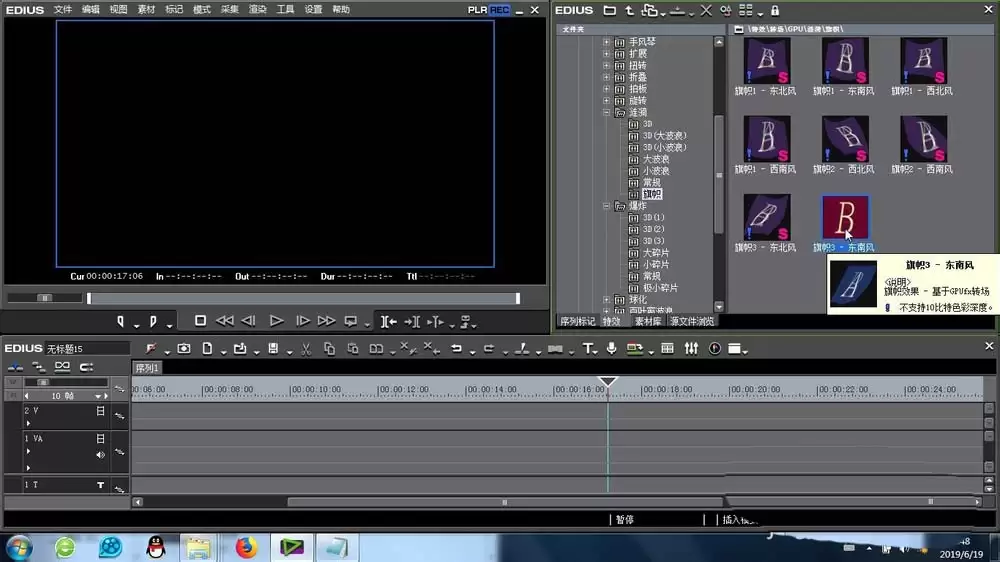
第一步,打开特效面板,依次展开“转场”→“GPU”→“涟漪”文件夹。没错,就在这个“涟漪”分类下面,有好几种类似的效果,它们大同小异,核心原理都是利用GPU加速生成的动态波纹,“旗帜涟漪”只是其中一种。你可以根据自己的画面风格先预览一下,选最顺眼的那一个。
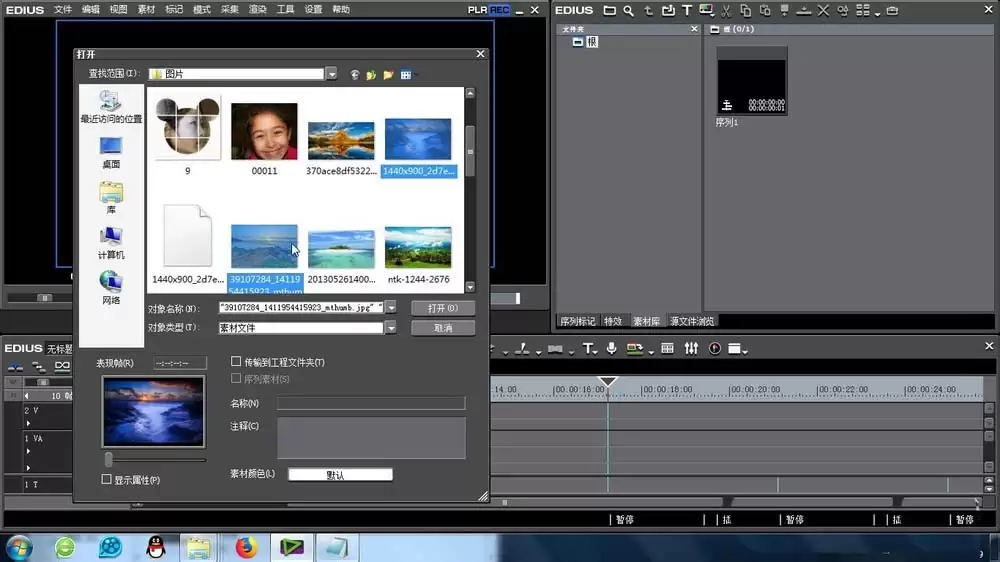
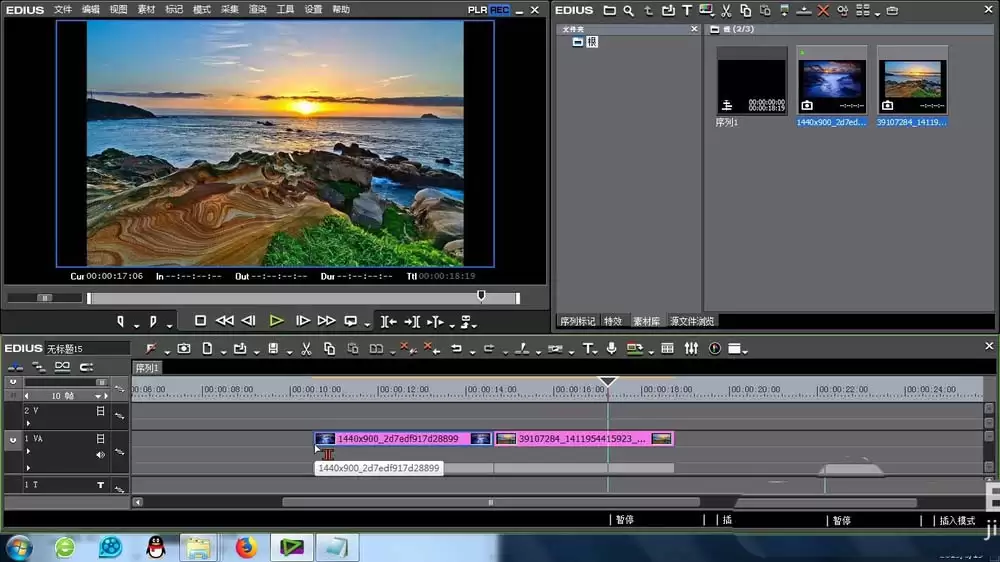
第二步,把两段图片或者视频素材拖到时间线上。这里有一个硬性要求:两段素材必须首尾相连,中间不能有空隙。如果你已经在时间线上排好了一段素材,另一段紧贴着它放好就行。记住,转场效果是作用在两段素材的衔接点上的,如果中间有空白,特效根本没法生效。
第三步,选好你心仪的旗帜涟漪特效后,直接把它拖拽到时间线上两段素材的中间位置。松开鼠标的一瞬间,EDIUS就会在交汇点自动生成一个默认的旗帜涟漪转场。这时候你会看到时间线上多了一个绿色的特效条,就卡在两段素材之间。
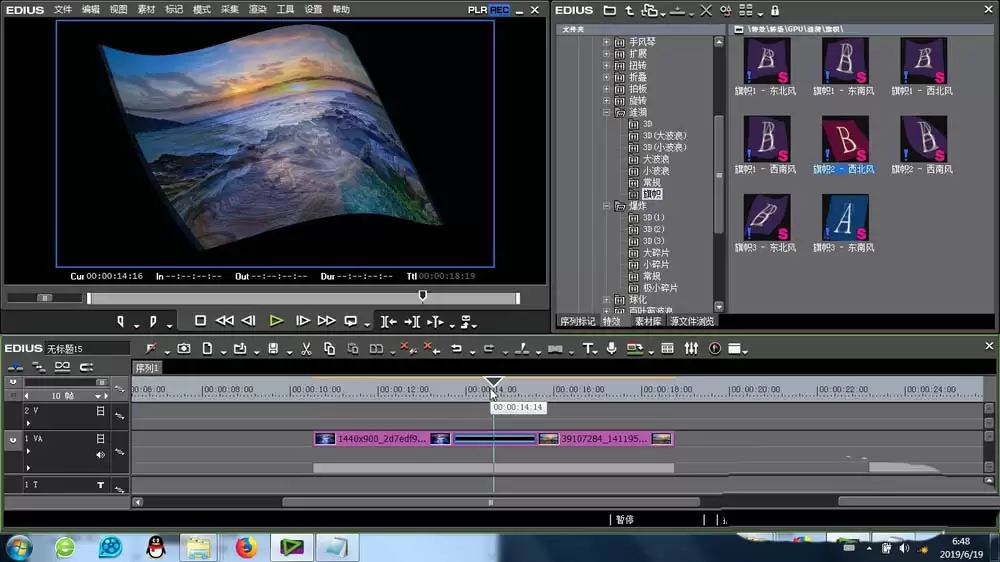
第四步,如果你觉得默认的转场时长太快或者太慢,可以直接拖拽这个绿色特效条的两端来拉长或缩短它。向左拖动缩短,向右拖动加长——这个操作跟调整视频片段长度一模一样,非常直观。建议根据前后画面的节奏来定:快节奏的画面可以用短转场(0.5秒左右),慢节奏的抒情片段则可以用1.5秒甚至更长的过渡。
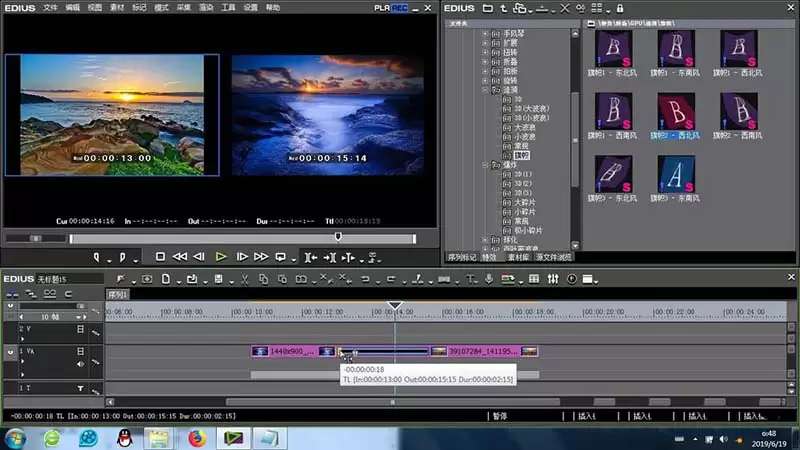
第五步,如果只是拉时长还不够过瘾,你可以双击这个绿色特效条,打开它的详细设置窗口。这里面有三个主要的配置区域:预设、关键帧以及通用设置。预设里有一些厂家预制的风格模板,可以直接套用;关键帧则允许你手动调整动画的起始和结束形态,实现更精细的控制;通用设置里可以调整边缘柔化、波纹幅度等参数。简单说,如果你想要旗帜飘动得更剧烈、或者波纹扩散得更柔和,都在这里调。
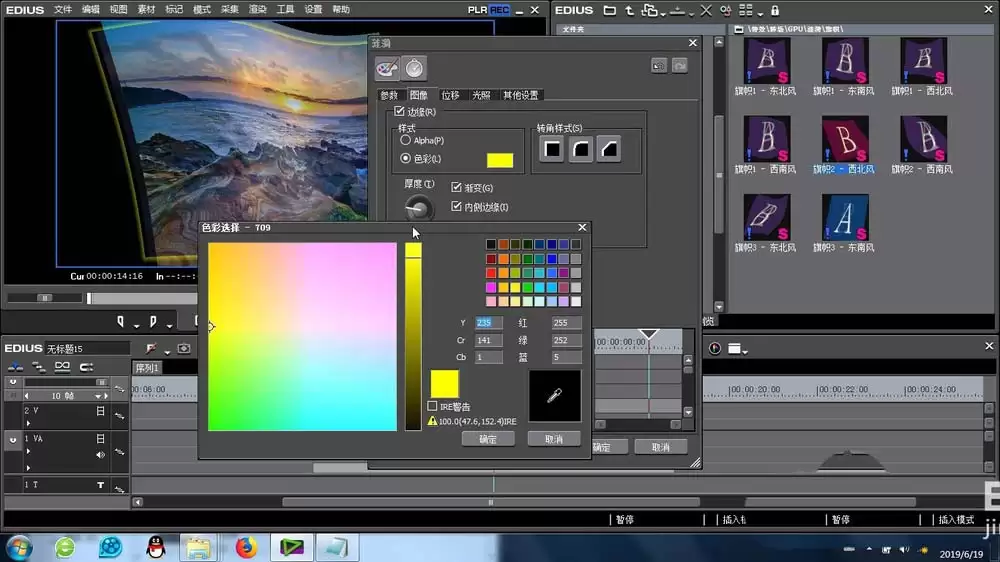
第六步,调整完毕后点击确定,回到时间线上重新播放预览,你就能看到全新的旗帜涟漪效果了。注意,如果预览时卡顿,可以降低回放分辨率,或者生成临时袋里文件来查看最终效果。
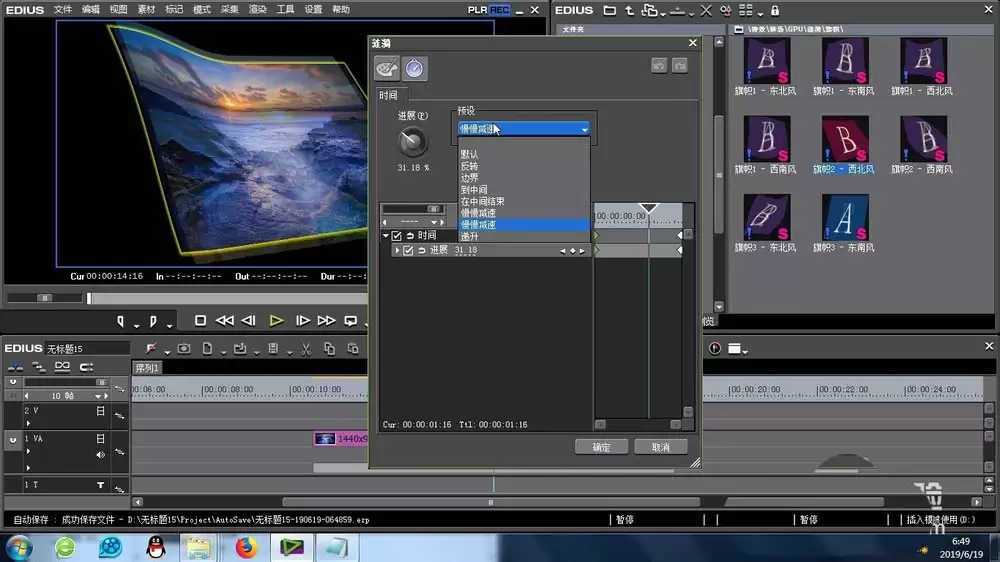
总的来说,EDIUS的GPU转场效果在处理这类动态波纹时效率很高,几乎不需要手动关键帧就能获得不错的效果。只要记住“特效位置→素材首尾相连→拖拽到衔接点→调整时长和参数”这个流程,就能快速上手。下次做视频的时候不妨试试这个旗帜涟漪,说不定能给画面增色不少。

免责声明:文中图文均来自网络,如有侵权请联系删除,心愿游戏发布此文仅为传递信息,不代表心愿游戏认同其观点或证实其描述。
相关文章
更多-
- EDIUS批量导入图片教程 详细步骤图文详解
- 时间:2026-08-23
-

- EDIUS制作4K视频详细步骤与参数设置教程
- 时间:2026-08-23
-
- Edius序列打组做动画详细步骤教程
- 时间:2026-08-23
-
- Edius视频素材叠加模式效果添加完整步骤教程
- 时间:2026-07-22
-
- EDIUS视频色彩校正的详细操作步骤与实用技巧
- 时间:2026-06-02
-
- EDIUS 9去除试用版水印的方法
- 时间:2026-06-01
-
- Edius中如何制作闪烁文字动画效果
- 时间:2026-06-01
-
- EDIUS素材如何添加小波浪转场效果
- 时间:2026-06-01
精选合集
更多大家都在玩
热门话题
大家都在看
更多-

- 精浓度越高消毒效果越好吗
- 时间:2026-09-22
-
- 蚂蚁庄园每日答题答案2026年9月23日
- 时间:2026-09-22
-
- “秋高气爽”主要是由于秋季空气中哪种成分减少 蚂蚁庄园今日答案9月23日
- 时间:2026-09-22
-
- 农谚“一场秋雨一场寒”描述的是秋季哪种天气现象 蚂蚁庄园今日答案9.23
- 时间:2026-09-22
-
- 蚂蚁庄园今天答题答案2026年9月23日
- 时间:2026-09-22
-
- 蚂蚁庄园答题今日答案2026年9月23日
- 时间:2026-09-22
-
- 蚂蚁庄园小课堂2026年9月23日最新题目答案
- 时间:2026-09-22
-
- 小鸡答题今天的答案是什么2026年9月23日
- 时间:2026-09-22