EDIUS正片叠底效果制作教程
时间:2026-05-22 | 作者:318050 | 阅读:0EDIUS素材怎么制作正片叠底效果
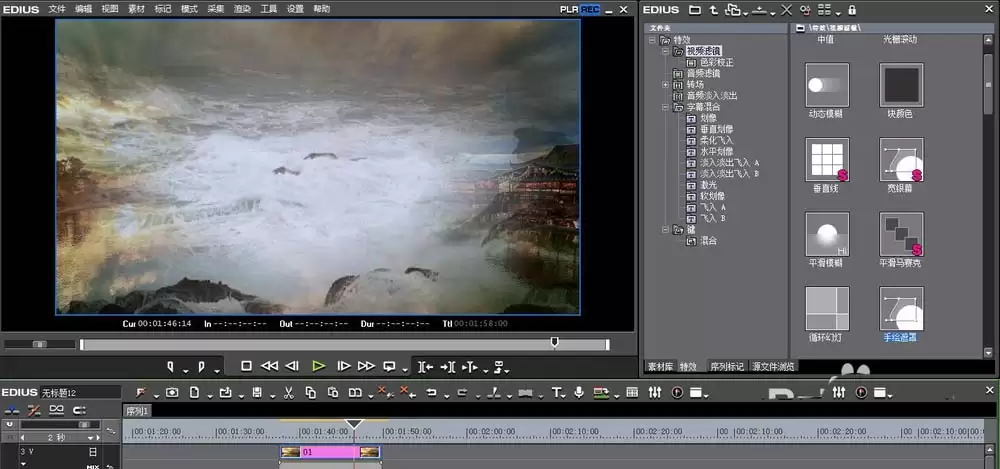
想在EDIUS里给视频叠加酷炫的混合效果?正片叠底(Multiply)是一个非常实用的选择。
它能让上下两层素材的颜色深度融合,常用于制作暗角、叠加纹理或创造独特的视觉氛围。
下面的分步指南,能帮你快速掌握窍门。

第一步:准备素材
在时间线上,将需要叠加的两个视频素材上下放置好。
通常,作为“纹理”或“效果层”的素材放在上层,主体视频放在下层。

第二步:找到特效
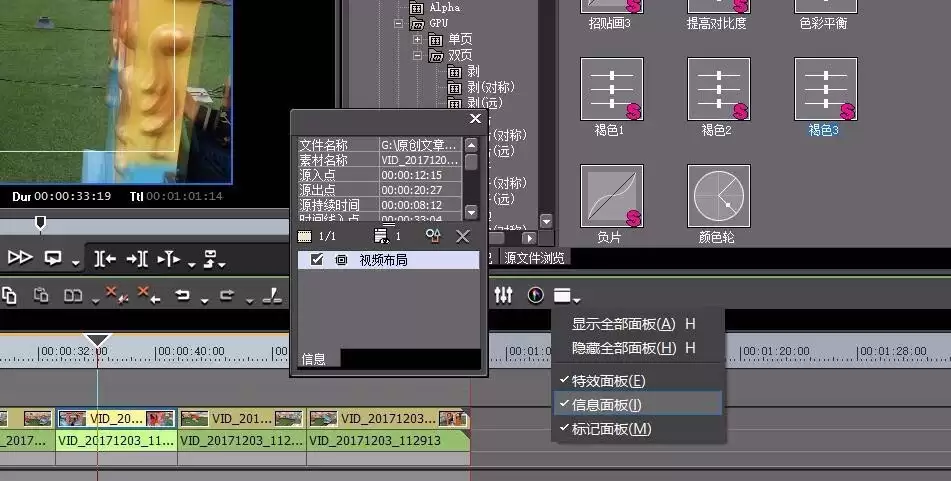
在EDIUS的特效面板中,依次点开:
- “键”
- “混合”
你就能看到“正片叠底”这个特效了。

第三步:应用特效
直接将“正片叠底”特效拖拽到上层素材上即可。
效果会立刻生效,你可以实时预览到两层素材融合后的样子。

关于特效参数的重要说明
EDIUS中的“正片叠底”特效是预设好的,没有可供调节的参数滑块。
这意味着它的混合强度是固定的,但同时也保证了操作简单直接。

进阶技巧:使用手绘遮罩进行局部控制
如果你想对效果施加更多控制,例如只让四周产生叠底暗角,而中间部分保持清晰,该怎么办?
这时,“手绘遮罩”就派上用场了。
在上层素材上添加一个手绘遮罩,并将遮罩中心区域的透明度调高(或反转遮罩),就能实现中间镂空的效果。

这样一来,正片叠底的效果就只会作用于画面的边缘区域。
这种方法既能营造氛围感,又不会遮挡画面中央的核心内容,视觉效果往往更加精致和专业。
试试看,这个组合技巧能让你的作品增色不少。

来源:整理自互联网
免责声明:文中图文均来自网络,如有侵权请联系删除,心愿游戏发布此文仅为传递信息,不代表心愿游戏认同其观点或证实其描述。
相关文章
更多-
- EDIUS视频色彩校正的详细操作步骤与实用技巧
- 时间:2026-06-02
-
- EDIUS 9去除试用版水印的方法
- 时间:2026-06-01
-
- Edius中如何制作闪烁文字动画效果
- 时间:2026-06-01
-
- EDIUS素材如何添加小波浪转场效果
- 时间:2026-06-01
-
- Edius波纹模式的作用与效果详解
- 时间:2026-06-01
-
- EDIUS处理视频卡顿的详细解决方法与优化教程
- 时间:2026-06-01
-
- Edius如何为素材添加旗帜涟漪转场效果
- 时间:2026-06-01
-
- 如何在EDIUS中快速复制粘贴视频属性操作步骤
- 时间:2026-05-31
精选合集
更多大家都在玩
大家都在看
更多-

- 2026世界杯直播观看平台推荐
- 时间:2026-06-09
-

- 2026世界杯最新完整赛程对阵图哪里可以查看
- 时间:2026-06-09
-

- 把静态图片做成动态图片的软件推荐
- 时间:2026-06-09
-

- 国足2026世界杯晋级情况分析
- 时间:2026-06-09
-

- TBH塔斯克巴英雄掉落什么
- 时间:2026-06-09
-

- TBH塔斯克巴英雄符文树怎么升级
- 时间:2026-06-09
-

- 百度网盘客户端电脑端显示设置教程
- 时间:2026-06-09
-

- 2026年世界杯在哪些城市举办
- 时间:2026-06-09