Edius影集制作教程:轻松添加专业转场效果
时间:2026-05-22 | 作者:318050 | 阅读:0Edius怎么制作一个有转场效果的影集
想用Edius把一堆照片变成有电影感的回忆影集吗?加上转场效果,能让静态的画面流动起来,情感氛围瞬间拉满。整个过程很直观,跟着下面步骤走,你很快就能上手。
第一步:导入照片素材
首先,把你要用到的所有照片素材,一次性导入到Edius的素材库中。这一步是基础,确保所有“演员”都已就位。

第二步:排列照片顺序
接着,将这些素材拖到视频轨道上。
这里有个小技巧:如果你希望影集能体现出时间的流逝感,比如记录一次旅行或孩子的成长,不妨按照照片拍摄的时间顺序来排列。这样播放起来,故事线会更自然。
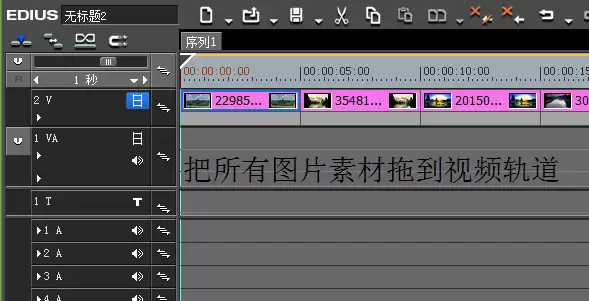
第三步:挑选背景音乐
影集的灵魂,一半在于画面,另一半则在于音乐。
花点时间挑选一首契合主题的背景音乐,最好是那种一响起就能把人带入情绪、勾起回忆的曲子。音乐选对了,整个作品的质感会提升一大截。

第四步:选择并添加转场
重头戏来了——添加转场。
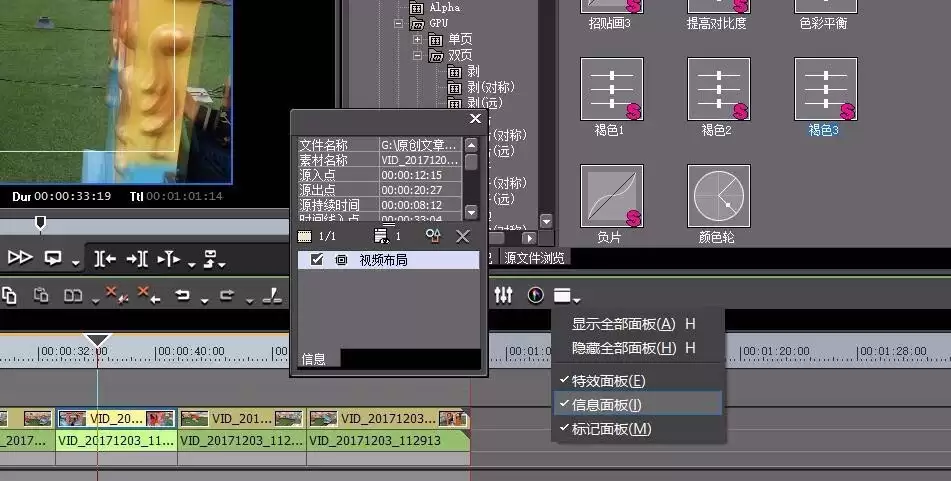
在软件的特效面板里,你会找到各种转场效果,比如淡入淡出、滑动、卷页等等。别挑花了眼,先选一个你最喜欢的风格试试。

第五步:应用并预览转场效果
应用转场非常简单:直接把选中的特效,拖拽到时间线上两张图片的交接处。
这时候,一定要多利用预览功能,反复播放看看效果。不同的转场时长和样式,会带来完全不同的感觉,多试几次才能找到最佳搭配。

第六步:调整与裁剪音频
画面部分搞定后,来调整一下音频。通常背景音乐的长度不会和视频完全吻合。
你需要裁剪掉多余的部分,操作步骤如下:
- 在音频轨道上选中要裁剪的位置。
- 按快捷键“C”进行切割。
- 选中不需要的片段,按“M”键将其静音或删除。
这样就能确保音乐在恰到好处的地方结束。


第七步:导出最终视频
最后,当一切调整完毕,预览效果也满意了,就可以将项目导出成通用的视频格式了。
选择正确的输出设置,点击渲染,一段属于你自己的、带有专业转场效果的动态影集就制作完成了。

来源:整理自互联网
免责声明:文中图文均来自网络,如有侵权请联系删除,心愿游戏发布此文仅为传递信息,不代表心愿游戏认同其观点或证实其描述。
相关文章
更多-
- EDIUS视频色彩校正的详细操作步骤与实用技巧
- 时间:2026-06-02
-
- EDIUS 9去除试用版水印的方法
- 时间:2026-06-01
-
- Edius中如何制作闪烁文字动画效果
- 时间:2026-06-01
-
- EDIUS素材如何添加小波浪转场效果
- 时间:2026-06-01
-
- Edius波纹模式的作用与效果详解
- 时间:2026-06-01
-
- EDIUS处理视频卡顿的详细解决方法与优化教程
- 时间:2026-06-01
-
- Edius如何为素材添加旗帜涟漪转场效果
- 时间:2026-06-01
-
- 如何在EDIUS中快速复制粘贴视频属性操作步骤
- 时间:2026-05-31
精选合集
更多大家都在玩
大家都在看
更多-

- 高清画质投屏软件推荐实用稳定低延迟屏幕镜像工具
- 时间:2026-06-10
-

- 钓鱼种田游戏大全
- 时间:2026-06-10
-

- 小学一年级拼音跟读软件排行榜 好用易上手的APP推荐
- 时间:2026-06-10
-

- 哥特王朝重制版哪些技能值得学
- 时间:2026-06-10
-

- 2026年高音质无广告功能全音乐App下载推荐
- 时间:2026-06-10
-

- 免费好用的一键去水印APP推荐,高清无痕去除视频图片水印
- 时间:2026-06-10
-

- CodeBuddy能否实现前端无障碍代码改造
- 时间:2026-06-10
-

- 支付宝授权登录过的软件查看方法
- 时间:2026-06-10