ToDesk远程控制自动锁屏设置方法教程
时间:2026-05-23 | 作者:318050 | 阅读:0自动锁屏:远程控制时的隐私安全防线
使用远程控制软件时,自动锁屏功能是保护隐私和设备安全的一道实用防线。今天就来聊聊,在ToDesk里如何设置这个功能。
第一步:进入设置
操作其实很简单。
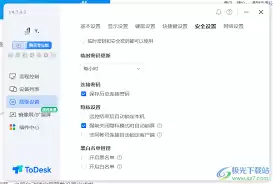
首先,打开ToDesk软件。在主界面右上角找到齿轮形状的设置图标,点击它。
第二步:找到远程控制设置
进入设置页面后,将注意力放在“远程控制”板块。在这里,就能找到与“自动锁屏”相关的核心设置。

第三步:开启并设置等待时间
找到“自动锁屏”选项,将其开关打开。
接下来是关键步骤:设定锁屏的等待时间。ToDesk通常提供几个预设时间选项,例如:
- 1分钟
- 3分钟
- 5分钟
该如何选择?这取决于你的使用习惯:
- 如果只是短暂离开(如起身倒水),3分钟可能正合适。
- 如果离开时间稍长,设定为5分钟或更久,能在便利与安全间取得更好平衡。
高级选项:自定义时长
部分版本的ToDesk还支持自定义时长。
你可以通过拖动滑块或直接输入数字,设定一个更精确、独一无二的锁屏时间,灵活性很高。
功能生效与重要提醒
设置完成后,效果立竿见影。
在远程控制会话中,一旦鼠标和键盘在设定时间内无任何操作,被控电脑的屏幕就会自动锁定。此时,必须输入正确的解锁密码才能重新获得控制权。
这里有一个重要的注意事项:
- 务必妥善保管你的解锁密码,这是防止未授权访问的最后一道闸门。
- 由于软件版本迭代,不同版本ToDesk的设置界面可能略有不同,但核心设置路径和原理相通。
总结
合理配置自动锁屏功能,能显著提升远程控制时的安全感。
无论是处理个人事务还是进行企业运维,花一分钟做好这个设置,就等于为你的数字资产增添了一份可靠保障。

来源:整理自互联网
免责声明:文中图文均来自网络,如有侵权请联系删除,心愿游戏发布此文仅为传递信息,不代表心愿游戏认同其观点或证实其描述。
相关文章
更多-
- RayLink远程控制软件原理详解与实现方法
- 时间:2026-06-04
-

- 远程控制软件有哪些好用推荐
- 时间:2026-06-04
-

- Win10/11安装PR软件总报错?5个常见问题精准解决
- 时间:2026-06-04
-

- 才茂DTU通信方案配置与选型指南
- 时间:2026-05-25
-
- 远程桌面RDO管理工具全新体验与高效操作指南
- 时间:2026-05-21
-

- 向日葵远程桌面官方网页入口与使用教程
- 时间:2026-05-19
-

- 新风系统无法关闭如何重置恢复使用
- 时间:2026-05-17
-

- 荣泰按摩椅联网后如何实现远程控制
- 时间:2026-05-17
精选合集
更多大家都在玩
热门话题
大家都在看
更多-

- 万神殿战略城市建造游戏《Theos: Cities of Myth》将于今年登陆PC平台
- 时间:2026-06-08
-

- 上帝模拟游戏《Ornelia》将以抢先体验的形式登陆PC平台
- 时间:2026-06-08
-

- 美间导入酷家乐户型图矢量文件详细教程
- 时间:2026-06-08
-

- 美间家居海报制作全攻略 快速上手技巧分享
- 时间:2026-06-08
-

- 日语配音秀App核心功能全面解析与使用指南
- 时间:2026-06-08
-

- 单人僵尸撤离类游戏《Pale Tide》将登陆PC平台
- 时间:2026-06-08
-

- 蚂蚁庄园今日答案最新6.9 6月9日庄园每日答题答案
- 时间:2026-06-08
-

- 美间智能排版软件使用教程与操作指南
- 时间:2026-06-08