PR图片调整教程:大小位置与旋转角度详解
时间:2026-05-23 | 作者:318050 | 阅读:0在视频剪辑中,对图片素材进行大小、位置和旋转的调整,是让画面活起来的基础操作。掌握这几项核心技巧,你的视频内容会立刻显得专业而生动。
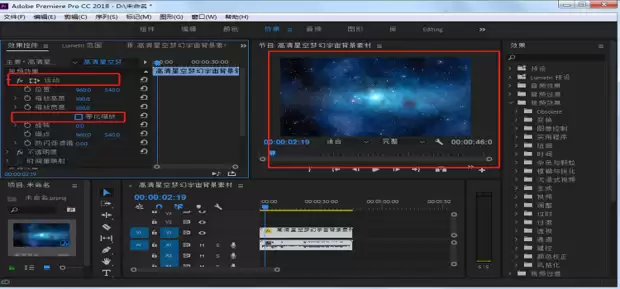
调整图片大小
想改变图片尺寸?操作其实很直观。
首先,在PR的项目面板里选中你的图片素材,把它拖到时间轴上。
接着,点击时间轴上的这个素材,注意力转到右侧的“效果控件”面板。
找到“缩放”属性,拖动旁边的滑块,你就能实时看到图片在预览窗口里放大或缩小。
数值越大,图片越大;反之亦然。追求精确的话,直接输入一个百分比数值,一切尽在掌握。
调整图片位置
图片放哪儿合适?这取决于你的构图。
“效果控件”面板里的“位置”属性就是关键,它由X轴(左右)和Y轴(上下)坐标控制。
你可以手动输入坐标值来精确定位。
但更快捷的方法是:直接在节目监视器窗口里,用鼠标拖动图片到你想要的位置,PR会自动帮你更新坐标数值。
这种“所见即所得”的方式,让调整变得异常轻松。
旋转图片角度
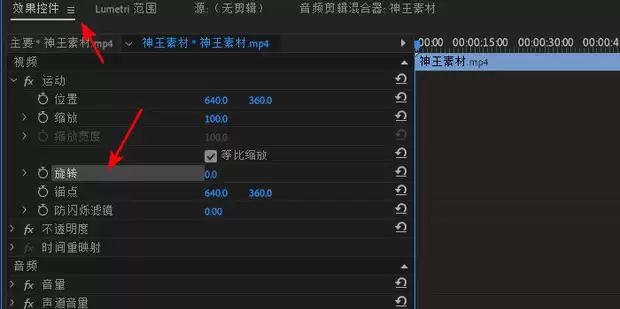
想让画面摆脱平铺直叙,加点角度变化往往有奇效。
还是在“效果控件”面板,找到“旋转”属性。
拖动滑块或直接输入角度值,图片就会随之转动。
这里有个小规则:输入正值,图片顺时针旋转;输入负值,则逆时针旋转。
比如,设置一个45°,就能立刻让静态图片产生动感的倾斜效果。
结合关键帧创造动画
真正的魔法始于你将静态调整与动态变化结合起来。
通过使用关键帧,你可以让图片的大小、位置和旋转随着时间流畅变化。
只需在不同时间点设置不同的属性值,PR便会自动生成关键帧,从而创造出图片缩放、平移、旋转的动画效果。
想象一下:一个画面从角落的小图开始,随着音乐节奏逐渐放大、旋转并移动到画面中央。
这样的转场或强调效果,能极大地提升视频的视觉吸引力和叙事节奏。
熟练运用这些基础但强大的调整功能,意味着你能更自如地将创意转化为现实,让最终作品不仅令人满意,更能抓住观众的目光。

来源:整理自互联网
免责声明:文中图文均来自网络,如有侵权请联系删除,心愿游戏发布此文仅为传递信息,不代表心愿游戏认同其观点或证实其描述。
相关文章
更多-
- PR2020视频旋转90度操作教程
- 时间:2026-07-04
-
- Vidu多人场景视频创建方法详解
- 时间:2026-07-03
-
- Premiere Pro自动生成音频波形的设置方法
- 时间:2026-07-01
-
- Premiere如何删除指定标记
- 时间:2026-07-01
-
- Premiere Pro软件中显示效果窗口的详细操作方法与技巧
- 时间:2026-06-30
-
- 秒剪APP如何将视频裁剪成全屏的详细操作步骤
- 时间:2026-06-29
-
- Premiere视频锐化教程详细步骤与技巧分享
- 时间:2026-06-29
-
- Premiere关键帧空间差值设为线性效果教程
- 时间:2026-06-28
精选合集
更多大家都在玩
大家都在看
更多-

- 高考志愿填报模板完整版附表格填写示例
- 时间:2026-07-04
-

- 2026好玩的挂机手游推荐
- 时间:2026-07-04
-

- 高考志愿填报规划师职业前景与报考指南
- 时间:2026-07-04
-

- 高考志愿填报实用指导与技巧
- 时间:2026-07-04
-

- 高考志愿填报时间安排
- 时间:2026-07-04
-

- 高考志愿填报系统使用技巧与注意事项
- 时间:2026-07-04
-

- 高考志愿填报模拟系统指南
- 时间:2026-07-04
-

- 高考志愿填报方法与技巧详解
- 时间:2026-07-04