秒剪APP如何将视频裁剪成全屏的详细操作步骤
时间:2026-06-29 | 作者:318050 | 阅读:0想要让视频在手机上播放时更具视觉冲击力?学会在秒剪 App 里把视频剪成全屏是必备技能。下面这份实操教程带你一步步搞定全屏裁剪,无论新手还是老手,都能快速上手。
第一步:打开秒剪 App 并导入视频素材
在手机桌面找到秒剪 App 图标并点击启动。进入应用首页后,点击下方正中央的 “+” 按钮,系统会弹出手机相册列表。
从相册中勾选你想要剪辑的视频文件,点击右下角的 “完成”,视频素材就成功导入到秒剪的编辑项目里了。

第二步:进入剪辑界面并执行基础裁剪
视频导入后,你会看到底部工具栏。点击左侧的 “剪辑” 按钮进入详细编辑界面。这里第一步是精简时长:找到 “裁剪” 功能,拖动视频进度条两端的白色滑块,精准选择你需要的起始点和结束点。
这样可以去除前后多余的部分,让全屏后的内容更紧凑。
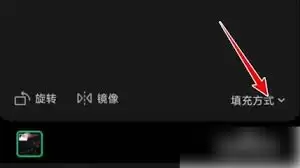
小提示: 裁剪时建议先粗略切掉头尾,等调整好全屏比例后再微调画面,避免因比例改变导致重要内容被裁掉。
第三步:调整画面比例实现全屏效果
裁剪完成后,在剪辑界面的下方工具栏中找到 “比例” 选项(有时显示为“画幅”)。秒剪提供了多种常见比例,想做成手机全屏请直接选择 9:16(竖屏)或 16:9(横屏全屏),根据你的原始视频方向决定。
选中比例后,视频预览区域会自动适配,呈现出无黑边的全屏效果。
小提示: 如果你的原始视频是横屏拍摄却想做成竖屏全屏,选择 9:16 后画面左右会出现黑边。此时可以勾选“背景模糊”或通过双指缩放将画面撑满(注意会裁切部分内容)。
第四步:预览效果并导出全屏视频
设置好全屏比例后,点击播放按钮从头到尾预览一遍。检查画面构图是否完整、字幕是否被遮挡、人像位置是否合适。
确认满意后,点击右上角的 “导出” 按钮,秒剪会自动渲染并保存全屏视频到手机相册。

常见问题
- Q:为什么我选了9:16比例,预览时还是上下有黑边?
A:可能是因为视频本身是1:1或4:3等非标准尺寸。解决办法:在比例菜单里先选择“原始”,再手动双指拉伸画面至满屏,或者使用“背景模糊”功能用柔化效果填充黑边。 - Q:全屏后画面被裁掉了重要人物或文字怎么办?
A:返回“剪辑”界面,使用“缩放”或“位移”工具重新调整视频画面的显示区域,把关键元素移到安全框内。也可以先在全屏比例下重新裁剪视频起始位置。 - Q:导出的全屏视频清晰度会降低吗?
A:秒剪默认输出与原视频相同的分辨率。但如果原始视频本身清晰度不高,全屏拉伸后可能会变模糊。建议优先使用1080p或更高分辨率的素材。 - Q:秒剪里有没有一键全屏的模板?
A:秒剪的“模板”功能中确实有许多预设全屏风格的模板,导入视频后直接套用即可,省去手动调比例的时间。 - Q:我导出后想再修改比例,需要重新剪辑吗?
A:是的,已导出的视频无法在秒剪中二次编辑。建议在导出前多预览几遍,确认比例和画面都满意后再导出。
按照以上四个核心步骤,你就能用秒剪 App 快速做出全屏视频。无论是发抖音、快手还是朋友圈,都能让画面铺满屏幕,观感更沉浸。现在就打开应用试试吧。

来源:整理自互联网
免责声明:文中图文均来自网络,如有侵权请联系删除,心愿游戏发布此文仅为传递信息,不代表心愿游戏认同其观点或证实其描述。
相关文章
更多-
- PR2020视频旋转90度操作教程
- 时间:2026-07-04
-
- Vidu多人场景视频创建方法详解
- 时间:2026-07-03
-
- Premiere Pro自动生成音频波形的设置方法
- 时间:2026-07-01
-
- Premiere如何删除指定标记
- 时间:2026-07-01
-
- Premiere Pro软件中显示效果窗口的详细操作方法与技巧
- 时间:2026-06-30
-
- Premiere视频锐化教程详细步骤与技巧分享
- 时间:2026-06-29
-
- Premiere关键帧空间差值设为线性效果教程
- 时间:2026-06-28
-
- Premiere如何使用录音轨道的完整方法详解
- 时间:2026-06-28
精选合集
更多大家都在玩
大家都在看
更多-

- 高考志愿填报模板完整版附表格填写示例
- 时间:2026-07-04
-

- 2026好玩的挂机手游推荐
- 时间:2026-07-04
-

- 高考志愿填报规划师职业前景与报考指南
- 时间:2026-07-04
-

- 高考志愿填报实用指导与技巧
- 时间:2026-07-04
-

- 高考志愿填报时间安排
- 时间:2026-07-04
-

- 高考志愿填报系统使用技巧与注意事项
- 时间:2026-07-04
-

- 高考志愿填报模拟系统指南
- 时间:2026-07-04
-

- 高考志愿填报方法与技巧详解
- 时间:2026-07-04