Premiere视频锐化教程详细步骤与技巧分享
时间:2026-06-29 | 作者:318050 | 阅读:0引言:锐化是门技术活
在视频编辑中,锐化是个很微妙的操作。
用好了能让画面通透锐利,用过头就会变成噪点满天飞。
Premiere 作为老牌剪辑软件,给出了好几条路来搞定这件事。
下面就把几种常用方法拆开细说,顺便聊聊该注意的那些坑。
方法一:效果控件里的锐化效果
这是最直接的方法,适合快速调整整体锐度。
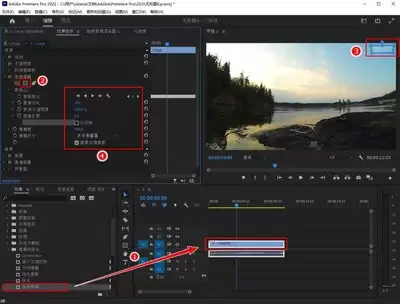
操作很简单:先把素材拖进时间轴,然后在“效果”面板里搜“锐化”。
找到那个就叫“锐化”的效果,拖到素材上即可。
选中素材,打开“效果控件”面板,就能看到两个关键参数:锐化量和半径。
参数解读
- 锐化量:越高,边缘反差越猛。但数值拉得太高,画面会出现颗粒感甚至假边缘。
- 半径:控制锐化作用的范围。适当增大能让边缘线条更清晰,但设太大反而会把细节抹成一片。
这个组合需要根据素材特性来回试。
通常50-100的锐化量配合0.5-1.0的半径是个不错的起点。
方法二:Lumetri 颜色面板的锐化功能
如果你已经在用 Lumetri 做调色,那就不用多开一个效果了。
直接在 Lumetri 颜色面板里就能搞定。
操作步骤:选中素材,在效果控件里找到“Lumetri 颜色”展开,进入“基本校正”选项卡。
下面有个独立的“锐化”功能区。
核心参数
这里除了能调锐化量和半径之外,还多了一个细节参数。
细节这个滑块很有意思:它专门用来强化画面中那些微小的纹理和轮廓,比如树叶的脉络、布料的织纹。
但拧得太猛,噪点也会跟着放大。
建议先调锐化量奠定基础,再用细节做微调。
配合监视器放大到100%仔细看。
方法三:导出设置里做最后的强化
上面两个方法都是在时间线上实时预览。
而导出到最终成片时,还有一次机会——在导出设置里直接做锐化。
操作:打开导出设置窗口,在“视频”选项卡下找到“锐化”选项。
它提供了预设的“低、中、高”三档,也支持手动自定义强度、半径等参数。
注意事项
导出时的锐化是在编码压缩前进行的,对画质的影响方式和预览时略有不同。
如果素材本身已经在时间轴上锐化过了,导出时最好别再加量,否则容易累加出过度处理的效果。
建议根据输出分辨率来调:比如1080p输出时,强度可以比4K稍高一点。
因为高分辨率下像素更密集,锐化幅度太大会显得很假。
注意事项:实操中容易踩的雷
- 适度永远比激进重要——过度锐化会让画面出现明显的“光晕”、锯齿和噪点,尤其在背景复杂或暗部区域。
- 素材类型决定策略:风景片往往需要柔和一点的锐化,把远处山峦的层次感保留下来;而人物特写则可以稍微大胆一些,让发丝、皮肤纹理更清晰,但注意别把毛孔锐成麻点。
- 养成备份的好习惯——哪怕只是在效果控件里动了参数,也建议先把原始素材复制一份,或者至少保留一个未锐化的时间线版本。毕竟有些锐化操作是不可逆的,万一参数调过头,回头想改还得重新来一遍。
总之,锐化是 Premiere 里性价比很高的一个操作。
花几分钟调好参数,画面质感就能上一个台阶。
关键就是把“锐”控制在观众觉得清晰却不刺眼的那个临界点上——那才是高手的分水岭。

来源:整理自互联网
免责声明:文中图文均来自网络,如有侵权请联系删除,心愿游戏发布此文仅为传递信息,不代表心愿游戏认同其观点或证实其描述。
相关文章
更多-
- PR2020视频旋转90度操作教程
- 时间:2026-07-04
-
- Vidu多人场景视频创建方法详解
- 时间:2026-07-03
-
- Premiere Pro自动生成音频波形的设置方法
- 时间:2026-07-01
-
- Premiere如何删除指定标记
- 时间:2026-07-01
-
- Premiere Pro软件中显示效果窗口的详细操作方法与技巧
- 时间:2026-06-30
-

- 秒剪APP如何将视频裁剪成全屏的详细操作步骤
- 时间:2026-06-29
-
- Premiere关键帧空间差值设为线性效果教程
- 时间:2026-06-28
-
- Premiere如何使用录音轨道的完整方法详解
- 时间:2026-06-28
精选合集
更多大家都在玩
大家都在看
更多-

- 高考志愿填报模板完整版附表格填写示例
- 时间:2026-07-04
-

- 2026好玩的挂机手游推荐
- 时间:2026-07-04
-

- 高考志愿填报规划师职业前景与报考指南
- 时间:2026-07-04
-

- 高考志愿填报实用指导与技巧
- 时间:2026-07-04
-

- 高考志愿填报时间安排
- 时间:2026-07-04
-

- 高考志愿填报系统使用技巧与注意事项
- 时间:2026-07-04
-

- 高考志愿填报模拟系统指南
- 时间:2026-07-04
-

- 高考志愿填报方法与技巧详解
- 时间:2026-07-04