Premiere关键帧空间差值设为线性效果教程
时间:2026-06-28 | 作者:318050 | 阅读:0在Premiere里做关键帧动画,谁都想让画面动得流畅又自然。而关键帧空间差值的设置,正是决定运动曲线是否“丝滑”的关键一环。这里面有个出现频率很高、操作起来也最基础的需求——把关键帧空间差值切换为“线性”。这个怎么做呢?其实步骤并不复杂,一条路走到底。
先从最基础的开始说——打开Premiere,把素材拖进时间线。找到你打算做动画的那段素材片段,把时间指针拖到需要添加关键帧的起始位置。这时,你需要在效果控件面板里选中你要调整的属性,比方说位置、缩放还是旋转。然后点击属性前面的那个小菱形图标,第一个关键帧就稳稳地定下来了。同理,把时间指针先后移到你需要的关键帧结束位置,再点一下那个小菱形,第二个关键帧也就好了。
关键帧已经加上去了,然后呢?关键帧的空间差值默认往往不是“线性”——它可能带着点“缓入缓出”的影子,这在某些场景下很合适,但如果你需要一段完全匀速的运动效果,那就得手动调整它。选中你刚才加好的两个关键帧(点住Shift即可多选),然后在效果控件面板里找到对应的属性设置区域。在那里,你会直接看到关于关键帧插值的选项。通常,只要把“缓入缓出”或者类似的选项,切换成“线性”就行。
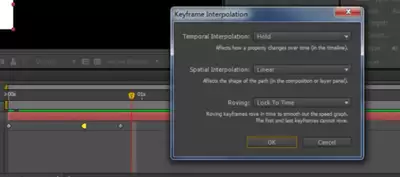
这个操作带来的改变是立竿见影的。举个例子,如果你在调整一个素材的位置关键帧——原本素材从画面左侧移动到右侧,如果空间差值默认是“缓入缓出”,素材一开始可能会慢慢启动,然后很快加速,最后又缓缓停下。但当你把它设置为线性之后,素材的移动速度会全程一致,不会踩一脚油门又突然刹车。给观众的感觉就是,画面里的物体是以恒定速度平滑移动的,没有任何突兀的节奏变化。
再来看缩放关键帧的例子。假设你要让一个logo从完全隐藏(缩放为0)逐渐放大到正常尺寸(缩放为100)。若采用线性差值,它的大小变化会每一帧都匀称地增长。整个过程没有突然的加速或减速,缩放动作显得非常稳定和专业。相比之下,如果保留了缓入缓出效果,可能前半段变化很慢,后半段突然加快,这在实际项目里往往会产生一种“被人拽了一下”的突兀感。
旋转关键帧也是同理。线性效果意味着素材旋转的角度会按照固定的速率变换。不管是让一个齿轮匀速转动,还是让一个画面元素以恒定角速度旋转,线性差值都能保证转动的节奏稳定且自然,不会出现先快后慢或者先慢后快的问题。
当然,线性效果不一定总是最优解。有时候“缓入缓出”更能营造出真实世界中物体的运动惯性——比如小球的弹跳、相机的推拉摇移。但对于那些需要绝对稳定和匀速的技术演示、数据可视化动画,或者需要严格配合音乐节拍、保证关键帧节奏准确的动作来说,线性效果才是那个“刚刚好”的答案。
通过合理设置关键帧空间差值,尤其是适当运用线性效果,Premiere里那些本来有点“生硬”的动画,瞬间就能变得顺滑、专业。不管是三秒的短视频开场动画,还是几十秒的复杂转场,这个细节都会直接影响到成片的信息传达效率和观看体验。在日常剪辑中,如果你发现自己做的关键帧动画怎么看怎么别扭,不妨先检查一下差值设置——很多时候,只要把它从默认的“缓冲”切到“线性”,整个节奏就对了。

来源:整理自互联网
免责声明:文中图文均来自网络,如有侵权请联系删除,心愿游戏发布此文仅为传递信息,不代表心愿游戏认同其观点或证实其描述。
相关文章
更多-
- PR2020视频旋转90度操作教程
- 时间:2026-07-04
-
- Vidu多人场景视频创建方法详解
- 时间:2026-07-03
-
- Premiere Pro自动生成音频波形的设置方法
- 时间:2026-07-01
-
- Premiere如何删除指定标记
- 时间:2026-07-01
-
- Premiere Pro软件中显示效果窗口的详细操作方法与技巧
- 时间:2026-06-30
-

- 秒剪APP如何将视频裁剪成全屏的详细操作步骤
- 时间:2026-06-29
-
- Premiere视频锐化教程详细步骤与技巧分享
- 时间:2026-06-29
-
- Premiere如何使用录音轨道的完整方法详解
- 时间:2026-06-28
精选合集
更多大家都在玩
大家都在看
更多-

- 高考志愿填报模板完整版附表格填写示例
- 时间:2026-07-04
-

- 2026好玩的挂机手游推荐
- 时间:2026-07-04
-

- 高考志愿填报规划师职业前景与报考指南
- 时间:2026-07-04
-

- 高考志愿填报实用指导与技巧
- 时间:2026-07-04
-

- 高考志愿填报时间安排
- 时间:2026-07-04
-

- 高考志愿填报系统使用技巧与注意事项
- 时间:2026-07-04
-

- 高考志愿填报模拟系统指南
- 时间:2026-07-04
-

- 高考志愿填报方法与技巧详解
- 时间:2026-07-04