C4D圆盘建模反光板教程
时间:2026-05-26 | 作者:318050 | 阅读:0从圆盘到反光板:C4D建模流程详解
在Cinema 4D的建模流程里,圆盘这个基础几何体看似简单,却常常是构建特定功能模型的关键起点。
比如,要创建一个用于布光的反光板,从圆盘入手就是一条高效且可控的路径。
下面,我们就来一步步拆解,如何将这个基础的圆形面片,雕琢成一块可用的反光板模型。
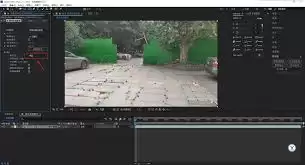
第一步:创建圆盘
启动C4D后,第一步是创建基础对象。
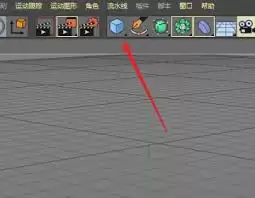
将视线移到软件上方的菜单栏,找到“创建”菜单,在其下拉列表中选择“对象”,紧接着点击“圆盘”。
操作完成后,一个默认尺寸的圆盘就会出现在你的视图中心。
第二步:调整圆盘属性
创建只是开始,精雕细琢才是建模的核心。
选中视图中的圆盘对象,右侧的属性管理器面板就会亮起,这里藏着控制圆盘形态的所有秘密。
关键的参数有这么几个:
- “半径”:直接决定了圆盘的大小,你可以根据场景比例输入精确数值。
- “分段”:影响着圆盘边缘的平滑度,分段数越高,圆形就越圆润。
根据你心目中反光板的尺寸和精度要求,调整这些参数到合适的值。
第三步:设置圆盘方向
一块平铺在地上的反光板显然无法发挥作用,它需要朝向被照射的物体。
这时,旋转工具就该登场了。
确保圆盘处于选中状态,然后在工具栏切换到旋转工具(快捷键是R)。
接下来,在视图窗口中,你可以通过拖动鼠标来自由旋转圆盘,将其调整到与实际布光需求相符的角度。
这个过程非常直观,多尝试几次就能找到最佳方位。
第四步:添加细分曲面
如果你希望反光板的边缘和表面极度平滑,避免产生生硬的棱角感,那么为它添加一个“细分曲面”是标准操作。
操作起来也很简单:
- 保持圆盘被选中。
- 在菜单栏中找到“模拟”(或“生成器”,取决于你的C4D版本分类),点击“细分曲面”。
- 这时,对象管理器中会出现一个细分曲面对象。
- 你只需要用鼠标将其拖拽到圆盘对象的下方,使其成为圆盘的“子级”即可。
你会发现,圆盘瞬间变得光滑了许多,这就是细分曲面在起作用。
第五步:调整材质与外观
模型建好了,但要让它真正像一块反光板,还得靠材质来赋予灵魂。
打开材质管理器(快捷键Shift+F2),创建一个新的材质球。
双击它打开材质编辑器,这里才是关键:通常反光板需要高反射和高亮度。
你可以将“颜色”通道调为纯白色或接近白色,并在“反射”通道中添加一个标准的GGX反射层,适当提高亮度。
材质设置完毕后,直接将其从材质管理器拖拽到视图中的圆盘对象上,材质就应用成功了。
第六步:最终调整与优化
最后一步,就是带着全局眼光进行复查和微调。
从各个视角观察这块反光板:
- 大小是否合适?
- 角度能否照亮目标区域?
- 材质反射是否过强或过弱?
根据检查结果,你可以返回之前的任何一步,对半径、旋转角度或材质参数进行微调。
确保它在整个场景中能够完美融入,并发挥预期的补光作用。
至此,利用C4D的圆盘功能从零开始建模反光板的全过程就完成了。
整个过程逻辑清晰,通过参数化调整,你能获得高度可控的最终结果。

来源:整理自互联网
免责声明:文中图文均来自网络,如有侵权请联系删除,心愿游戏发布此文仅为传递信息,不代表心愿游戏认同其观点或证实其描述。
相关文章
更多-
- 荣耀小镇手游新手入门指南与基础玩法教学
- 时间:2026-05-26
-
- 栗子漫画App线路切换教程与网络优化方法
- 时间:2026-05-26
-
- SBTI人格测试的准确性究竟如何
- 时间:2026-05-26
-
- Adobe Illustrator条形码制作教程:简单三步生成专业条码
- 时间:2026-05-26
-
- Cinema 4D放样工具使用教程与技巧详解
- 时间:2026-05-26
-
- 江铃智行APP绑定车辆详细步骤与操作指南
- 时间:2026-05-26
-

- 悦动圈跑步视频保存到手机相册的详细教程
- 时间:2026-05-26
-

- 学生通服务大厅官网入口与在线教学资源中心登录
- 时间:2026-05-26
精选合集
更多大家都在玩




大家都在看
更多-

- VMware Tools安装教程 Linux系统详细步骤
- 时间:2026-05-25
-

- 百度翻译中英文互译实用技巧与常见问题详解
- 时间:2026-05-25
-

- 碟中谍香港译名为何叫职业特工队
- 时间:2026-05-25
-

- 播音配音的语言特点与发声技巧解析
- 时间:2026-05-25
-

- AE2020制作火焰发光粒子特效教程
- 时间:2026-05-25
-

- Ashampoo照片怀旧风制作教程:轻松打造复古质感照片
- 时间:2026-05-25
-

- 影视大全收藏与查看方法详解
- 时间:2026-05-25
-

- 母婴店成功经营的五大核心秘诀
- 时间:2026-05-25