Cinema 4D放样工具使用教程与技巧详解
时间:2026-05-26 | 作者:318050 | 阅读:0在三维建模的世界里,Cinema 4D的放样工具堪称一把“造型利器”。它能帮助设计师摆脱简单几何体的束缚,轻松构建出形态复杂、富有创意的三维物体。
今天,我们就来深入聊聊这个工具,看看它是如何将二维线条转化为令人惊叹的三维实体的。
放样工具的核心:截面与路径
放样的原理非常直观,就像造船或制作风筝骨架:将一系列预设好的截面形状,沿着一条既定的轨迹“扫描”过去,最终形成一个连贯的三维体。
在Cinema 4D中,这个过程依赖于两个核心元素:截面轮廓和路径。
准备截面轮廓
截面轮廓决定了物体在不同位置的横截面形状。它可以是标准的圆形、方形,也可以是任何自定义的多边形。
创建方法很简单:
- 使用基本图形工具画出雏形。
- 进入点、线、面的编辑模式。
- 通过缩放、旋转、移动点来精细调整,直到形状完全符合设计构想。
确定路径
路径是截面轮廓移动的“轨道”,它从根本上定义了物体的整体形态和走向。
路径可以是:
- 笔直的线段
- 优雅的贝塞尔曲线
- 更复杂的样条组合
使用软件中的样条工具绘制时,多调整曲线的平滑度,这直接关系到最终生成模型的质量。
执行放样与关键设置
素材准备就绪后,就可以启动放样工具了。在菜单中找到它,或使用快捷键呼出。
操作顺序通常是:先选中所有截面轮廓,最后加选路径。
这里有两个关键细节:
- 截面轮廓的选择顺序及自身法线方向,会影响模型表面的生成逻辑。
- 路径的起点和终点方向,决定了模型生长的起始端。
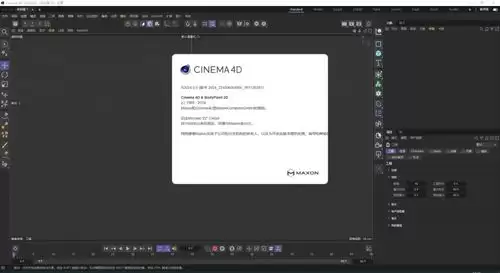
关键参数调整
点击生成后,参数面板里的调整才是点睛之笔。
- “封顶”选项:控制模型两端的封闭方式,可选择圆滑收口或平直封面。
- “扭转”参数:能让模型在沿路径生长时产生螺旋扭曲,轻松做出钻头、麻花等独特形态。
进阶塑造与广泛应用
放样生成的模型是一个优秀的起点。你可以继续使用变形器进行二次塑造,使其更贴合最终需求。
常用变形器包括:
- 弯曲
- 锥化
- 拉伸
应用场景
放样工具的应用场景极其广泛:
- 工业设计:产品外壳、异形管道。
- 建筑设计:流线型结构、装饰构件。
- 角色建模:触角、飘带。
凡是需要将复杂截面沿特定轨迹延伸的造型,都是放样工具的用武之地。
总结
精通Cinema 4D的放样工具,相当于为你的建模流程打开了一扇新的大门。
它提供的不仅是一种方法,更是一种将二维构思转化为三维实体的高效思维。
多尝试不同截面与路径的组合,大胆调整各项参数,你总能收获意想不到的创意成果。

来源:整理自互联网
免责声明:文中图文均来自网络,如有侵权请联系删除,心愿游戏发布此文仅为传递信息,不代表心愿游戏认同其观点或证实其描述。
相关文章
更多-

- 荣耀小镇手游新手入门指南与基础玩法教学
- 时间:2026-05-26
-
- 栗子漫画App线路切换教程与网络优化方法
- 时间:2026-05-26
-
- SBTI人格测试的准确性究竟如何
- 时间:2026-05-26
-
- Adobe Illustrator条形码制作教程:简单三步生成专业条码
- 时间:2026-05-26
-
- 江铃智行APP绑定车辆详细步骤与操作指南
- 时间:2026-05-26
-

- 悦动圈跑步视频保存到手机相册的详细教程
- 时间:2026-05-26
-
- C4D圆盘建模反光板教程
- 时间:2026-05-26
-

- 学生通服务大厅官网入口与在线教学资源中心登录
- 时间:2026-05-26
精选合集
更多大家都在玩




大家都在看
更多-

- VMware Tools安装教程 Linux系统详细步骤
- 时间:2026-05-25
-

- 百度翻译中英文互译实用技巧与常见问题详解
- 时间:2026-05-25
-

- 碟中谍香港译名为何叫职业特工队
- 时间:2026-05-25
-

- 播音配音的语言特点与发声技巧解析
- 时间:2026-05-25
-

- AE2020制作火焰发光粒子特效教程
- 时间:2026-05-25
-

- Ashampoo照片怀旧风制作教程:轻松打造复古质感照片
- 时间:2026-05-25
-

- 影视大全收藏与查看方法详解
- 时间:2026-05-25
-

- 母婴店成功经营的五大核心秘诀
- 时间:2026-05-25