Adobe Illustrator条形码制作教程:简单三步生成专业条码
时间:2026-05-26 | 作者:318050 | 阅读:0无处不在的条形码与AI的创作可能
在今天的商业世界里,条形码几乎无处不在。
从货架上的商品包装,到仓库里的库存盘点,再到物流运输中的包裹,这个由粗细线条组成的图形,默默支撑着现代商业的高效运转。
你可能不知道的是,除了专业的条码生成软件,我们常用的设计工具Adobe Illustrator,同样能胜任制作专业条形码的任务,并且能让你在设计上拥有更大的自由度。
第一步:创建文档与准备数据
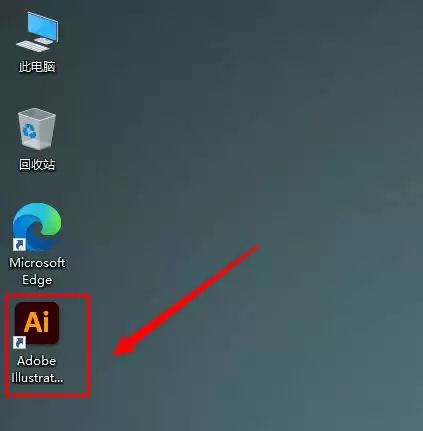
首先,启动Illustrator并创建一个新文档。
关键是根据条形码的最终用途来设定画板尺寸和分辨率:
- 用于印刷品,分辨率通常设为300 DPI;
- 用于屏幕显示,72 DPI就足够了。
在开始设计前,你需要准备好核心信息:产品编号、企业代码等将要转化为条码的数据。确保这些数据准确无误,这是整个流程的基石。
第二步:找到并启用条码生成工具
接下来,找到Illustrator中隐藏的“神器”。
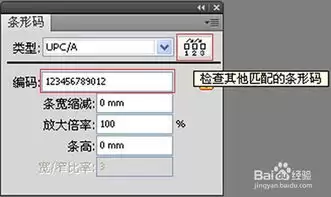
在顶部菜单栏点击“窗口”,在下拉列表中寻找“条码生成器”扩展面板。
如果你的软件界面里没有,可以通过“窗口”>“扩展功能”>“条码生成器”的路径来查找并启用它。
第三步:选择类型与输入数据
打开条码生成器面板后,你会发现它支持多种主流条码格式。
最常见的是用于零售商品的EAN-13码和UPC-A码。
选择哪一种,完全取决于你的实际应用场景和行业标准,这一步不能选错。
选定类型后,将之前准备好的数字或字符,准确输入到数据框中。
务必仔细核对,一个数字的错误都会导致条码无法被扫描设备识别。
第四步:进行个性化设计调整
基础条码生成后,真正的设计环节才开始。
你可以自由调整条码的颜色——虽然传统是黑白,但深蓝、深绿等深色系也可以被扫描仪识别。
通过“外观”面板,你还能精细调整线条的粗细和间距,让它与整体视觉风格更融合。
第五步:添加辅助元素
一个专业的条码设计,通常不止于线条本身。
为了提高可读性和美观度,可以添加辅助元素:
- 在条码下方清晰标注对应的产品编号或名称;
- 为条码添加一个简洁的边框,既能视觉聚焦,也能提供裁切参考。
核心注意事项
在整个制作过程中,有两点需要时刻警惕:
- 保证条码图形的完整性,避免线条出现断裂或模糊;
- 确保编码数据100%准确。
这两点直接决定了条码能否被成功扫描。
第六步:保存与输出文件
设计满意后,进入输出环节。
建议将最终文件保存为AI源格式,方便日后修改。
同时,可以根据需要导出为PDF、EPS或高分辨率PNG等通用格式,以适应印刷、贴标或电子文档等不同场景。
结语:精准与设计的结合
用Illustrator制作条形码,是将精准的工业标准与灵活的艺术设计相结合的过程。
它既能确保机器识别的准确性,又能满足品牌视觉的个性化需求。
无论是初创公司为自己的第一款产品打上标识,还是大型企业管理复杂的供应链体系,掌握这个方法,都能让你多一份得心应手的专业工具。

来源:整理自互联网
免责声明:文中图文均来自网络,如有侵权请联系删除,心愿游戏发布此文仅为传递信息,不代表心愿游戏认同其观点或证实其描述。
相关文章
更多-

- 荣耀小镇手游新手入门指南与基础玩法教学
- 时间:2026-05-26
-
- 栗子漫画App线路切换教程与网络优化方法
- 时间:2026-05-26
-
- SBTI人格测试的准确性究竟如何
- 时间:2026-05-26
-
- Cinema 4D放样工具使用教程与技巧详解
- 时间:2026-05-26
-
- 江铃智行APP绑定车辆详细步骤与操作指南
- 时间:2026-05-26
-

- 悦动圈跑步视频保存到手机相册的详细教程
- 时间:2026-05-26
-
- C4D圆盘建模反光板教程
- 时间:2026-05-26
-

- 学生通服务大厅官网入口与在线教学资源中心登录
- 时间:2026-05-26
精选合集
更多大家都在玩




大家都在看
更多-

- VMware Tools安装教程 Linux系统详细步骤
- 时间:2026-05-25
-

- 百度翻译中英文互译实用技巧与常见问题详解
- 时间:2026-05-25
-

- 碟中谍香港译名为何叫职业特工队
- 时间:2026-05-25
-

- 播音配音的语言特点与发声技巧解析
- 时间:2026-05-25
-

- AE2020制作火焰发光粒子特效教程
- 时间:2026-05-25
-

- Ashampoo照片怀旧风制作教程:轻松打造复古质感照片
- 时间:2026-05-25
-

- 影视大全收藏与查看方法详解
- 时间:2026-05-25
-

- 母婴店成功经营的五大核心秘诀
- 时间:2026-05-25