AutoCAD2010线段延伸操作步骤详解
时间:2026-05-26 | 作者:318050 | 阅读:0在AutoCAD 2010中绘图,延伸线段是基础操作。用好了,既能提升效率,更能保证图纸精准。
今天,我们就来把这个看似简单的命令,拆解清楚,讲透其中的门道。
一、延伸命令的调用方法
启动“延伸”命令,主要有两个入口:
- 工具栏点击:找到“修改”工具栏,点击剪刀旁边、带箭头的“延伸”按钮。
- 命令行输入:在命令行直接输入“EXTEND”或其简写“EX”,然后回车。
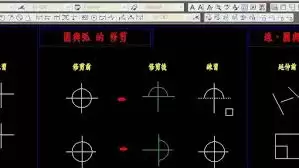
二、操作步骤详解
1. 选择延伸边界
命令启动后,第一步是指定延伸的边界。
系统提示“选择边界的边…”,此时你需要点击作为边界的对象(如一条线、一个圆)。
可以单选,也可以框选多个对象作为复合边界,选完后按回车确认。
核心要点:边界对象与要延伸的对象,必须在理论上能够相交(或延长线相交)。
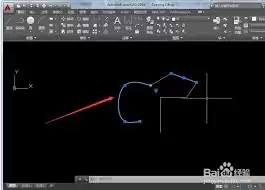
2. 选择要延伸的线段
边界确定后,光标会变成小方块,直接点击需要延伸的线段即可。
面对多条线段需要延伸到同一边界时,可以使用窗口选择或交叉窗口选择,一次性框住所有目标线段,效率更高。
三、关键技巧与注意事项
延伸操作的核心细节
- 几何关系是前提:边界与延伸对象必须存在理论交点,否则命令会失效。
- 点击位置决定方向:线段会朝离你点击位置最近的边界端点方向延伸。点击时尽量靠近希望延伸的那一端,结果更可控。
多线段延伸高效技巧

在“选择要延伸的对象”提示下,输入“F”(即“栏选”)。
然后画一条穿过所有需要延伸线段的虚拟线,就能一次性选中并延伸它们,处理复杂图形时非常省力。
四、延伸与修剪的协同使用
延伸和修剪是绘图编辑的“左右手”,常常协同作战。
许多图形需要先“修剪”掉多余部分,再“延伸”到合适位置。
两者的命令逻辑(先选边界,再选操作对象)非常相似,熟练后可以流畅切换,完成精细调整。
总结
熟练掌握AutoCAD 2010的延伸功能,远不止记住步骤。
它关乎你对图形空间关系的理解,以及对效率工具的灵活运用。把这基础打牢,后续的复杂绘图工作自然会顺畅许多。

来源:整理自互联网
免责声明:文中图文均来自网络,如有侵权请联系删除,心愿游戏发布此文仅为传递信息,不代表心愿游戏认同其观点或证实其描述。
相关文章
更多-

- 踢踏爵士商业技能书2位置获取攻略
- 时间:2026-05-26
-

- 踢踏爵士冒险云层商业技能书一获取位置详解
- 时间:2026-05-26
-

- CorelDRAW撤销操作快捷键与步骤详解
- 时间:2026-05-26
-

- 漫蛙无法访问原因及解决方法详解
- 时间:2026-05-26
-

- 荣耀小镇手游新手入门指南与基础玩法教学
- 时间:2026-05-26
-

- 栗子漫画App线路切换教程与网络优化方法
- 时间:2026-05-26
-
- SBTI人格测试的准确性究竟如何
- 时间:2026-05-26
-
- Adobe Illustrator条形码制作教程:简单三步生成专业条码
- 时间:2026-05-26
精选合集
更多大家都在玩




大家都在看
更多-

- VMware Tools安装教程 Linux系统详细步骤
- 时间:2026-05-25
-

- 百度翻译中英文互译实用技巧与常见问题详解
- 时间:2026-05-25
-

- 碟中谍香港译名为何叫职业特工队
- 时间:2026-05-25
-

- 播音配音的语言特点与发声技巧解析
- 时间:2026-05-25
-

- AE2020制作火焰发光粒子特效教程
- 时间:2026-05-25
-

- Ashampoo照片怀旧风制作教程:轻松打造复古质感照片
- 时间:2026-05-25
-

- 影视大全收藏与查看方法详解
- 时间:2026-05-25
-

- 母婴店成功经营的五大核心秘诀
- 时间:2026-05-25