CorelDRAW撤销操作快捷键与步骤详解
时间:2026-05-26 | 作者:318050 | 阅读:0用好撤销功能,设计效率倍增
在CorelDRAW中绘图,手滑或误操作是常见情况。软件内置的撤销功能能帮你快速修正错误,保持创作流程顺畅。用好它,能显著提升工作效率。
核心快捷键:Ctrl+Z
最直接的撤销方法是使用快捷键。Ctrl+Z是设计界的“后悔药”。
画错一笔或误移了元素?按下它,画面立刻回到上一步。此操作可连续进行,多按几次就能逐步退回更早的操作节点。
菜单栏操作入口
如果不习惯快捷键,也可通过菜单操作。
点击顶部“编辑”菜单,在下拉列表中选择“撤销”,其效果与Ctrl+Z完全相同。
一键重置:撤销全部动作
当一连串操作都出现偏差时,可使用更彻底的功能。
在“编辑”菜单中,选择“撤销全部动作”。它能一键让画布回归初始状态,便于你重新开始。
精准恢复:使用历史记录面板
如果不确定在哪一步删除了关键内容,历史记录面板能提供精准控制。
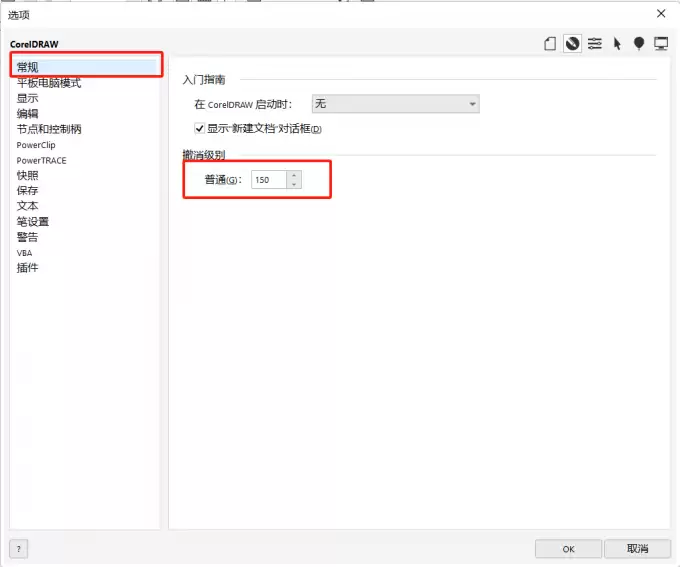
通过“窗口” > “泊坞窗” > “历史记录”路径打开它。面板会清晰记录每一步操作。
只需在列表中点击误操作前的步骤,画面即可精准恢复到那个时刻。
总结
熟练掌握CorelDRAW的撤销与历史记录功能,能为创作提供更多容错空间和掌控力。它能有效减少因失误浪费的时间,让设计过程更加从容高效。

来源:整理自互联网
免责声明:文中图文均来自网络,如有侵权请联系删除,心愿游戏发布此文仅为传递信息,不代表心愿游戏认同其观点或证实其描述。
相关文章
更多-
- 踢踏爵士商业技能书2位置获取攻略
- 时间:2026-05-26
-
- 踢踏爵士冒险云层商业技能书一获取位置详解
- 时间:2026-05-26
-
- AutoCAD2010线段延伸操作步骤详解
- 时间:2026-05-26
-

- 漫蛙无法访问原因及解决方法详解
- 时间:2026-05-26
-
- 荣耀小镇手游新手入门指南与基础玩法教学
- 时间:2026-05-26
-

- 栗子漫画App线路切换教程与网络优化方法
- 时间:2026-05-26
-
- SBTI人格测试的准确性究竟如何
- 时间:2026-05-26
-
- Adobe Illustrator条形码制作教程:简单三步生成专业条码
- 时间:2026-05-26
精选合集
更多大家都在玩




大家都在看
更多-

- VMware Tools安装教程 Linux系统详细步骤
- 时间:2026-05-25
-

- 百度翻译中英文互译实用技巧与常见问题详解
- 时间:2026-05-25
-

- 碟中谍香港译名为何叫职业特工队
- 时间:2026-05-25
-

- 播音配音的语言特点与发声技巧解析
- 时间:2026-05-25
-

- AE2020制作火焰发光粒子特效教程
- 时间:2026-05-25
-

- Ashampoo照片怀旧风制作教程:轻松打造复古质感照片
- 时间:2026-05-25
-

- 影视大全收藏与查看方法详解
- 时间:2026-05-25
-

- 母婴店成功经营的五大核心秘诀
- 时间:2026-05-25