ArcMap中文版切换设置详细步骤教程
时间:2026-05-28 | 作者:318050 | 阅读:0ArcMap切换中文版操作指南
ArcMap是一款功能强大的地理信息系统软件。对于习惯中文界面的用户,切换为中文版能显著提升操作便捷性和效率。
本文将详细拆解ArcMap切换中文版的具体操作流程。
操作前准备
开始前,请确认以下两点:
- 你的电脑已成功安装ArcMap软件。
- 你知道软件的安装位置,后续操作需定位安装目录。
详细切换步骤
整个切换过程主要分为以下几个清晰步骤:
第一步:定位核心文件夹
首先,打开ArcMap的安装目录。
在该目录下,找到并进入名为“Resources”的文件夹。此文件夹存放软件各类资源文件,是本次操作的核心。
第二步:寻找语言文件夹
进入“Resources”文件夹后,继续寻找并打开名为“languages”的子文件夹。这里存放着软件支持的各种语言包。
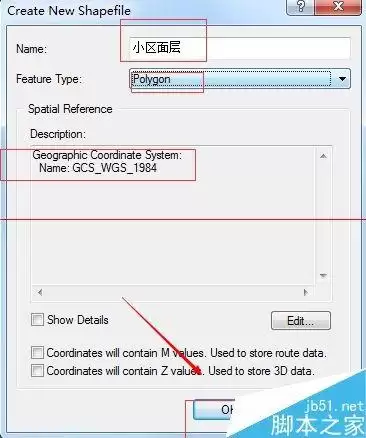
第三步:识别中文语言包
打开“languages”文件夹后,你会看到一系列以语言代码命名的文件夹。
请找到代表简体中文的文件夹,其名称通常为“zh_cn”。
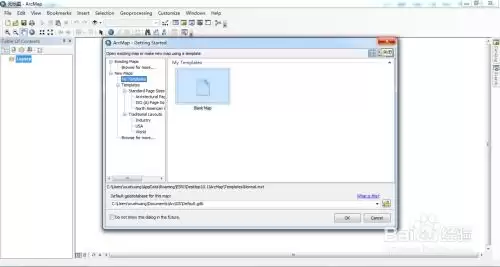
第四步:复制与覆盖文件
这是最关键的一步。
- 选中“zh_cn”文件夹内的所有文件并复制。
- 返回ArcMap安装目录,找到并进入“ArcGIS”文件夹下的“Resources”文件夹。
- 将复制的所有文件粘贴至此,并在系统提示时选择“覆盖”或“替换目标中的文件”。
第五步:重启软件
完成文件覆盖操作后,关闭所有ArcMap相关程序。
然后,重新启动ArcMap软件。
如何验证切换成功?
软件重启后,通过观察界面即可确认:
- 顶部菜单栏(如“文件”、“编辑”、“视图”等)变为中文。
- 侧边栏的各种工具按钮变为中文。
- 弹出的对话框和提示信息均显示为中文。
完成
至此,切换过程全部完成。
通过以上步骤,你已成功将ArcMap界面转换为中文。这将在数据处理、地图绘制或空间分析等工作中,为你带来更顺畅高效的操作体验。

来源:整理自互联网
免责声明:文中图文均来自网络,如有侵权请联系删除,心愿游戏发布此文仅为传递信息,不代表心愿游戏认同其观点或证实其描述。
相关文章
更多-

- 随手炼化出顶格忽视抗毒他为何反而沉默了
- 时间:2026-05-28
-

- 五分锁血登顶背后的8金含金量深度解析
- 时间:2026-05-28
-

- 电网调度优化方法与策略详解
- 时间:2026-05-28
-
- SBTI人格测试的完整步骤与评估方法
- 时间:2026-05-28
-

- 数码管段位码与位码的确定方法详解
- 时间:2026-05-28
-
- 德语助手德汉词典功能开启与使用指南
- 时间:2026-05-28
-
- 无盘网吧系统安装与配置详细教程
- 时间:2026-05-28
-
- Excel绝对值函数公式与最大值计算教程
- 时间:2026-05-28
精选合集
更多大家都在玩
热门话题




大家都在看
更多-

- 金山毒霸清理C盘垃圾文件详细步骤教程
- 时间:2026-05-28
-

- 金山毒霸锁定浏览器主页设置方法详解
- 时间:2026-05-28
-

- 金山毒霸主页锁定与禁止访问设置方法
- 时间:2026-05-28
-

- 小智双核浏览器主页设置与修改方法详解
- 时间:2026-05-28
-

- 小智双核浏览器收藏网页的详细图文教程
- 时间:2026-05-28
-

- 小智双核浏览器兼容模式设置与修改方法详解
- 时间:2026-05-28
-

- 技嘉AORUS Infinity首次全系下放:RTX 5080木质版曝光
- 时间:2026-05-28
-
- MediaTek 以边缘到云端的次世代技术 全面赋能 Agentic AI 时代
- 时间:2026-05-28