无盘网吧系统安装与配置详细教程
时间:2026-05-28 | 作者:318050 | 阅读:0对于很多小型网吧的网管来说,无盘客户机系统的部署可能还是个技术门槛。别担心,今天咱们就来拆解一套清晰、高效的安装流程。
这套流程能帮你把这事儿理顺,不仅提升部署速度,更能确保系统长期稳定运行。
第一步:本地硬盘安装与系统准备
首先,你需要在一块本地硬盘上完成操作系统的安装。
这里有个小建议:优先选择专为网吧环境优化过的定制版系统镜像,其兼容性和性能通常更有保障。
分区格式统一设置为NTFS,这是标准操作。
安装过程中,除了系统自带的必要组件,其他硬件驱动先别急着装。这一步的目标是得到一个“干净”的母盘系统。
第二步:驱动安装的优先级策略
系统装好后,接下来是安装驱动。这里有一个关键顺序:
网卡驱动必须第一个安装。最好选择厂商官网发布的最新稳定版本,前提是该版本在无盘环境下被验证过是稳定兼容的。
网卡是无盘的命脉,这一步稳了,后面就顺了。
至于其他硬件(如声卡、芯片组等)的驱动,完全可以留到后续的无盘模式下再安装。
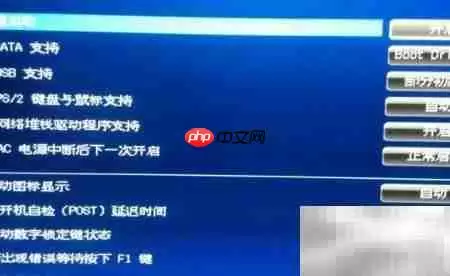
第三步:无盘客户端部署与镜像上传
驱动搞定后,先别急着进行下一步。
请进入网卡的高级属性设置,找到“流量控制”(Flow Control)选项,把它关掉。这个设置在某些网络环境下可能会引发性能问题,提前禁用能避免不少麻烦。
然后,安装无盘客户端程序。按照软件指引操作即可。
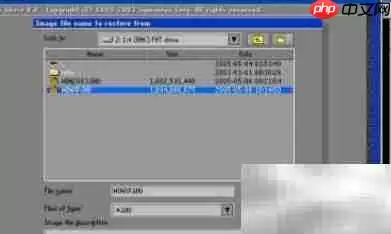
最后一步是核心:将你这台初步配置好的本地系统,完整地上传到无盘服务器,生成可供网络启动的系统镜像。
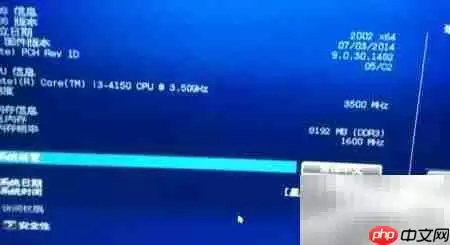
第四步:无盘模式下的深度配置
现在,可以拔掉本地硬盘了。通过网络启动,以管理员身份登录到刚才上传的无盘系统里。
在这里,安装剩余的所有硬件驱动,以及网吧需要的各种应用软件(如浏览器、办公套件等)。
有一个非常重要的习惯:在开始大批量安装或设置前,手动创建一个系统还原点。
万一后续配置出错,你能瞬间回退到这个“健康”状态,省去大量重做的时间。
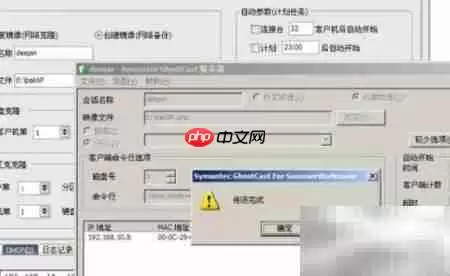
第五步:最终校验与交付
配置接近尾声,但验收环节不能马虎。你需要进行一轮功能性测试:
- 插上耳机麦克风试试语音;
- 接上摄像头看看画面,确保外设都能正常识别和工作。
同时,检查以下关键设置:
- 显卡驱动是否安装正确;
- 电源管理方案是否设置为“高性能”模式(避免因节能策略导致卡顿)。
这些都关系到客户机长时间运行的稳定性。
最后,部署网吧计费管理平台和游戏更新/启动菜单。
请记住,在无盘架构下,所有用户数据和游戏盘都是通过网络从服务器映射过来的。
确保每台客户机到服务器的网络链路低延迟、高带宽且持续稳定,是整套系统能用的绝对前提。
按照这五步走下来,从准备到交付,思路清晰,关键点也都覆盖到了。
其实无盘部署没那么神秘,抓住核心步骤和几个注意事项,你也能高效搞定。

来源:整理自互联网
免责声明:文中图文均来自网络,如有侵权请联系删除,心愿游戏发布此文仅为传递信息,不代表心愿游戏认同其观点或证实其描述。
相关文章
更多-

- 随手炼化出顶格忽视抗毒他为何反而沉默了
- 时间:2026-05-28
-

- 五分锁血登顶背后的8金含金量深度解析
- 时间:2026-05-28
-

- 电网调度优化方法与策略详解
- 时间:2026-05-28
-
- SBTI人格测试的完整步骤与评估方法
- 时间:2026-05-28
-

- 数码管段位码与位码的确定方法详解
- 时间:2026-05-28
-
- 德语助手德汉词典功能开启与使用指南
- 时间:2026-05-28
-
- Excel绝对值函数公式与最大值计算教程
- 时间:2026-05-28
-
- PPT图表制作与数据修改教程
- 时间:2026-05-28
精选合集
更多大家都在玩
热门话题




大家都在看
更多-

- 金山毒霸清理C盘垃圾文件详细步骤教程
- 时间:2026-05-28
-

- 金山毒霸锁定浏览器主页设置方法详解
- 时间:2026-05-28
-

- 金山毒霸主页锁定与禁止访问设置方法
- 时间:2026-05-28
-

- 小智双核浏览器主页设置与修改方法详解
- 时间:2026-05-28
-

- 小智双核浏览器收藏网页的详细图文教程
- 时间:2026-05-28
-

- 小智双核浏览器兼容模式设置与修改方法详解
- 时间:2026-05-28
-

- 技嘉AORUS Infinity首次全系下放:RTX 5080木质版曝光
- 时间:2026-05-28
-
- MediaTek 以边缘到云端的次世代技术 全面赋能 Agentic AI 时代
- 时间:2026-05-28