Wise Care 365优化开机启动项设置教程
时间:2026-05-28 | 作者:318050 | 阅读:0电脑开机慢,十有八九是启动项太多惹的祸。后台一堆软件跟着系统一起启动,不仅拖慢速度,还占用宝贵的内存资源。
不过别急,用 Wise Care 365 来处理,其实非常简单。
一、下载与安装 Wise Care 365
第一步是获取工具。
直接访问 Wise Care 365 的官方网站,根据你的操作系统(Windows 10 或 11)下载对应的安装包。
下载完成后,双击安装文件,跟随向导提示操作即可。整个过程与安装普通软件无异。
二、打开 Wise Care 365
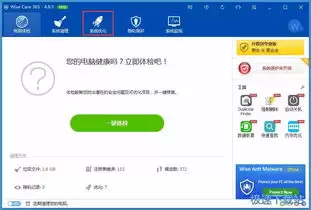
安装成功后,桌面通常会出现快捷方式图标。双击它,即可打开软件主界面。
三、进入开机加速界面
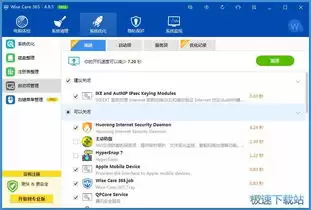
软件主界面功能清晰。你需要找到并点击“开机加速”选项。
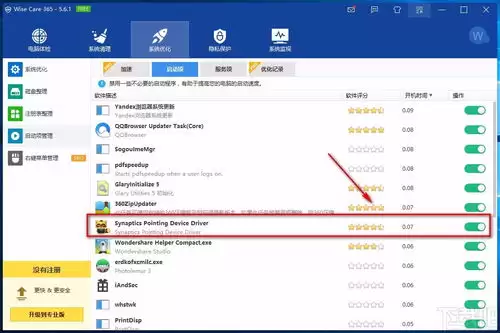
进入后,所有设置为开机启动的程序和服务都会一览无余地列出。
四、优化启动项
接下来是核心操作,主要分为三步:
1. 识别关键与非关键程序
列表中的每个启动项,Wise Care 365 通常会给出标识,帮你区分:
- 系统关键程序(建议不动)
- 第三方软件(可以调整)
我们的目标是那些“可以动”的第三方软件。
例如,偶尔使用的播放器、下载工具或聊天软件,完全没必要随系统启动。找出这些“非关键”程序,是提速的关键。
2. 一键优化
找到可禁止启动的程序后,在其前方的方框内打勾。
然后,点击界面上的“一键优化”按钮。软件将立即禁止这些程序的开机自启动权限。
操作后,下次开机这些程序便不会自动运行,开机速度会有明显提升。
3. 恢复启动项
如果不小心误禁了需要的软件,也无需担心。
在“开机加速”界面中,一般会有“已禁止”或类似标签页。进入后,找到误禁的程序,点击旁边的“恢复启动”或“启用”按钮,即可重新授予其开机启动权限。
整个过程清晰简单。通过 Wise Care 365 梳理开机启动项,能有效减少系统启动负载,让电脑从开机起就更加轻快。
这对于追求效率的用户而言,是一个立竿见影的优化技巧。

来源:整理自互联网
免责声明:文中图文均来自网络,如有侵权请联系删除,心愿游戏发布此文仅为传递信息,不代表心愿游戏认同其观点或证实其描述。
相关文章
更多-

- 随手炼化出顶格忽视抗毒他为何反而沉默了
- 时间:2026-05-28
-

- 五分锁血登顶背后的8金含金量深度解析
- 时间:2026-05-28
-

- 电网调度优化方法与策略详解
- 时间:2026-05-28
-
- SBTI人格测试的完整步骤与评估方法
- 时间:2026-05-28
-

- 数码管段位码与位码的确定方法详解
- 时间:2026-05-28
-

- 德语助手德汉词典功能开启与使用指南
- 时间:2026-05-28
-

- 无盘网吧系统安装与配置详细教程
- 时间:2026-05-28
-
- Excel绝对值函数公式与最大值计算教程
- 时间:2026-05-28
精选合集
更多大家都在玩
热门话题




大家都在看
更多-

- 金山毒霸清理C盘垃圾文件详细步骤教程
- 时间:2026-05-28
-

- 金山毒霸锁定浏览器主页设置方法详解
- 时间:2026-05-28
-

- 金山毒霸主页锁定与禁止访问设置方法
- 时间:2026-05-28
-

- 小智双核浏览器主页设置与修改方法详解
- 时间:2026-05-28
-

- 小智双核浏览器收藏网页的详细图文教程
- 时间:2026-05-28
-

- 小智双核浏览器兼容模式设置与修改方法详解
- 时间:2026-05-28
-

- 技嘉AORUS Infinity首次全系下放:RTX 5080木质版曝光
- 时间:2026-05-28
-
- MediaTek 以边缘到云端的次世代技术 全面赋能 Agentic AI 时代
- 时间:2026-05-28