Excel设置保留两位小数并隐藏末尾零值
时间:2026-05-28 | 作者:318050 | 阅读:0处理Excel表格时,数字的显示格式常常是个不大不小的困扰。
比如,财务报告要求金额必须精确到分,小数点后必须固定两位;而一份内部数据汇总,又希望把“2.50”显示成简洁的“2.5”,去掉那些冗余的零。
这些看似细微的调整,直接关系到表格的专业度和可读性。
今天,我们就来彻底搞懂两个高频需求:如何在Excel中强制保留两位小数,以及如何让小数末尾的零“聪明”地隐藏起来。
一、Excel小数点后固定保留两位数字
实现这个目标,主要有两条路径:
- 一条是通过修改单元格格式,简单直接;
- 另一条是借助ROUND函数,更适合动态计算和批量处理。
你可以根据场景灵活选择。
方法一:通过单元格格式设置
这是最快捷的方法,尤其适合处理已经存在的静态数据,或者需要对整列数值进行统一规范。
操作就像给单元格换件“外衣”,只改变显示样子,不碰实际数值。
操作步骤:
- 选中需要调整的单元格区域(一个格子、一整列或一片连续区域)。
- 点击顶部「开始」选项卡。
- 在「数字」功能区,点击右下角的小箭头,弹出「设置单元格格式」对话框。
- 在对话框右侧的「小数位数」输入框中,填入数字 2。
- 点击「确定」。
图1:小数位数
设置完成后,所有数字都会按四舍五入规则显示两位小数。例如:
- 3.14159 → 3.14
- 2.999 → 3.00
方法二:使用ROUND函数精确控制
如果你需要保留原始数据,在另一列生成规整结果,或者数据是公式动态计算的,ROUND函数是更好的选择。
操作步骤:
- 在目标单元格输入公式:
=ROUND(原数值, 2)。 - “原数值”可以是数字(如
12.345),或单元格地址(如A1)。 - 参数
2表示保留两位小数。 - 按下回车键,结果立刻呈现。
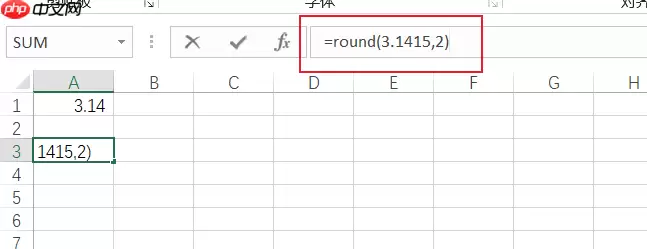 图2:round函数
如需批量处理,拖动填充柄向下填充,或复制公式粘贴到其他单元格即可。
二、Excel中隐藏小数点后多余的零
当数字精度要求不高时,末尾的“.00”或“.20”显得累赘。这时,我们需要让Excel“智能”地隐藏不必要的零。
方法一:自定义数字格式去除尾随零
这是报表美化的神器,只改变显示效果,不影响实际数值。
操作步骤:
- 选中要处理的单元格区域。
- 依次点击「开始」→「数字格式」→「更多数字格式」。
- 在弹出的窗口中,选择「自定义」分类。
- 在「类型」输入框中,手动键入格式代码:
0.##。 - 点击「确定」。
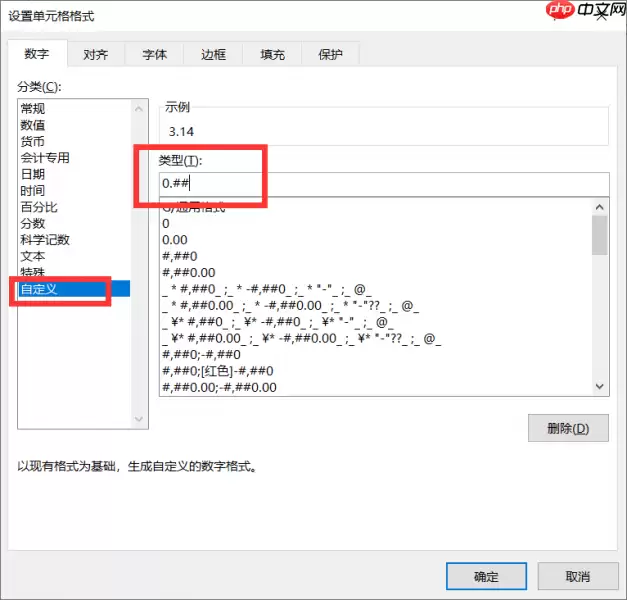 图3:自定义格式
设置立刻生效。效果如下:
- 5.00 → 5
- 4.70 → 4.7
- 3.141 → 3.14
格式代码解释:#是“聪明”占位符,有数字就显示,没有就忽略;0是“强制”占位符,没有数字也用0补位。
方法二:使用FIXED函数强制显示指定小数位并补零
这个方法确保小数部分始终存在,哪怕用零补齐,并将结果转换为文本格式。
适用于数据导出、打印排版或需要将数字与其他文本拼接的场景。
函数语法:=FIXED(原数值, 2, FALSE)
- 第三个参数
FALSE控制是否使用千位分隔符(逗号),FALSE表示使用,TRUE表示不用。通常可省略,默认为FALSE。
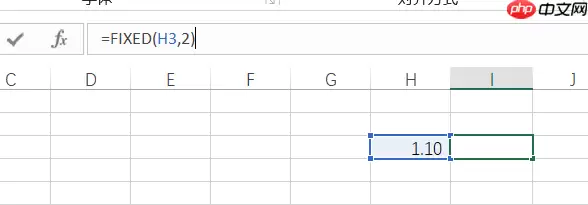 图4:FIXED函数
输入公式并回车后,例如8.6会变成文本型的“8.60”。请注意:一旦转为文本,它将不再参与数值计算。
三、结语
固定小数位是为了标准化和精确性,隐藏尾随零则是为了追求简洁与直观。
这两类技巧并非互斥,反而可以组合使用。例如,先用ROUND函数将计算结果统一为两位小数,再套用“0.##”的自定义格式,让整数的“.00”自动消失。
掌握这些方法,能让你在数据处理和报表制作中更加游刃有余。
具体选择哪种方案,关键看你的实际业务逻辑和最终输出用途。多尝试几次,你就能找到最适合自己工作流的那把“钥匙”。

来源:整理自互联网
免责声明:文中图文均来自网络,如有侵权请联系删除,心愿游戏发布此文仅为传递信息,不代表心愿游戏认同其观点或证实其描述。
相关文章
更多-

- 随手炼化出顶格忽视抗毒他为何反而沉默了
- 时间:2026-05-28
-

- 五分锁血登顶背后的8金含金量深度解析
- 时间:2026-05-28
-

- 电网调度优化方法与策略详解
- 时间:2026-05-28
-
- SBTI人格测试的完整步骤与评估方法
- 时间:2026-05-28
-

- 数码管段位码与位码的确定方法详解
- 时间:2026-05-28
-
- 德语助手德汉词典功能开启与使用指南
- 时间:2026-05-28
-
- 无盘网吧系统安装与配置详细教程
- 时间:2026-05-28
-
- Excel绝对值函数公式与最大值计算教程
- 时间:2026-05-28
精选合集
更多大家都在玩
热门话题




大家都在看
更多-

- 金山毒霸清理C盘垃圾文件详细步骤教程
- 时间:2026-05-28
-

- 金山毒霸锁定浏览器主页设置方法详解
- 时间:2026-05-28
-

- 金山毒霸主页锁定与禁止访问设置方法
- 时间:2026-05-28
-

- 小智双核浏览器主页设置与修改方法详解
- 时间:2026-05-28
-

- 小智双核浏览器收藏网页的详细图文教程
- 时间:2026-05-28
-

- 小智双核浏览器兼容模式设置与修改方法详解
- 时间:2026-05-28
-

- 技嘉AORUS Infinity首次全系下放:RTX 5080木质版曝光
- 时间:2026-05-28
-
- MediaTek 以边缘到云端的次世代技术 全面赋能 Agentic AI 时代
- 时间:2026-05-28