PPT中如何快速统一所有项目符号
时间:2026-05-28 | 作者:318050 | 阅读:0PPT项目符号与列表图标:两个技巧让页面瞬间专业
制作PPT时,项目符号的混乱和列表图标的不一致,往往会让精心准备的内容瞬间掉价。
其实,想要让页面变得专业又耐看,并不需要多复杂的操作——两个小技巧就能搞定。
技巧一:快速统一所有项目符号
第一步,选中目标文本。打开PPT文档,找到你要调整的文本段落。用鼠标拖选,或者使用快捷键(如Ctrl+A全选后再单独框选)选定相关内容。
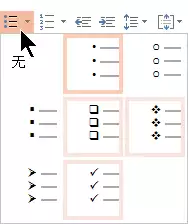
第二步,进入项目符号设置。在“开始”菜单栏的“段落”功能区里,找到“项目符号”按钮,点开它的下拉箭头。
第三步,选择符号样式。下拉菜单里已经准备了多种预设样式。挑一个顺眼的点击,就能直接应用到选中的文本上。
第四步,自定义符号。如果预设都不太合心意,可以拉到菜单底部,点击“定义新项目符号”。在这里,你能从更丰富的符号库里挑选,甚至插入特殊符号。选好后点“确定”,所有选中的文本就能一次性换成统一符号了。
技巧二:批量更换列表图标
第一步,选中包含列表图标的文本段落。方法和上面一样,先框选。
第二步,点击转换按钮。切换到“开始”菜单,找到“转换为SmartArt图形”这个按钮。
第三步,选择SmartArt类型。弹出窗口里有很多SmartArt图形类型。找一款跟你现有列表图标风格匹配的就行——比如“列表”类别里的某种图形。
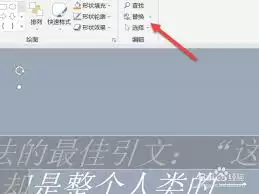
第四步,调整图标。点击确定后,原来的列表图标就自动替换成了SmartArt图形里的样式。这时,SmartArt工具会多出“设计”和“格式”两个选项卡。你可以继续更换图标样式、调整颜色,实现批量改造。
就这么几步,PPT里原本零散不一的项目符号和列表图标就能变得整整齐齐。整个页面的视觉效果也会跟着上一个台阶。
不管是工作汇报还是学习展示,这些小细节往往就是打动观众的关键。

来源:整理自互联网
免责声明:文中图文均来自网络,如有侵权请联系删除,心愿游戏发布此文仅为传递信息,不代表心愿游戏认同其观点或证实其描述。
相关文章
更多-
- 随手炼化出顶格忽视抗毒他为何反而沉默了
- 时间:2026-05-28
-

- 五分锁血登顶背后的8金含金量深度解析
- 时间:2026-05-28
-

- 电网调度优化方法与策略详解
- 时间:2026-05-28
-
- SBTI人格测试的完整步骤与评估方法
- 时间:2026-05-28
-

- 数码管段位码与位码的确定方法详解
- 时间:2026-05-28
-
- 德语助手德汉词典功能开启与使用指南
- 时间:2026-05-28
-
- 无盘网吧系统安装与配置详细教程
- 时间:2026-05-28
-
- Excel绝对值函数公式与最大值计算教程
- 时间:2026-05-28
精选合集
更多大家都在玩
热门话题




大家都在看
更多-

- 金山毒霸清理C盘垃圾文件详细步骤教程
- 时间:2026-05-28
-

- 金山毒霸锁定浏览器主页设置方法详解
- 时间:2026-05-28
-

- 金山毒霸主页锁定与禁止访问设置方法
- 时间:2026-05-28
-

- 小智双核浏览器主页设置与修改方法详解
- 时间:2026-05-28
-

- 小智双核浏览器收藏网页的详细图文教程
- 时间:2026-05-28
-

- 小智双核浏览器兼容模式设置与修改方法详解
- 时间:2026-05-28
-

- 技嘉AORUS Infinity首次全系下放:RTX 5080木质版曝光
- 时间:2026-05-28
-
- MediaTek 以边缘到云端的次世代技术 全面赋能 Agentic AI 时代
- 时间:2026-05-28