Camtasia Studio 8卸载错误1913如何解决
时间:2026-05-28 | 作者:318050 | 阅读:0Camtasia Studio 8 卸载失败提示 Error1913 怎么办
Camtasia Studio 8 是一款老牌视频编辑工具,用户量一直不小。但最近不少人遇到同一个问题——卸载时弹出 Error1913 错误,导致软件怎么也删不掉。别急,这个问题有很直接的解决办法。下面把完整步骤拆开来说。
一、卸载出错
-
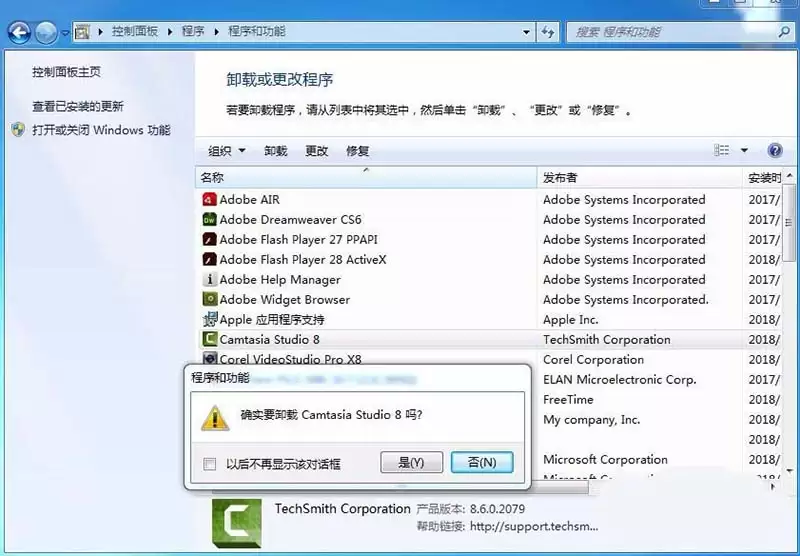
进入控制面板的软件卸载列表,找到 Camtasia Studio 8,双击执行卸载,如下图所示:
-
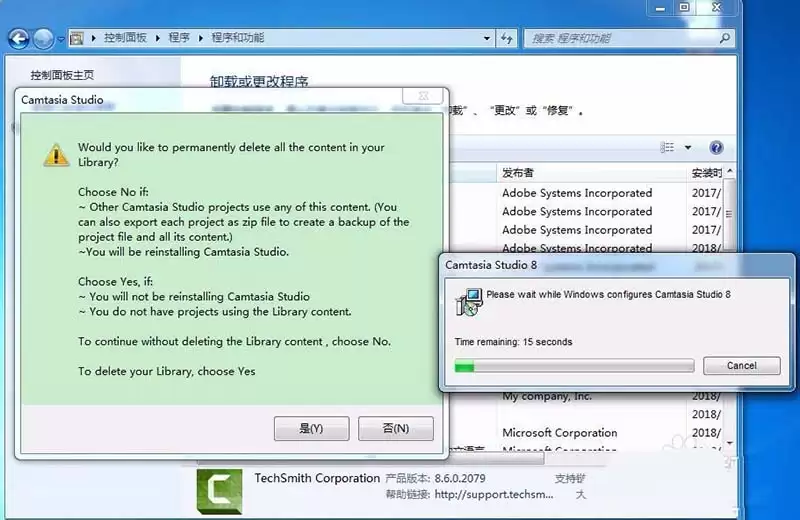
卸载过程中会弹出确认对话框,点击“是(Y)”继续等待,如下图所示:
-
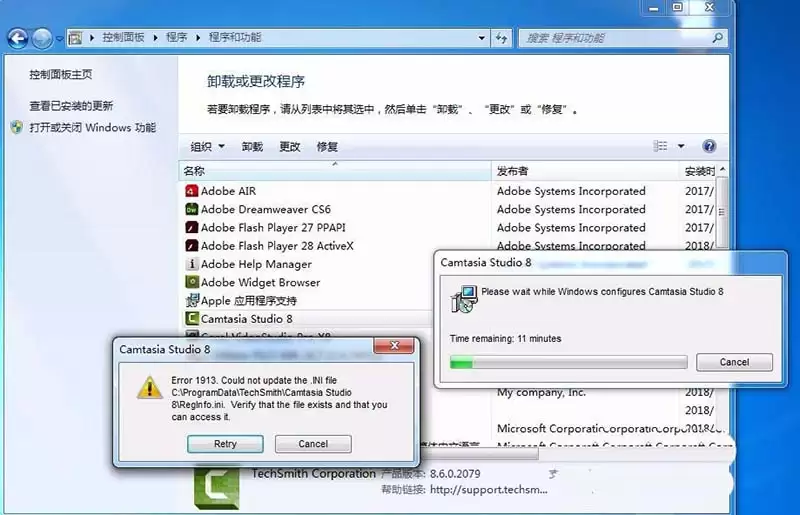
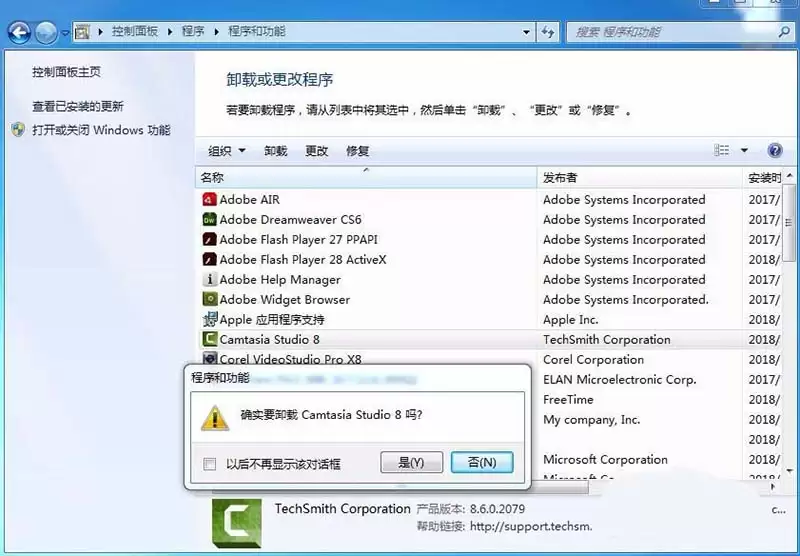
之后就会出现 Error1913 报错信息。这时点击 Cancel,再点确定。你会发现 Camtasia Studio 8 其实根本没卸载掉——问题就在这里。
二、解决办法
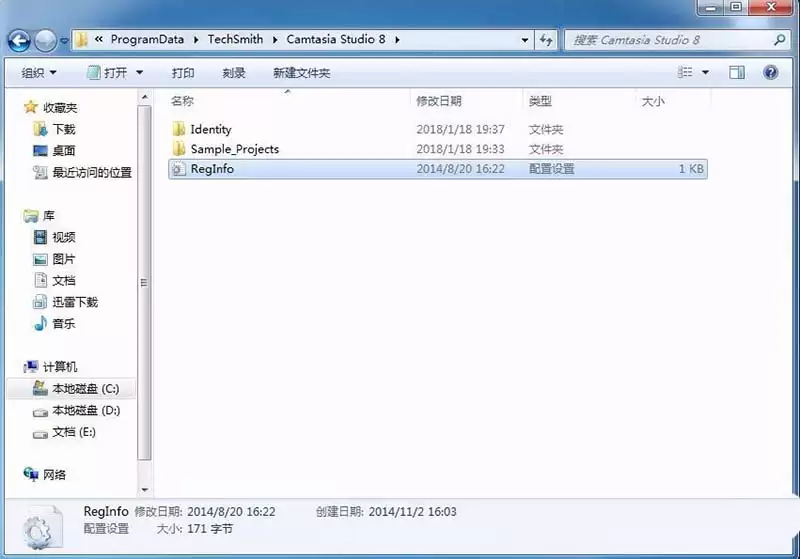
答案藏在安装目录里的一个关键文件 —— RegInfo.ini。找到它就成功了一大半。
-
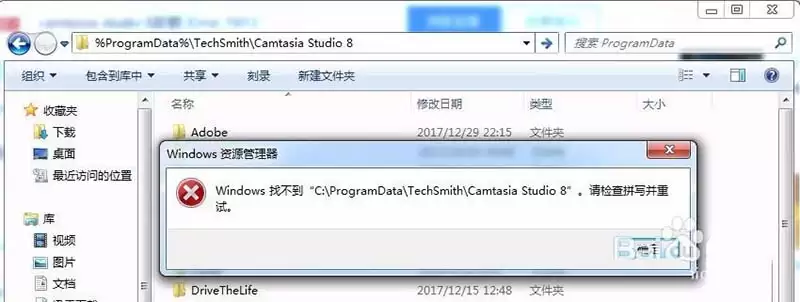
如果你用的是 Win7 系统,直接在文件路径栏输入
%ProgramData%TechSmithCamtasia Studio 8RegInfo.ini定位该文件。XP 系统则输入%AllUsersProfile%Application DataTechSmithCamtasia Studio 8RegInfo.ini。 -
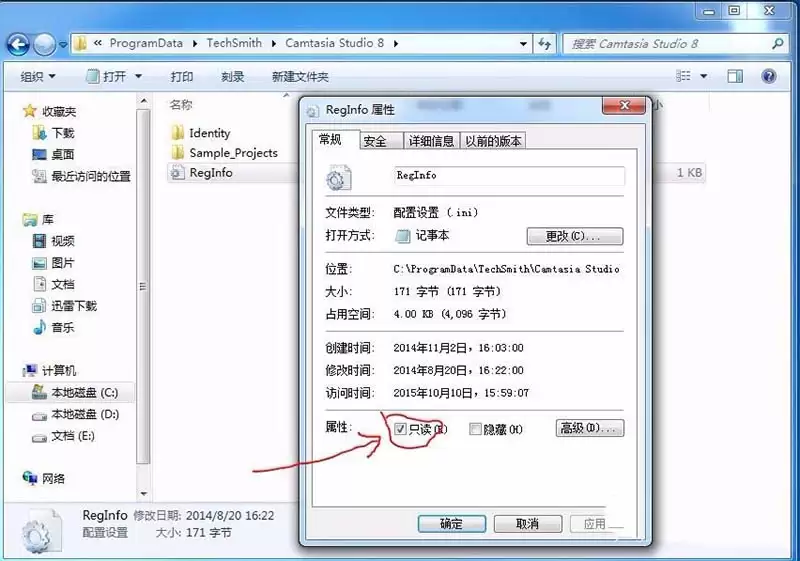
找到 RegInfo.ini 后,右键点击 → 属性 → 取消“只读”复选框,如下图所示:
-
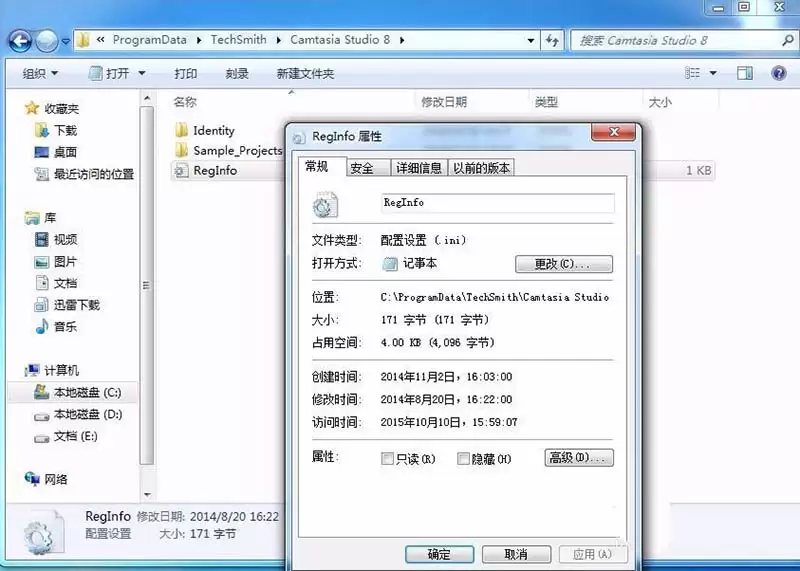
取消只读后的状态如下图所示:
-
最后重复第一步的卸载步骤。Camtasia Studio 8 就能顺利删除了。

来源:整理自互联网
免责声明:文中图文均来自网络,如有侵权请联系删除,心愿游戏发布此文仅为传递信息,不代表心愿游戏认同其观点或证实其描述。
相关文章
更多-
- PR2020视频旋转90度操作教程
- 时间:2026-07-04
-
- Vidu多人场景视频创建方法详解
- 时间:2026-07-03
-
- Premiere Pro自动生成音频波形的设置方法
- 时间:2026-07-01
-
- Premiere如何删除指定标记
- 时间:2026-07-01
-
- Premiere Pro软件中显示效果窗口的详细操作方法与技巧
- 时间:2026-06-30
-

- 秒剪APP如何将视频裁剪成全屏的详细操作步骤
- 时间:2026-06-29
-
- Premiere视频锐化教程详细步骤与技巧分享
- 时间:2026-06-29
-
- Premiere关键帧空间差值设为线性效果教程
- 时间:2026-06-28
精选合集
更多大家都在玩
大家都在看
更多-

- 高考志愿填报模板完整版附表格填写示例
- 时间:2026-07-04
-

- 2026好玩的挂机手游推荐
- 时间:2026-07-04
-

- 高考志愿填报规划师职业前景与报考指南
- 时间:2026-07-04
-

- 高考志愿填报实用指导与技巧
- 时间:2026-07-04
-

- 高考志愿填报时间安排
- 时间:2026-07-04
-

- 高考志愿填报系统使用技巧与注意事项
- 时间:2026-07-04
-

- 高考志愿填报模拟系统指南
- 时间:2026-07-04
-

- 高考志愿填报方法与技巧详解
- 时间:2026-07-04