PPT触发器动画制作与播放教程
时间:2026-05-28 | 作者:318050 | 阅读:0品牌型号:联想ThinkPad
系统:Windows 7 64位旗舰版
软件版本:Microsoft 365
制作PPT课件时,想用一个按钮精准控制动画播放吗?PowerPoint其实自带这个隐藏技能——触发器。简单说,就是点击某个指定元素(如图标、图片),触发另一个对象的动画效果。操作不难,关键是把逻辑理清楚。下面从实际制作演示开始,把整个流程拆开讲透。
一、如何在PPT中创建触发器动画
先讲一个实用技巧:添加触发器动画,几个核心步骤就能搞定。咱们一步一步来看:
-
打开PowerPoint,点击顶部菜单栏的“插入”,选择“形状”→“椭圆”。在幻灯片上画一个稍大的圆形。接着,在这个圆形内部再画一条直线和一个小圆——这俩就是后面要用的触发控件。
-
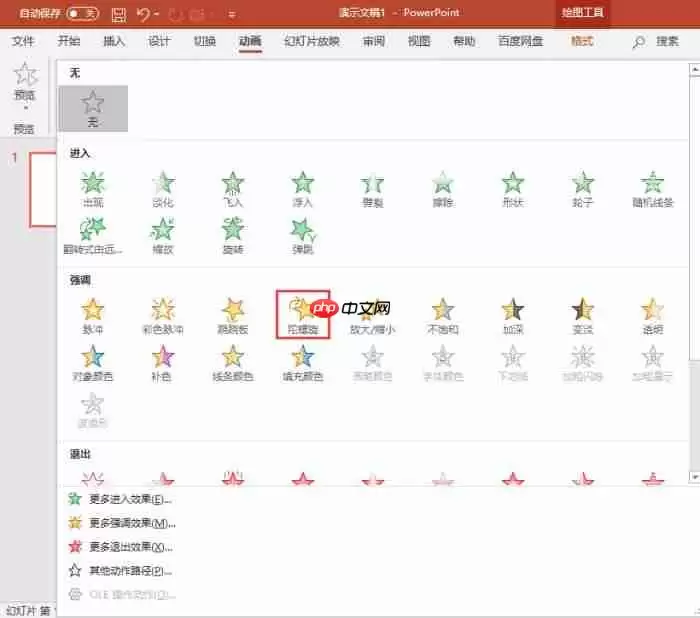
选中刚才那条直线。切换到“动画”选项卡,在“动画”组里给它加一个动态效果(比如“螺旋形”)。添加成功后,直线左上角会出现一个带数字“1”的动画标识。
-
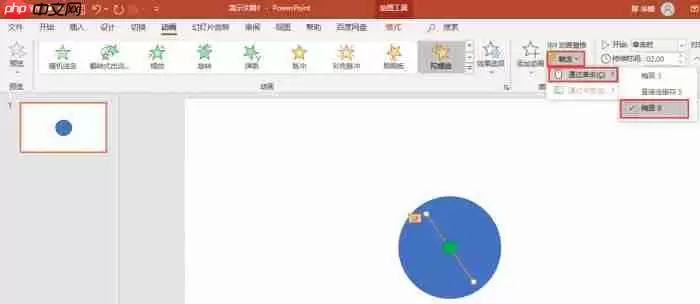
保持直线被选中状态。点击“高级动画”组里的“触发”按钮,选择“单击时”→“椭圆8”。这一步的意思是:设定点击那个大圆形时,直线上的动画才会启动。到这里,一个基本的触发器动画就配置好了。
二、如何播放已设置好的触发器动画
特别提醒:触发器动画在普通视图或设计视图下看不到效果,必须进入放映模式。具体播放方式如下:
-
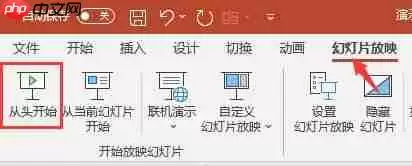
完成设置后,点击顶部菜单栏的“幻灯片放映”→“从头开始”,进入全屏播放状态。
-
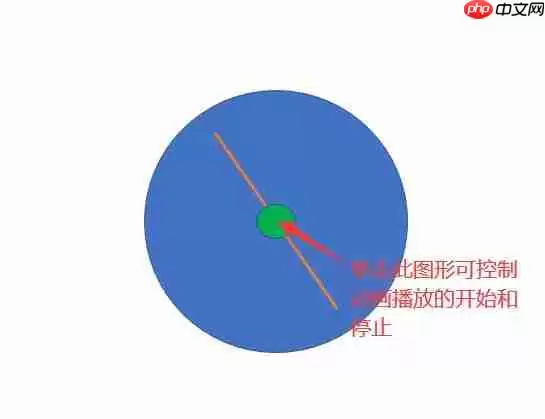
在放映界面中,点击画面中央的小圆(即你设定的触发对象),直线的螺旋动画就会自动播放。如果想暂停或重置,再点一下小圆就行。
三、如何用触发器控制视频播放
除了控制普通动画,触发器更大的应用场景其实是视频控制。比如你想在幻灯片里嵌入一段视频,同时又想用一个自定义的“播放”按钮来控制它——这个触发器完全可以胜任。
-
先在幻灯片中插入一段视频文件。再另外插入一张图片(比如一个“播放”按钮图标),这个图片就是后面的触发器。选中视频,在“动画”选项卡里给它添加一个“播放”动画效果。完成后,视频左上角会显示数字“1”。
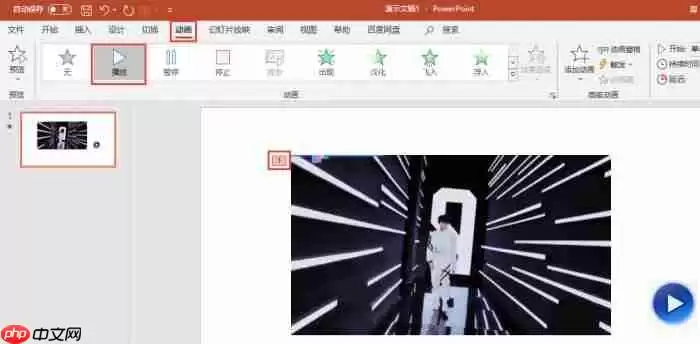
-
再次选中那段视频。在“触发”菜单中选择“单击时”→“图片11”。这意味着:点击那张“播放”按钮图片时,视频就会开始播放。设置完成后,在放映模式下点击按钮,就能按需控制视频的启停。
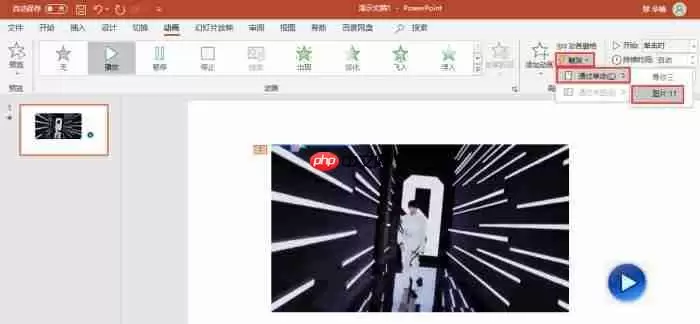
总结一下:PPT中的触发器动画,核心就三件事——设置触发对象、选择触发动作、进入放映模式测试效果。无论是想控制普通动画,还是操控视频播放,逻辑都是一样的。对于教师、培训师或者经常做演示文稿的办公人员来说,这招能大大提升课件的交互性和专业度。希望上面的步骤演示,能帮到有需要的朋友。

来源:整理自互联网
免责声明:文中图文均来自网络,如有侵权请联系删除,心愿游戏发布此文仅为传递信息,不代表心愿游戏认同其观点或证实其描述。
相关文章
更多-
- 随手炼化出顶格忽视抗毒他为何反而沉默了
- 时间:2026-05-28
-

- 五分锁血登顶背后的8金含金量深度解析
- 时间:2026-05-28
-
- 电网调度优化方法与策略详解
- 时间:2026-05-28
-
- SBTI人格测试的完整步骤与评估方法
- 时间:2026-05-28
-

- 数码管段位码与位码的确定方法详解
- 时间:2026-05-28
-
- 德语助手德汉词典功能开启与使用指南
- 时间:2026-05-28
-
- 无盘网吧系统安装与配置详细教程
- 时间:2026-05-28
-
- Excel绝对值函数公式与最大值计算教程
- 时间:2026-05-28
精选合集
更多大家都在玩
热门话题




大家都在看
更多-

- 金山毒霸清理C盘垃圾文件详细步骤教程
- 时间:2026-05-28
-

- 金山毒霸锁定浏览器主页设置方法详解
- 时间:2026-05-28
-

- 金山毒霸主页锁定与禁止访问设置方法
- 时间:2026-05-28
-

- 小智双核浏览器主页设置与修改方法详解
- 时间:2026-05-28
-

- 小智双核浏览器收藏网页的详细图文教程
- 时间:2026-05-28
-

- 小智双核浏览器兼容模式设置与修改方法详解
- 时间:2026-05-28
-

- 技嘉AORUS Infinity首次全系下放:RTX 5080木质版曝光
- 时间:2026-05-28
-
- MediaTek 以边缘到云端的次世代技术 全面赋能 Agentic AI 时代
- 时间:2026-05-28