Chrome浏览器彻底卸载与残留文件清理指南
时间:2026-05-28 | 作者:318050 | 阅读:0彻底卸载Chrome:告别残留文件与配置
你是否遇到过这种情况:明明卸载了Chrome,但右键菜单里还留着“通过Google Chrome搜索”的选项?或者重装后,旧的设置和扩展又自己回来了?
这通常意味着卸载不彻底,系统里还残留着文件和配置。Chrome深度集成于系统,卸载过程比普通软件复杂。要让其“片甲不留”,需要一套系统性的方法。
下面,我们针对Windows 10/11系统,梳理从主程序到后台服务的完整清理流程。

第一步:通过系统设置卸载主程序
这是所有清理工作的基础,作用是移除Chrome的核心可执行文件和安装包信息。跳过这一步,后续很多残留路径可能无法被正确清除。
操作步骤如下:
- 按下 Win + I 打开“设置”。
- 选择“应用” > “已安装的应用”。
- 搜索“Google Chrome”,点击其右侧的“三个点”按钮。
- 选择“卸载”并确认,等待完成。
第二步:使用控制面板执行深度卸载
为什么有了系统设置还要用控制面板?控制面板调用的是Windows传统安装器接口,对于一些通过静默安装、企业部署或MSI封装的Chrome版本识别更完整,能触发额外的卸载脚本和清理逻辑,相当于一次“补刀”。
操作步骤如下:
- 按下 Win + R,输入“appwiz.cpl”,回车。
- 在程序列表中找到“Google Chrome”。
- 点击顶部的“卸载”按钮。
- 在确认界面,注意是否有“同时删除您的浏览数据”选项。若希望彻底清空,请勾选它(如需保留书签等数据则不要勾选),然后点击“卸载”。
第三步:手动删除用户数据与缓存文件夹
前两步仅卸载程序本身。你的个人配置、扩展、历史记录、缓存等所有数据,都存放在用户目录的隐藏文件夹里,必须手动清理。
请按顺序操作:
- 按下 Win + R,输入“%localappdata%”,回车进入目录。
- 找到并彻底删除名为“GoogleChrome”的整个文件夹。如果只有一个“Google”文件夹且内含Chrome子目录,则删除整个“Google”文件夹。
- 再次按下 Win + R,输入“%appdata%”,回车进入目录。
- 查找并删除“GoogleChrome”以及“GoogleUpdate”这两个文件夹。
- 打开文件资源管理器,导航到“C:ProgramData”(系统盘非C盘请对应调整)。此文件夹默认隐藏,需在“查看”菜单中勾选“显示隐藏的项目”。找到并删除其中的“Google”文件夹。
- 最后,检查两个程序安装目录:“C:Program Files (x86)Google”和“C:Program FilesGoogle”,删除其中任何与Chrome相关的文件夹。
第四步:清理注册表中的Chrome关联项
注册表是Windows的核心数据库,残留的键值往往是各种“幽灵”问题的根源,可能导致重装时自动继承旧设置、浏览器协议绑定错乱或右键菜单出现无效项。
操作前务必谨慎:建议先备份注册表(在注册表编辑器中选择“文件”->“导出”)。
操作步骤如下:
- 按下 Win + R,输入“regedit”,以管理员权限运行注册表编辑器。
- 依次导航到以下路径,将对应的项右键→删除(遇到确认提示一律点击“是”):
- HKEY_CURRENT_USERSoftwareGoogleChrome
- HKEY_CURRENT_USERSoftwareGoogleUpdateClients{8A69D345-D564-463c-AFF1-A69D9E530F96}
- HKEY_LOCAL_MACHINESOFTWAREGoogleUpdate
- HKEY_LOCAL_MACHINESOFTWAREWOW6432NodeGoogleUpdate
- 为更彻底,可使用搜索功能。点击“编辑”→“查找”,分别输入“chrome.exe”和“google-chrome”进行搜索。对于搜索结果中明显属于Chrome残留(而非其他软件必要组件)的键值,可将其删除。
第五步:禁用并删除Chrome后台服务与计划任务
Google的自动更新服务(gupdate)非常“敬业”,即使主程序没了,也可能在后台运行并尝试下载组件。关联的计划任务则会定时唤醒这些服务。要杜绝后患,必须清理这里。
操作步骤如下:
- 按下 Ctrl + Shift + Esc 打开任务管理器,切换到“启动”选项卡。
- 在列表中找到任何名称带有“Google”或“Chrome”的启动项,右键选择“禁用”。
- 在任务管理器中切换到“服务”选项卡,点击右下角的“打开服务”链接。
- 在服务列表中找到“gupdate”和“gupdatem”。对每一个,先右键→停止,然后双击打开属性,将“启动类型”设置为“禁用”,最后点击“应用”和“确定”。
- 按下 Win + R,输入“taskschd.msc”,回车打开任务计划程序。
- 在左侧面板依次展开“任务计划程序库”→“Google”。在右侧,你会看到以“GoogleUpdate”开头的任务。将它们全部右键→删除。
完成与重启
完成以上所有步骤后,请重启一次电脑。这样一来,Chrome在系统中的痕迹基本就被清理干净了。此时再重新安装,你将获得一个全新的、纯净的浏览器环境。

来源:整理自互联网
免责声明:文中图文均来自网络,如有侵权请联系删除,心愿游戏发布此文仅为传递信息,不代表心愿游戏认同其观点或证实其描述。
相关文章
更多-

- 随手炼化出顶格忽视抗毒他为何反而沉默了
- 时间:2026-05-28
-

- 五分锁血登顶背后的8金含金量深度解析
- 时间:2026-05-28
-

- 电网调度优化方法与策略详解
- 时间:2026-05-28
-
- SBTI人格测试的完整步骤与评估方法
- 时间:2026-05-28
-

- 数码管段位码与位码的确定方法详解
- 时间:2026-05-28
-
- 德语助手德汉词典功能开启与使用指南
- 时间:2026-05-28
-
- 无盘网吧系统安装与配置详细教程
- 时间:2026-05-28
-
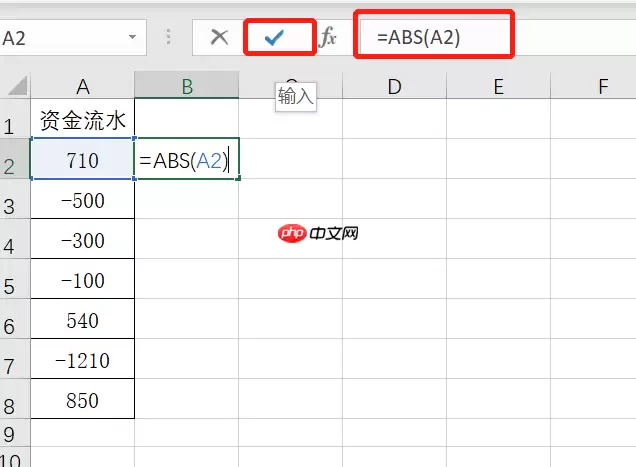
- Excel绝对值函数公式与最大值计算教程
- 时间:2026-05-28
精选合集
更多大家都在玩
热门话题




大家都在看
更多-

- 金山毒霸清理C盘垃圾文件详细步骤教程
- 时间:2026-05-28
-

- 金山毒霸锁定浏览器主页设置方法详解
- 时间:2026-05-28
-

- 金山毒霸主页锁定与禁止访问设置方法
- 时间:2026-05-28
-

- 小智双核浏览器主页设置与修改方法详解
- 时间:2026-05-28
-

- 小智双核浏览器收藏网页的详细图文教程
- 时间:2026-05-28
-

- 小智双核浏览器兼容模式设置与修改方法详解
- 时间:2026-05-28
-

- 技嘉AORUS Infinity首次全系下放:RTX 5080木质版曝光
- 时间:2026-05-28
-
- MediaTek 以边缘到云端的次世代技术 全面赋能 Agentic AI 时代
- 时间:2026-05-28