PPT无法打开的常见原因与解决方法详解
时间:2026-05-28 | 作者:318050 | 阅读:0PPT打不开,这事儿谁碰上谁头疼。眼看会议就要开始,或者项目汇报迫在眉睫,文件却死活加载不出来,那种感觉真是让人抓狂。
别急,这种问题其实有迹可循,绝大多数情况都能自己搞定。今天,我们就来把PPT打不开的各种“病因”和“药方”彻底理清楚。
一、PPT打不开的常见原因
PPT罢工,背后原因无非集中在几个方面。找准了病因,才能对症下药。
1、PPT文件已损坏
这是最常见的原因之一。文件在传输、拷贝过程中,任何一个环节出岔子都可能让它“受伤”。
比如:
- 网络下载中断
- U盘读写时突然拔出
- 电脑意外断电关机
- 被病毒或恶意软件感染
这些都可能导致文件结构损坏。PowerPoint通常会弹出一个错误提示,或者干脆直接卡死、无响应。
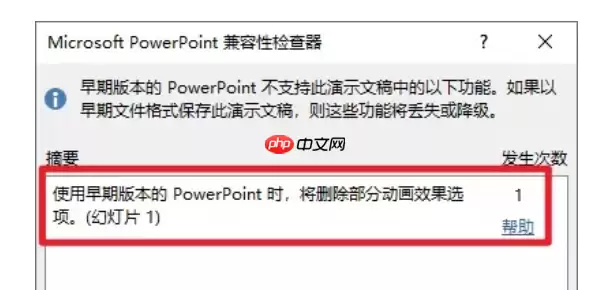 图1:ppt文件损坏
2、版本兼容性问题
“你做的PPT,我打不开”——这常常是版本惹的祸。
如果你用新版Microsoft 365创建了.pptx文件,拿到一台只装了Office 2010的老电脑上打开,很可能会遇到格式解析失败、功能缺失甚至界面错乱的问题。
跨平台操作也一样,比如在Mac上做的PPT,到Windows系统里打开,有时也会水土不服。
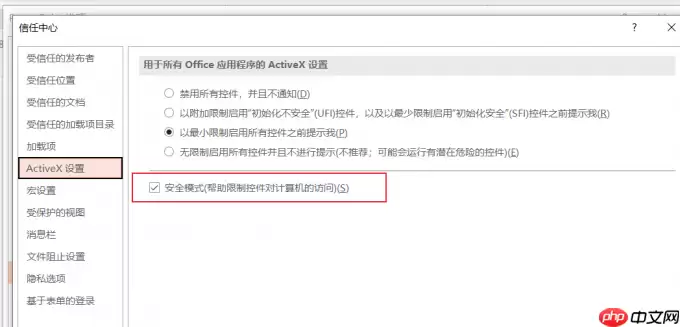 图2:兼容性
3、软件安全策略或配置异常
PowerPoint为了保护你的电脑安全,内置了不少“门卫”。比如:
- 默认禁用宏
- 限制来自互联网的文件自动运行
- 启用“受保护视图”
这些措施本意是好的,但有时也会“误伤友军”,把正常的PPT文件给拦在外面。表现就是文件被标记为“已阻止”,或者提示“需要启用内容”,甚至打开后一片空白。
 图3:安全模式
二、PPT打不开的应对策略
知道了原因,解决办法就清晰了。咱们分情况来看。
情况一:文件损坏了,怎么办?
如果怀疑是文件本身损坏,优先尝试恢复数据。
方法1:借助在线修复工具
现在有一些专业的在线PPT修复平台,你可以上传损坏的文件,让工具尝试修复。这是一个相对省事的办法。
图4:修复ppt
方法2:寻找历史副本或备份
别急着放弃,想想文件可能留下的“踪迹”:
- 检查OneDrive、Google Drive等云盘的版本历史记录
- 查看电脑的“文件历史记录”功能是否开启过
- 翻一翻回收站
- 去系统的临时文件夹(在运行框输入%temp%回车)里找找看
有时候,邮件里最初收到的那个附件,也可能是完好的。
情况二:版本不兼容,怎么破?
遇到版本问题,核心思路是让文件格式和软件版本“对上号”。
方法1:使用在线格式转换工具
如果对方电脑版本太低,你可以先把.pptx文件转换成兼容性更好的格式,比如.ppt(97-2003格式)。一些在线工具如Zamzar就能完成这个操作。
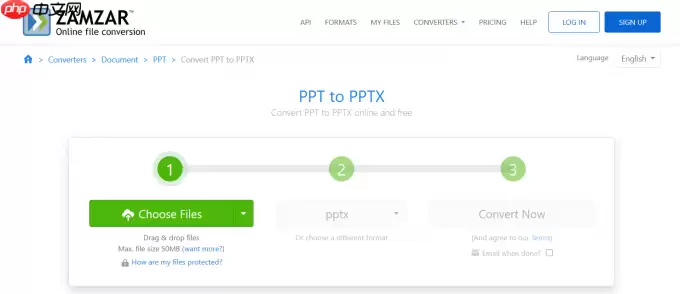 图5:转换ppt
方法2:升级本地Office套件
治本的办法是升级软件。
- 如果你用的是Microsoft 365,在任意Office应用里点击“文件”->“账户”->“更新选项”->“立即更新”即可。
- 如果是离线版Office,则需要去官网下载最新安装包进行覆盖安装。
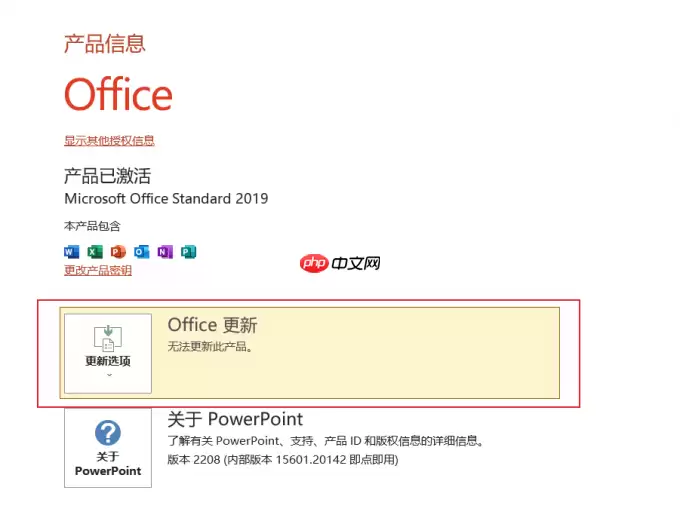 图6:更新office
方法3:尝试以兼容模式打开
一个快速的权宜之计是使用兼容模式。
- 右键点击打不开的PPT文件,选择“属性”,在“常规”选项卡底部看看是否有“解除锁定”的选项(常见于从网络下载的文件)。
- 或者,先打开PowerPoint软件,然后通过“文件”->“打开”->“浏览”找到文件,在“打开”按钮旁边有个小箭头,点击后选择“以兼容模式打开”试试。
情况三:软件设置“挡了道”,如何调整?
如果是PowerPoint自己的安全设置或某些功能开关导致了问题,可以按以下步骤排查。
方法1:调整宏与信任中心设置
依次点击“文件”->“选项”->“信任中心”->“信任中心设置”->“宏设置”。
- 如果确认文件来源安全,可以临时选择“启用所有宏”(用完记得改回来)。
- 更稳妥的做法是选择“禁用所有宏并发出通知”,这样每次遇到带宏的文件都会提示你,由你决定是否启用。
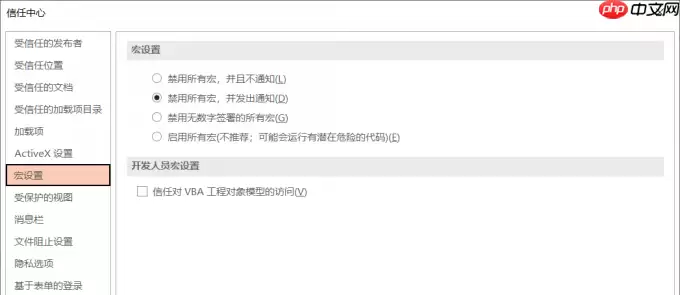 图7:宏设置
方法2:检查高级功能选项
进入“文件”->“选项”->“高级”,滚动查看。
- 可以尝试关闭“禁用硬件图形加速”和“忽略其他应用程序使用动态数据交换(DDE)”这类非常规选项。
- 同时,确保“显示文档内容”下面的各项(如“在屏幕上显示图形和文本框”)都是勾选状态。
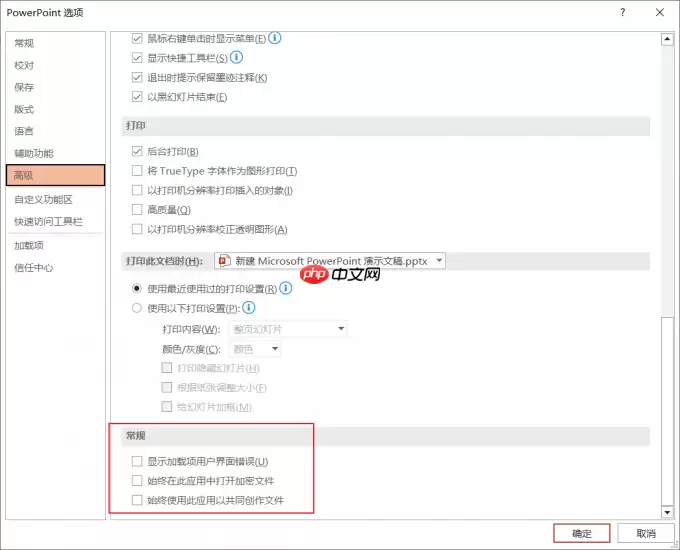 图8:高级
图8:高级
方法3:修复或重置Office应用
如果以上都无效,可能是Office程序本身出了问题。
- 可以打开Windows“设置”->“应用”->“已安装的应用”,找到“Microsoft 365 Apps”,点击“高级选项”,先尝试“修复”功能。
- 如果修复不行,再考虑使用“重置”。
- 更彻底的办法是使用微软官方提供的Office清理工具(如Office Scrubber),彻底卸载后重装。
三、结语
总的来说,PPT打不开的问题,基本可以归结为文件、版本、配置这三个层面。
上面提供的解决方案,已经能覆盖90%以上的日常场景。
当然,如果遇到极其罕见的复杂情况,比如软件深层冲突或系统级问题,可能就需要查看系统日志、使用更专业的诊断工具,或者寻求公司IT部门的帮助了。
希望这份指南能帮你快速扫清障碍,让PPT演示不再“掉链子”。

来源:整理自互联网
免责声明:文中图文均来自网络,如有侵权请联系删除,心愿游戏发布此文仅为传递信息,不代表心愿游戏认同其观点或证实其描述。
相关文章
更多-

- 随手炼化出顶格忽视抗毒他为何反而沉默了
- 时间:2026-05-28
-

- 五分锁血登顶背后的8金含金量深度解析
- 时间:2026-05-28
-
- 电网调度优化方法与策略详解
- 时间:2026-05-28
-
- SBTI人格测试的完整步骤与评估方法
- 时间:2026-05-28
-
- 数码管段位码与位码的确定方法详解
- 时间:2026-05-28
-
- 德语助手德汉词典功能开启与使用指南
- 时间:2026-05-28
-
- 无盘网吧系统安装与配置详细教程
- 时间:2026-05-28
-
- Excel绝对值函数公式与最大值计算教程
- 时间:2026-05-28
精选合集
更多大家都在玩
热门话题




大家都在看
更多-

- 金山毒霸清理C盘垃圾文件详细步骤教程
- 时间:2026-05-28
-

- 金山毒霸锁定浏览器主页设置方法详解
- 时间:2026-05-28
-

- 金山毒霸主页锁定与禁止访问设置方法
- 时间:2026-05-28
-

- 小智双核浏览器主页设置与修改方法详解
- 时间:2026-05-28
-

- 小智双核浏览器收藏网页的详细图文教程
- 时间:2026-05-28
-

- 小智双核浏览器兼容模式设置与修改方法详解
- 时间:2026-05-28
-

- 技嘉AORUS Infinity首次全系下放:RTX 5080木质版曝光
- 时间:2026-05-28
-
- MediaTek 以边缘到云端的次世代技术 全面赋能 Agentic AI 时代
- 时间:2026-05-28