Microsoft 365产品密钥购买与激活方法详解
时间:2026-05-28 | 作者:318050 | 阅读:0Microsoft 365作为现代办公的核心套件,集成了Word、Excel、PowerPoint等我们熟悉的工具,其最大的优势在于通过一个统一的账户,就能实现电脑、网页和手机之间的无缝切换与协作,所有文件都能实时同步和共享。不过,很多用户在完成购买后,常常会卡在第一步:产品密钥到底去哪儿找?找到了又该怎么激活?别急,下面这份详细的指南,能帮你一步步搞定。
一、Microsoft 365 密钥从哪里获取
获取密钥的途径主要有两个:一是直接在微软官方商城订阅,二是通过微软认证的授权经销商购买。不同的购买渠道,查找密钥的路径也略有不同。
1. 从微软官方商城购买的密钥位置
如果你是在微软中国官网完成的购买,那么整个流程都会关联你的微软账户。密钥信息就藏在你的订单记录里。
步骤一: 打开微软中国官网,将页面滚动到最底部,找到并点击「订单历史」这个入口。
图片1:订单历史
步骤二: 点击后系统会弹出登录窗口,这时需要使用你下单时所用的那个微软账户进行登录验证。
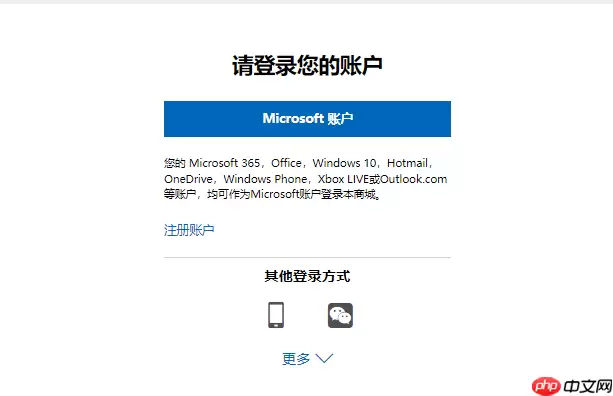 图片2:登录微软账号
步骤三: 成功登录后,页面会跳转到「我的订单」。在这里,你可以看到所有的购买记录,对应的产品密钥也会清晰地展示在订单详情中。
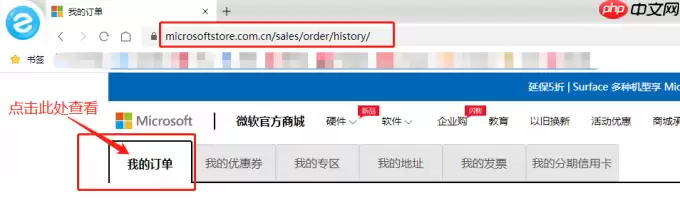 图片3:微软订单中心
2. 从授权经销商处购买的密钥位置
如果你是通过像思杰马克丁这样的授权经销商平台(例如麦软商城或Microsoft 365中文站)购买的,密钥则需要到该平台的个人中心去提取。
步骤一: 打开对应的商城网站,在页面右上角通常会看到「您好,请登录」或类似的按钮,点击它。
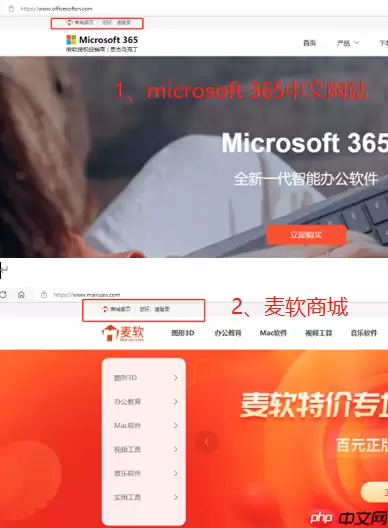 图片4:登录提示
步骤二: 登录方式比较灵活,一般支持手机号快捷登录,或者用已经绑定的微信扫码确认身份,过程很快。
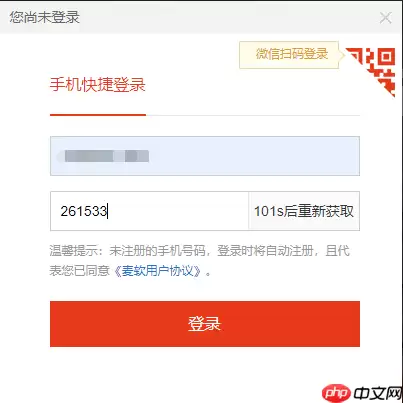 图片5:登录验证
步骤三: 登录成功后,再次在网站顶部的导航栏里找到并点击「我的订单」,进入订单管理界面。
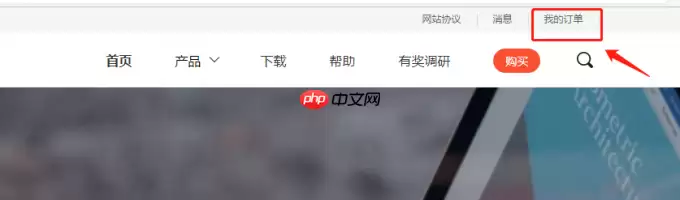 图片6:我的订单
步骤四: 找到你购买Microsoft 365的那条订单,点开详情页。一个完整的25位产品密钥(通常包含连字符)就会显示在那里,直接复制即可。
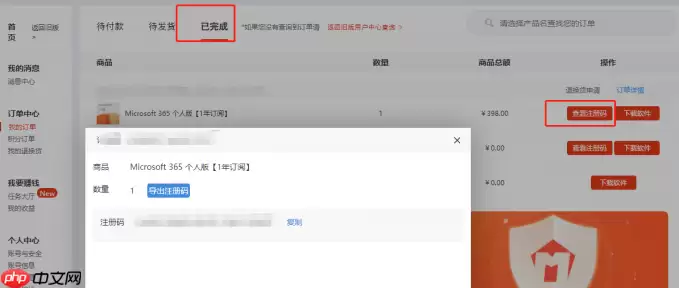 图片7:查看Microsoft 365密钥
二、Microsoft 365 密钥如何激活
拿到那串25位的密钥只是开始,关键是要把它绑定到你的微软账户上,这样才能真正解锁全部功能。跟着下面这个流程走,激活其实很简单。
- 首先,用浏览器打开微软官方的激活页面。
- 页面会首先要求你登录。如果你已经有微软账户(比如Outlook、Hotmail邮箱,或者Xbox账号),直接输入就行。还没有账户的话,需要先创建一个,这个账户将是未来管理所有Office应用和设备的核心凭证。
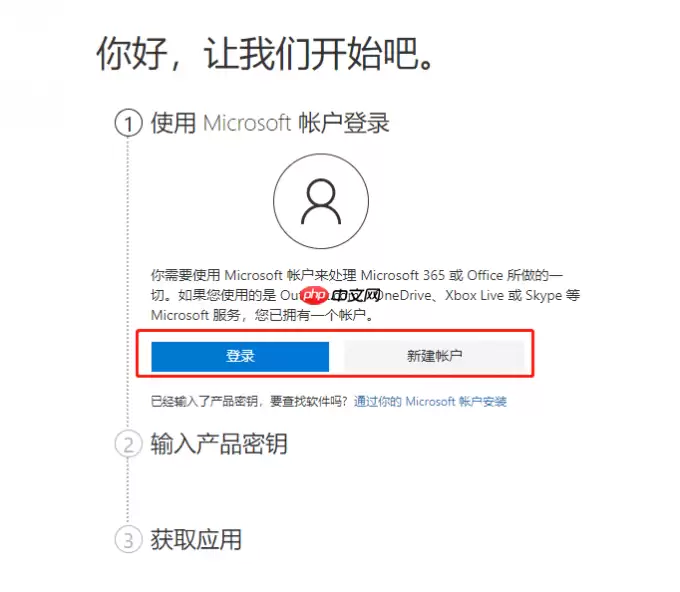 图片8:Microsoft账户登录
- 根据页面提示,选择「登录」或「创建账户」,完成这一步。
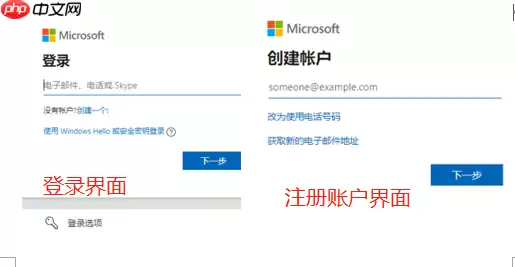 图片9:登录或者注册账户
- 登录成功后,系统会自动跳转到密钥输入页面。把你之前从订单里复制好的25位密钥粘贴进去(里面的连字符保留或去掉都可以,系统能识别)。
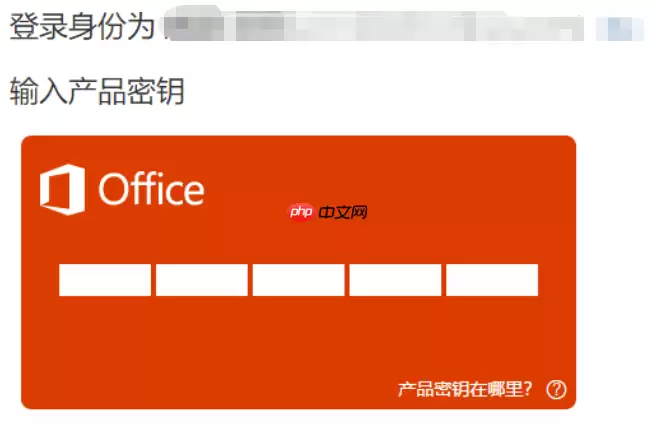 图片10:输入产品密钥
- 点击提交。如果密钥有效且没有被使用过,页面会立刻显示「兑换成功」的提示。这意味着密钥已经成功绑定到你的账户,现在就可以去下载安装Office应用,或者直接在已安装的应用里登录使用了。
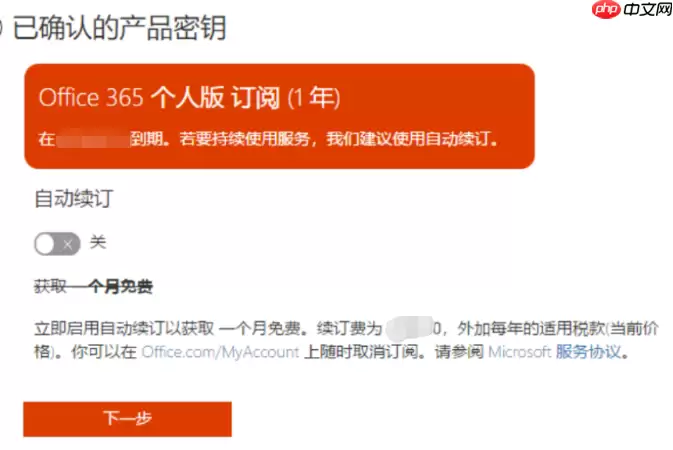 图片11:Microsoft 365激活成功
- 激活完成后,有个好习惯是去微软账户的服务与订阅页面看一眼。这里可以确认订阅状态、查看已经在哪些设备上安装了Office,并且管理你的设备授权权限。
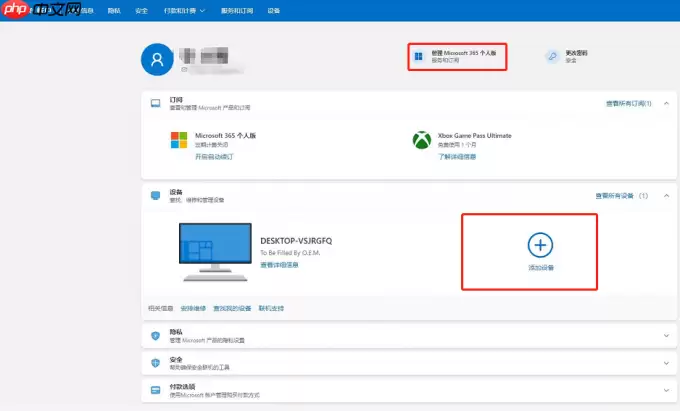 图片12:Microsoft账户中心
三、Microsoft 365 支持多少台设备同时登录
很多人关心一个订阅能覆盖多少设备,这里根据版本不同,规则也很明确:
- Microsoft 365 个人版: 允许最多在 5台设备 上同时登录并激活使用,跨Windows、macOS、iOS、Android平台都支持。
- Microsoft 365 家庭版: 这个版本更侧重于多人共享。它允许 最多6个独立的微软账户 加入订阅,而每个账户又都可以在自己的5台设备上使用。算下来,理论上最多可以覆盖 30台设备,非常适合家庭或小团队场景。
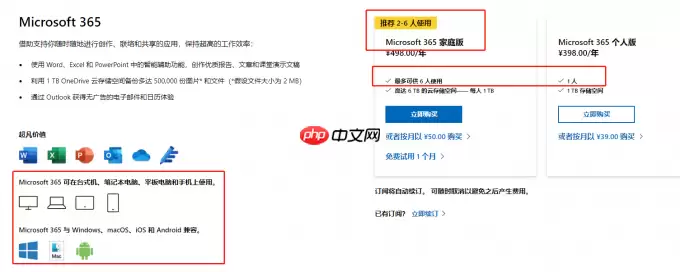 图片13:microsoft 365最新说明
以上就是查找和激活Microsoft 365产品密钥的完整流程。总的来说,如果你是个人高强度使用,个人版就足够了;如果需要与家人或少数同事共享,家庭版无疑是更经济的选择。整个流程都基于微软官方的安全机制,操作清晰,完全不需要借助任何第三方工具。

来源:整理自互联网
免责声明:文中图文均来自网络,如有侵权请联系删除,心愿游戏发布此文仅为传递信息,不代表心愿游戏认同其观点或证实其描述。
相关文章
更多-

- 随手炼化出顶格忽视抗毒他为何反而沉默了
- 时间:2026-05-28
-

- 五分锁血登顶背后的8金含金量深度解析
- 时间:2026-05-28
-

- 电网调度优化方法与策略详解
- 时间:2026-05-28
-
- SBTI人格测试的完整步骤与评估方法
- 时间:2026-05-28
-

- 数码管段位码与位码的确定方法详解
- 时间:2026-05-28
-
- 德语助手德汉词典功能开启与使用指南
- 时间:2026-05-28
-
- 无盘网吧系统安装与配置详细教程
- 时间:2026-05-28
-
- Excel绝对值函数公式与最大值计算教程
- 时间:2026-05-28
精选合集
更多大家都在玩
热门话题




大家都在看
更多-

- 金山毒霸清理C盘垃圾文件详细步骤教程
- 时间:2026-05-28
-

- 金山毒霸锁定浏览器主页设置方法详解
- 时间:2026-05-28
-

- 金山毒霸主页锁定与禁止访问设置方法
- 时间:2026-05-28
-

- 小智双核浏览器主页设置与修改方法详解
- 时间:2026-05-28
-

- 小智双核浏览器收藏网页的详细图文教程
- 时间:2026-05-28
-

- 小智双核浏览器兼容模式设置与修改方法详解
- 时间:2026-05-28
-

- 技嘉AORUS Infinity首次全系下放:RTX 5080木质版曝光
- 时间:2026-05-28
-
- MediaTek 以边缘到云端的次世代技术 全面赋能 Agentic AI 时代
- 时间:2026-05-28