Excel合并单元格内容并求和计算教程
时间:2026-05-28 | 作者:318050 | 阅读:0Excel数据合并与汇总:告别手动,高效操作指南
在日常数据处理中,合并单元格内容与汇总相同项目数值,是两项高频操作。
手动操作效率低且易错。本文将系统梳理Excel中实现这两大目标的几种主流方法,助你彻底告别繁琐劳动。
一、多单元格内容合并至单个单元格
以下是三种主流合并方式。
1. 使用 & 连接符
此方法基础灵活,适合合并列数不多的场景。
- 在目标单元格(如D2)输入公式:
=A2&"、"&B2&"、"&C2。其中“、”为分隔符,可按需替换。 - 回车确认后,双击单元格右下角的填充柄,公式将自动向下填充。
- 提示:
&符号在数字键7上方,需配合Shift键输入。
图1:=单元格1&单元格2&单元格3
2. 利用快捷键 Ctrl+E(快速填充)
若数据合并有明确规律,Ctrl+E(快速填充)是高效工具。它通过识别示例模式来批量完成。
- 在目标列首行(如D2)手动输入期望的合并结果,例如“张三、李四、王五”。
- 选中包含示例的整列区域(如D2:D10),并确保源数据列连续可见。
- 按下
Ctrl + E,Excel将自动填充其余行。
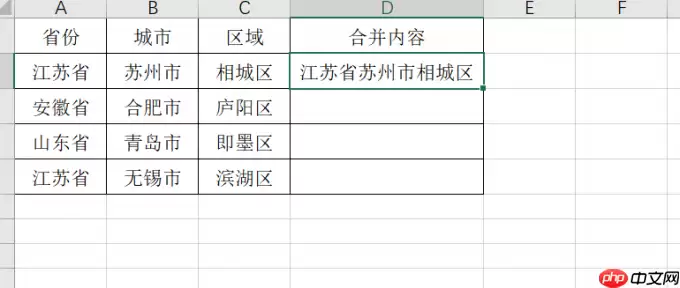 图3:手动复制一个示例
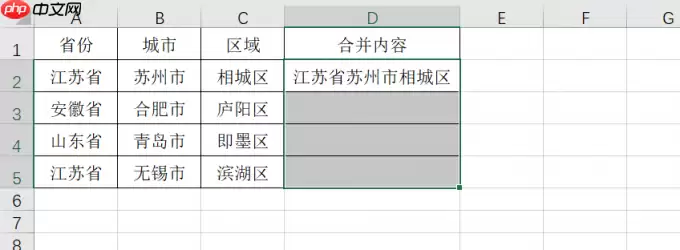 图4:Ctrl+E
3. PHONETIC 函数法
此函数专用于连续区域的横向文本合并,能自动用顿号连接。
- 在辅助列(如B列)中,于每个姓名右侧统一输入顿号“、”并向下填充。
- 在汇总单元格(如E1)输入公式:
=PHONETIC(A1:B12)。 - 回车后,所有姓名将连同顿号合并为一个字符串。
注意:此函数仅对文本有效,且要求合并区域连续、无空行或错误值。
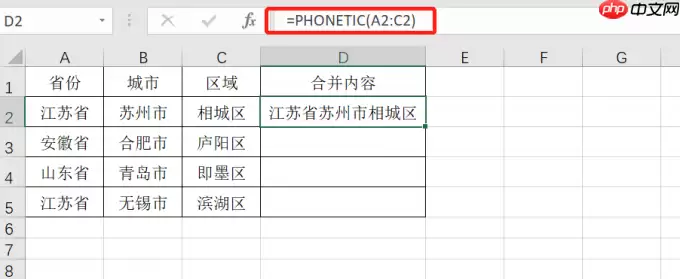 图5:=PHONETIC(A2:C2)
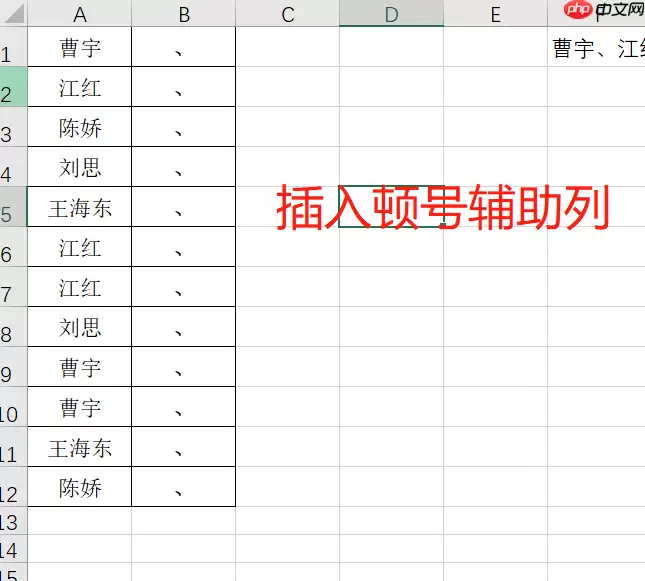 图14:辅助列
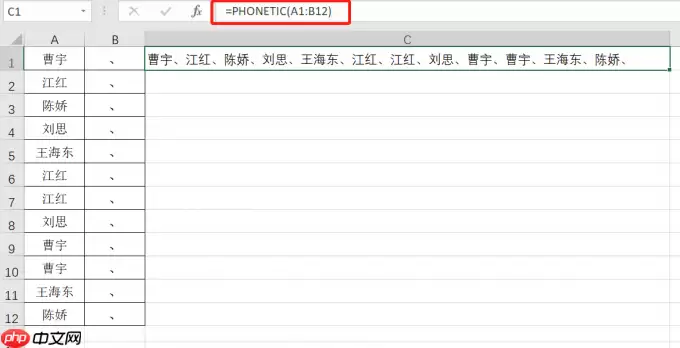 图15:公式=PHONETIC(区域)
PHONETIC方法稳定性依赖数据规整度。若需更健壮的方案,推荐使用下文介绍的TEXTJOIN函数。
二、相同内容合并求和
针对三类实用场景,介绍以下方法。
1. SUMIF 函数
这是处理“按条件求和”的经典函数,逻辑清晰,控制力强。
- 第一步:去重。将姓名列(A列)复制到新列(如F列),选中F列,点击「数据」-「删除重复值」。
- 第二步:求和。在G2输入公式:
=SUMIF($A$2:$A$13,F2,$B$2:$B$13)。美元符号$用于锁定区域。 - 第三步:填充。双击G2单元格的填充柄,快速计算各姓名销售额总和。
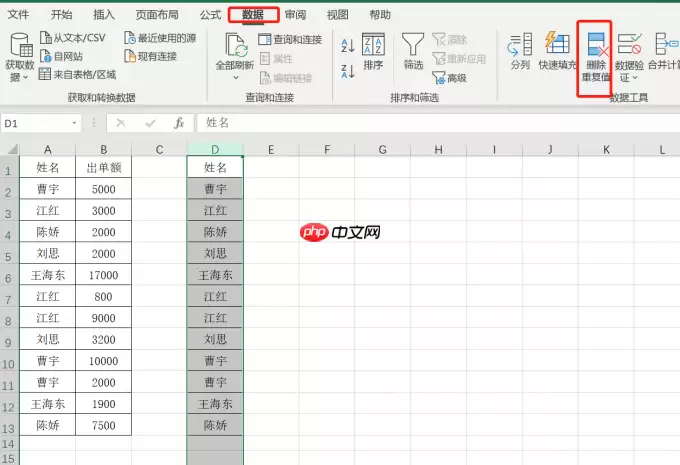 图6:删除重复值
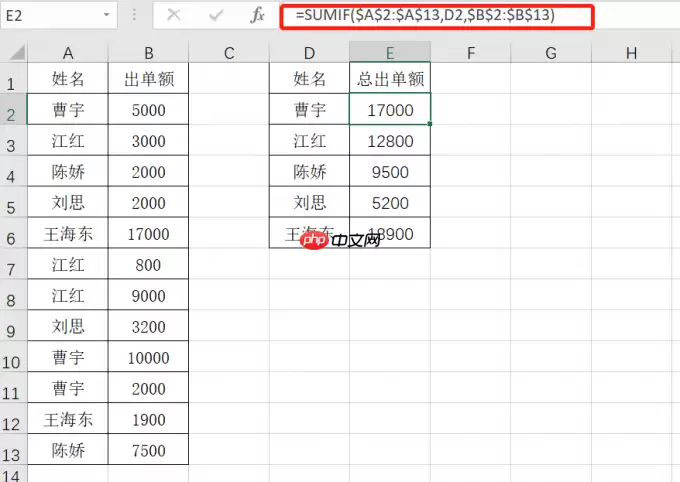 图8:公式=SUMIF($A$2:$A$13,D2,$B$2:$B$13)
2. 合并计算
此功能适合跨表或多区域数据汇总。
- 选中空白单元格作为结果起始位置,点击「数据」-「合并计算」。
- 在对话框中,点击「引用位置」右侧箭头,用鼠标选取原始数据区域(如A1:B13),点击「添加」。
- 勾选「首行」和「首列」作为标签依据,点击确定,Excel将自动生成分类汇总表。
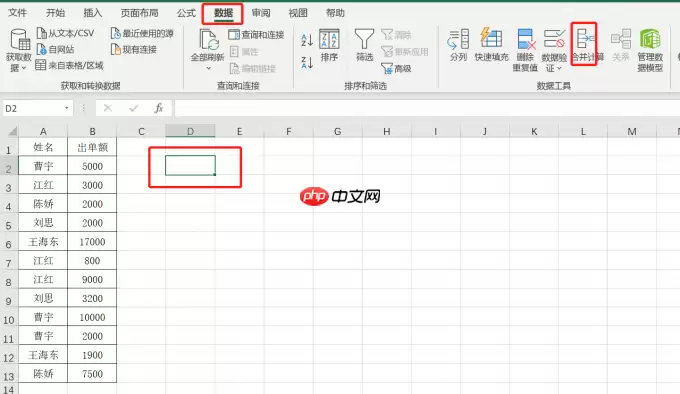 图9:合并计算
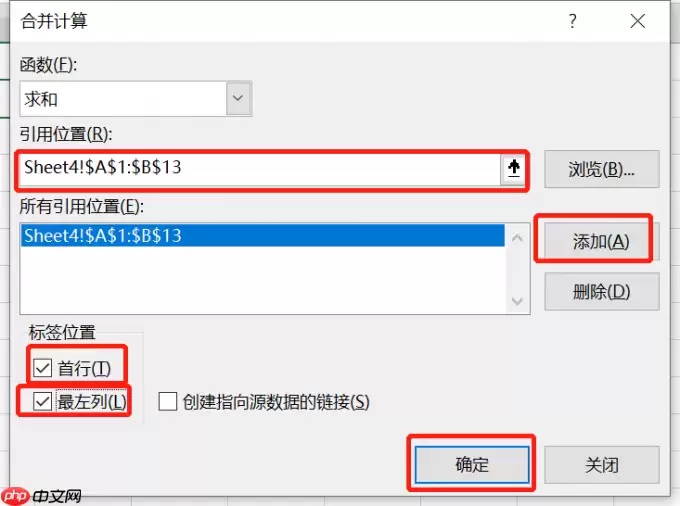 图10:所有引用位置
3. 分类汇总
此方法能生成带层级结构的结果,便于展开或折叠分析。
- 第一步:排序。选中姓名列(A列),点击「开始」-「排序和筛选」-「升序」。
- 第二步:汇总。选中整个数据区域(A:B列),点击「数据」-「分类汇总」。
- 第三步:设置。在对话框中,设置「分类字段」为“姓名”,“汇总方式”为“求和”,在“选定汇总项”中勾选“销售额”,点击确定。
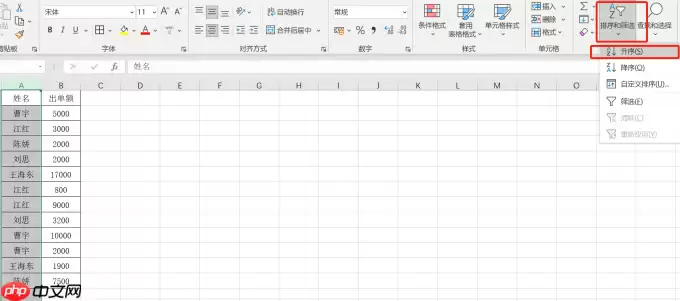 图11:排序和筛选
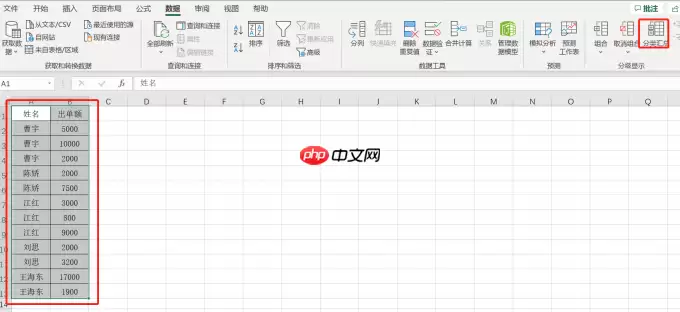 图12:分类汇总
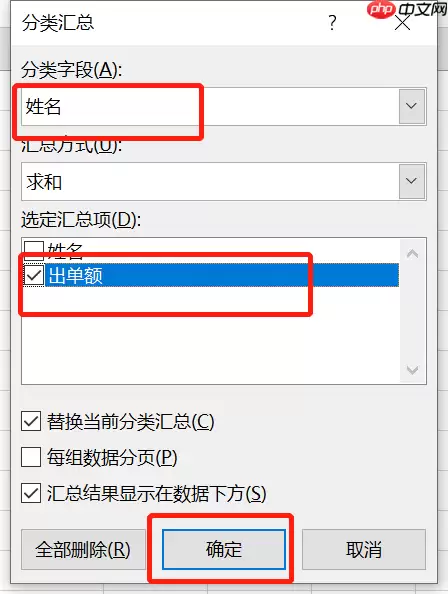 图13:选定汇总项
三、合并内容并统一加顿号(优化方案)
对于Microsoft 365或较新版本Excel用户,推荐使用更强大的 TEXTJOIN函数。它无需辅助列,且能自动忽略空单元格。
公式示例:=TEXTJOIN("、",TRUE,A2:C2)
- 第一个参数
"、"指定分隔符。 - 第二个参数
TRUE表示自动跳过空白单元格。 - 第三个参数
A2:C2为要合并的区域。
此函数逻辑清晰,兼容性好,是当前处理文本合并任务的最优实践。
总结
熟练掌握 &、TEXTJOIN、SUMIF 这三大核心公式,再配合 Ctrl+E 智能填充和「分类汇总」等交互工具,你就能轻松应对绝大多数数据合并与汇总需求。
善用这些技巧,让Excel成为你真正的效率引擎。

来源:整理自互联网
免责声明:文中图文均来自网络,如有侵权请联系删除,心愿游戏发布此文仅为传递信息,不代表心愿游戏认同其观点或证实其描述。
相关文章
更多-

- 随手炼化出顶格忽视抗毒他为何反而沉默了
- 时间:2026-05-28
-

- 五分锁血登顶背后的8金含金量深度解析
- 时间:2026-05-28
-

- 电网调度优化方法与策略详解
- 时间:2026-05-28
-
- SBTI人格测试的完整步骤与评估方法
- 时间:2026-05-28
-

- 数码管段位码与位码的确定方法详解
- 时间:2026-05-28
-
- 德语助手德汉词典功能开启与使用指南
- 时间:2026-05-28
-
- 无盘网吧系统安装与配置详细教程
- 时间:2026-05-28
-
- Excel绝对值函数公式与最大值计算教程
- 时间:2026-05-28
精选合集
更多大家都在玩
热门话题




大家都在看
更多-

- 金山毒霸清理C盘垃圾文件详细步骤教程
- 时间:2026-05-28
-

- 金山毒霸锁定浏览器主页设置方法详解
- 时间:2026-05-28
-

- 金山毒霸主页锁定与禁止访问设置方法
- 时间:2026-05-28
-

- 小智双核浏览器主页设置与修改方法详解
- 时间:2026-05-28
-

- 小智双核浏览器收藏网页的详细图文教程
- 时间:2026-05-28
-

- 小智双核浏览器兼容模式设置与修改方法详解
- 时间:2026-05-28
-

- 技嘉AORUS Infinity首次全系下放:RTX 5080木质版曝光
- 时间:2026-05-28
-
- MediaTek 以边缘到云端的次世代技术 全面赋能 Agentic AI 时代
- 时间:2026-05-28