Excel图标不显示却能打开如何解决
时间:2026-05-28 | 作者:318050 | 阅读:0桌面上的Excel图标不见了?别急,这事儿分两种情况:
一种是Excel程序的快捷方式没了,另一种是Excel文件本身的图标显示异常。找准问题,解决起来其实很简单。
一、桌面Excel快捷方式未生成或丢失
很多朋友发现,在Windows 10上装完Office 365后,桌面上并没有自动生成Excel的快捷方式。这很正常,手动创建一个就行。
推荐两种最直接的方法:
1. 开始菜单拖拽法(推荐)
这个方法最直观:
- 点击屏幕左下角的「开始」按钮。
- 进入「所有应用」列表,找到「Excel」应用。
- 直接用鼠标左键按住这个图标,把它拖到桌面空白处再松手。
一个崭新的快捷方式就诞生了。
2. 从安装目录创建
如果开始菜单里找不到,或者你想从源头创建,可以按以下步骤操作:
- 按
Win + R打开运行框。 - 输入路径
C:Program FilesMicrosoft OfficerootOffice16并回车。 - 在这个文件夹里,找到
EXCEL.EXE程序文件。 - 右键点击它,选择「显示更多选项」。
- 在「发送到」子菜单里选择「桌面快捷方式」即可。
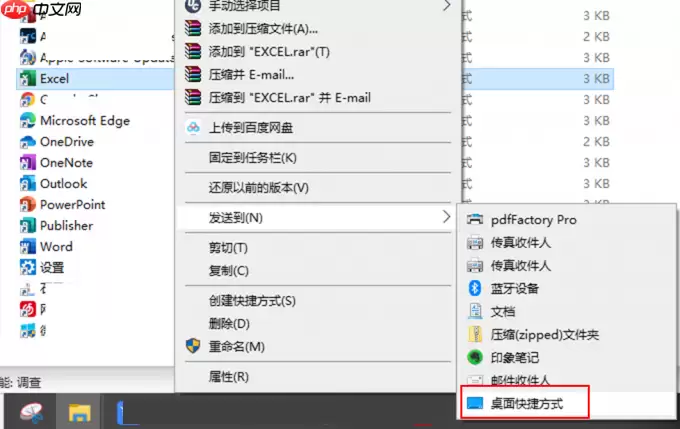
图1:开始菜单拖拽创建快捷方式
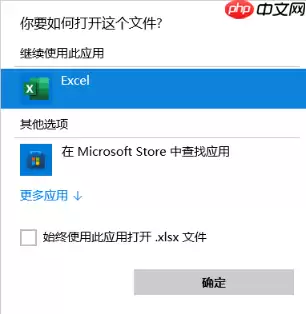
图2:通过安装目录发送到桌面快捷方式
二、Excel文件本身图标不显示
这种情况更常见:文件能正常双击打开,但图标却是个空白页、问号或者通用文档图标。
这通常是因为文件类型关联出了问题,或者系统的图标缓存文件损坏了。
别慌,按顺序试试下面几个方案,基本都能搞定。
方案1:重设默认打开方式
这是最应该先尝试的。
- 随便找一个Excel文件,右键点击。
- 选择「打开方式」→「选择其他应用」。
- 在弹出的列表里,找到并勾选「Microsoft Excel」。
- 务必把下方的「始终使用此应用打开.xlsx文件」也勾选上。
- 然后点击「确定」。
这个操作能重新建立文件类型关联。
方案2:重建图标缓存
如果重置关联没用,那很可能是系统图标缓存坏了。
修复方法需要用到命令提示符:
- 按下
Win + R,打开运行框。 - 依次输入并执行下面三条命令(每输入一条就按一次回车):
taskkill /f /im explorer.exe(这会结束资源管理器进程,桌面会暂时消失,别担心)ie4uinit.exe -show(这条命令会重建图标缓存)start explorer.exe(这条命令会重新启动资源管理器,桌面就回来了)
等待桌面重新加载完成,图标通常就会恢复正常。
方案3:运行Office在线修复
如果前两步都无效,问题可能出在Office组件本身。
这时可以启动Office自带的修复工具:
- 打开Windows「设置」,进入「应用」→「已安装的应用」。
- 在列表里找到「Microsoft 365 Apps」,点击它旁边的三个点,选择「修改」。
- 在弹出的窗口中,选择「联机修复」,然后点击「修复」。
这个过程会自动检测并修复损坏的Office文件,比直接重装省事得多。
图3:通过设置进行Office联机修复
小提示:如果你之前安装过WPS等第三方办公软件,并且卸载得不彻底,残留的注册表信息可能会“劫持”Excel的图标。
遇到这种情况,建议使用WPS官方的最新卸载工具彻底清理,或者通过控制面板的「程序和功能」完全卸载旧版办公套件,重启电脑后再试试。
三、云端共享Excel文件(OneDrive同步与协作)
解决了图标问题,不妨再了解一下Microsoft 365的核心优势——云端协作。通过OneDrive,你可以轻松实现跨设备办公。
1. 保存至云盘
在Excel中,点击「文件」→「另存为」,选择「OneDrive - 个人」下的某个文件夹保存即可。文件会自动上传到云端。
2. 网页端协作
在任何电脑的浏览器上登录office.com,进入OneDrive,直接点击Excel文件,就会在网页版Excel中打开。
你可以生成共享链接发给同事,设置查看或编辑权限,实现多人实时编辑。
3. 移动端编辑
在手机或平板上下载「OneDrive」或「Excel」App,用同一个Microsoft账户登录。
你保存到云端的文件会自动同步过来,点开就能查看和编辑,非常方便。
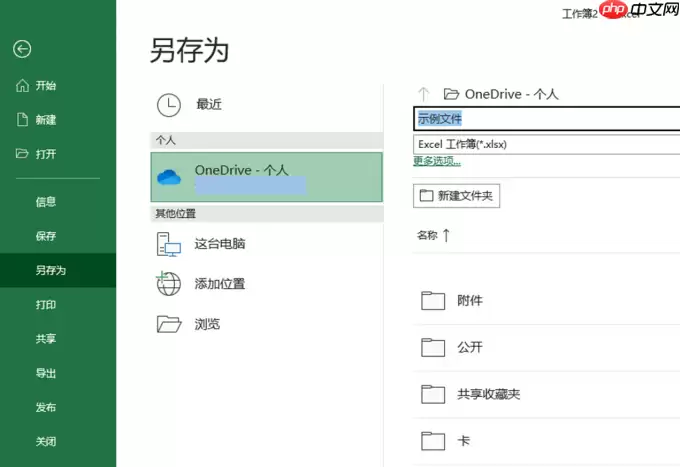
图4:将文件保存到OneDrive
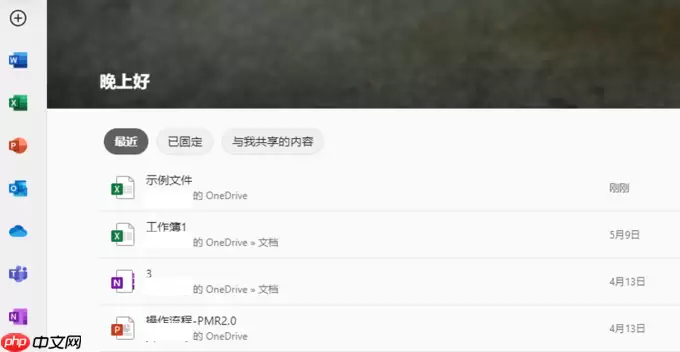
图5:在网页版Office中协作
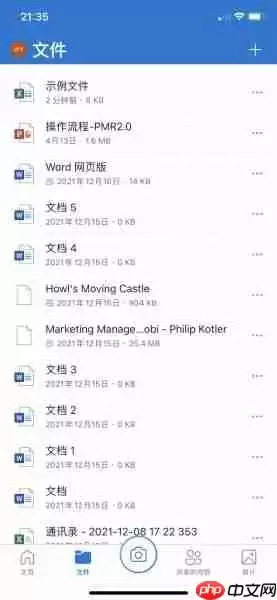
图6:在手机端使用Excel App
四、总结建议
- 快捷方式丢了? 从开始菜单拖一个出来,或者去安装目录创建,分分钟搞定。
- 文件图标异常? 记住这个组合拳:先「重设默认应用」,不行就「重建图标缓存」,再不行就启动「Office联机修复」。三步下来,绝大多数问题都能解决。
- 多次修复都无效? 那可能是更深层的冲突或损坏,可以考虑彻底卸载旧版办公软件后,从官网下载最新的Microsoft 365安装包进行重装。
- 经常需要共享协作? 强烈建议用好OneDrive的自动同步功能,不仅能实现多设备无缝衔接,还能享受实时协作和历史版本回溯,工作效率大大提升。
以上所有操作步骤,均在Windows 10 64位专业版搭配Microsoft 365订阅版的环境中验证通过,思路同样适用于其他类似系统环境。

来源:整理自互联网
免责声明:文中图文均来自网络,如有侵权请联系删除,心愿游戏发布此文仅为传递信息,不代表心愿游戏认同其观点或证实其描述。
相关文章
更多-

- 随手炼化出顶格忽视抗毒他为何反而沉默了
- 时间:2026-05-28
-

- 五分锁血登顶背后的8金含金量深度解析
- 时间:2026-05-28
-

- 电网调度优化方法与策略详解
- 时间:2026-05-28
-
- SBTI人格测试的完整步骤与评估方法
- 时间:2026-05-28
-

- 数码管段位码与位码的确定方法详解
- 时间:2026-05-28
-
- 德语助手德汉词典功能开启与使用指南
- 时间:2026-05-28
-
- 无盘网吧系统安装与配置详细教程
- 时间:2026-05-28
-
- Excel绝对值函数公式与最大值计算教程
- 时间:2026-05-28
精选合集
更多大家都在玩
热门话题




大家都在看
更多-

- 金山毒霸清理C盘垃圾文件详细步骤教程
- 时间:2026-05-28
-

- 金山毒霸锁定浏览器主页设置方法详解
- 时间:2026-05-28
-

- 金山毒霸主页锁定与禁止访问设置方法
- 时间:2026-05-28
-

- 小智双核浏览器主页设置与修改方法详解
- 时间:2026-05-28
-

- 小智双核浏览器收藏网页的详细图文教程
- 时间:2026-05-28
-

- 小智双核浏览器兼容模式设置与修改方法详解
- 时间:2026-05-28
-

- 技嘉AORUS Infinity首次全系下放:RTX 5080木质版曝光
- 时间:2026-05-28
-
- MediaTek 以边缘到云端的次世代技术 全面赋能 Agentic AI 时代
- 时间:2026-05-28