PPT图表制作与数据修改教程
时间:2026-05-28 | 作者:318050 | 阅读:0在职场汇报中,数据图表是传递项目进展、核心指标和趋势变化的灵魂。
但很多新手容易踩坑:要么数据堆砌得密密麻麻,让人找不到重点;要么图表设计得花里胡哨,反而干扰了信息传达。
今天,我们就来系统拆解,如何在PPT里做出既专业又高效的数据图表,并掌握动态调整数据的核心技巧,让你的汇报质感瞬间提升。
一、PPT中如何制作高质量数据分析图表
制作图表,一半是技术,一半是艺术。
面对柱状图、折线图、饼图这些常见类型,关键不在于用得多,而在于用得对。既要逻辑清晰、数据准确,还得视觉协调、看着专业。
下面我们一步步来操作。
1. 插入图表
首先,打开PPT,在顶部菜单栏找到【插入】选项卡,点击【图表】,就能调出内置的图表库。
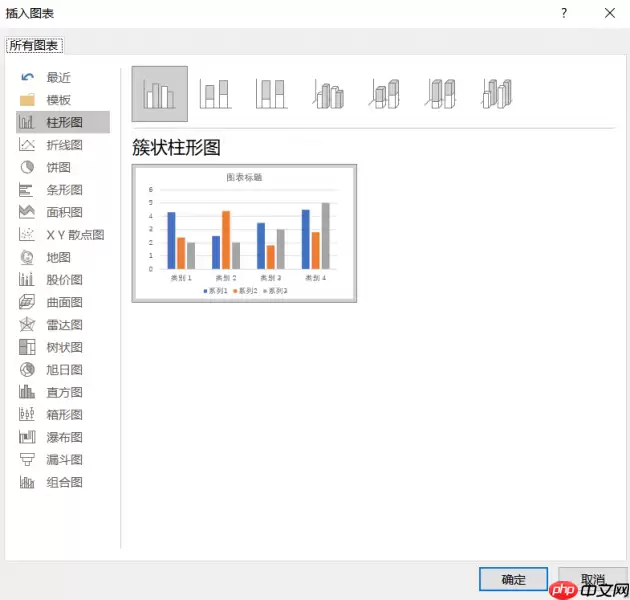 图1:插入图表
2. 选择图表类型
在弹出的窗口中,你会看到柱形图、折线图、饼图、条形图、散点图等多种选择。
这里有个基本原则:根据数据特性来匹配图表类型。
- 要对比两组数值(如本月和上月的销售额),【柱形图】或【条形图】最直观。
- 要展示数据随时间的变化趋势,【折线图】是首选。
- 要分析两个变量之间的相关性或分布,【XY散点图】更合适。
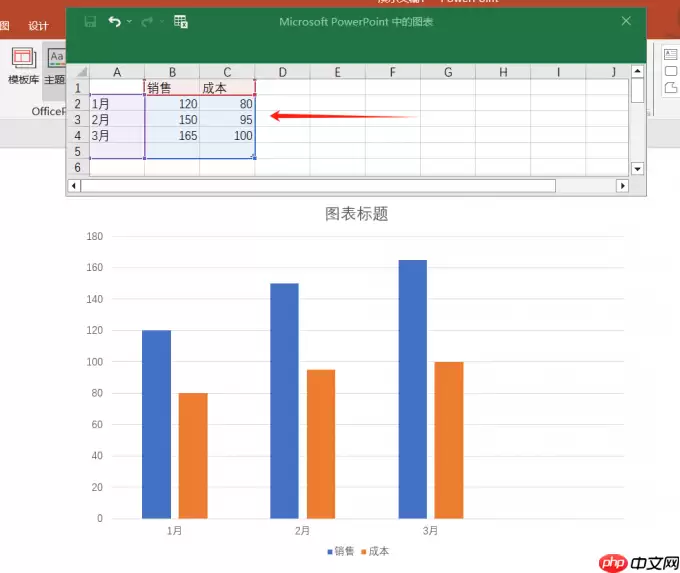 图2:图表类型
3. 编辑数据源
选好图表类型并插入后,PPT会自动弹出一个嵌入的Excel表格。
这里就是图表的“数据源”,你可以直接在里面修改数值、增加或删除行和列。所有改动都会实时同步到PPT的图表上,关闭Excel窗口即可。
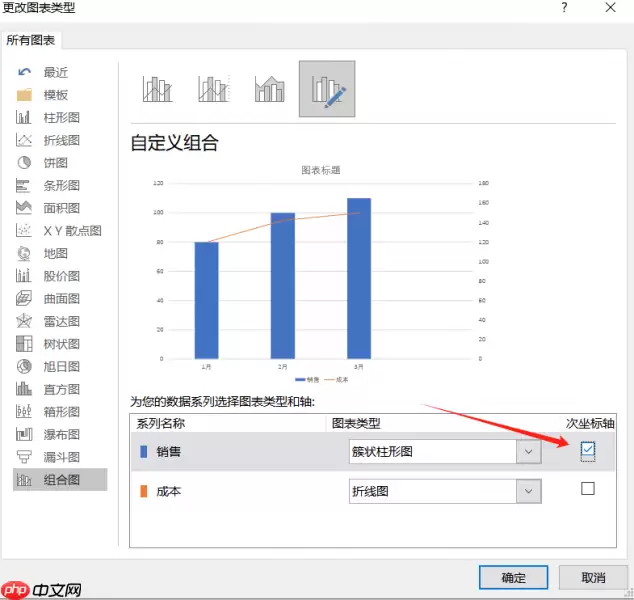 图3:编辑图表数据
4. 制作组合图
有时需要在一张图里展示多个维度的数据,比如同时呈现销量和成本。这时候,组合图就派上用场了。
操作步骤:
- 右键点击已插入的图表,选择【更改图表类型】。
- 切换到【组合图】。
- 勾选【次坐标轴】,并分别设置不同数据系列的图表类型(例如把“销量”设为【簇状柱形图】,“成本”设为【折线图】)。
- 点击【确定】完成。
图4:组合图
二、PPT图表数据如何快速修改与优化
图表创建好了只是第一步,后续能否灵活调整数据和样式,才是体现专业度的关键。
下面这些高频操作路径,建议你记下来。
1. 修改数据
最直接的方法是:选中图表区域,右键调出菜单,点击【编辑数据】→【编辑数据】。
这样就能重新打开关联的Excel数据表进行编辑,实现无缝联动。
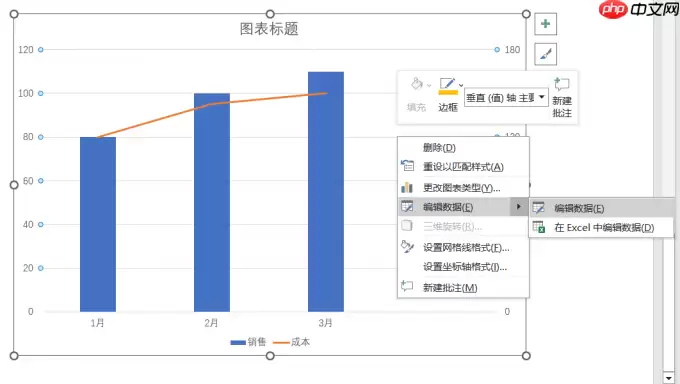 图5:修改数据
2. 增加或删除行列
在打开的数据表中,你可以自由地增加或删除行、列,也可以批量修改数值。
所有操作都会即时反映在PPT图表上,完全不需要手动刷新。
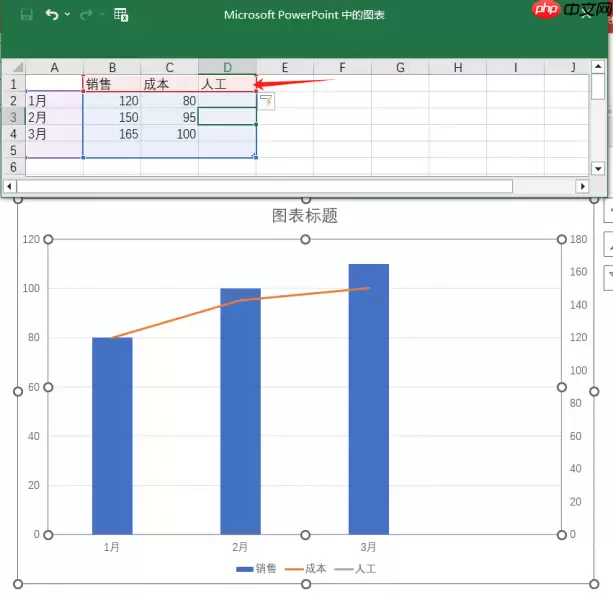 图6:增加行列
3. 自定义图表颜色
觉得默认配色不够高级?
双击图表中的任意一个数据系列(比如某一组柱形),右侧会弹出【设置数据系列格式】面板。
进入【填充与线条】选项,选择对应的数据条,将【填充】设置为【纯色填充】,然后自定义一个颜色,就能快速完成视觉升级,让图表色调更统一、专业。
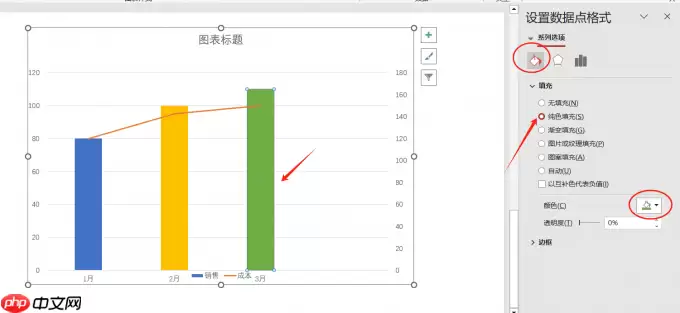 图7:颜色填充
4. 添加数据标签
为了增强数据的可读性,强烈建议添加【数据标签】。
单击图表,在顶部菜单栏的【图表设计】或【图表工具】选项卡中找到【添加图表元素】,选择【数据标签】。
这样,每个数据点的具体数值就会直接显示在图表上,关键信息一目了然。
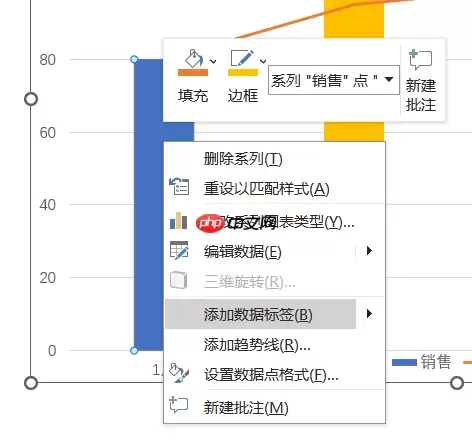 图8:添加数据标签
5. 添加趋势线
如果想进一步强化趋势判断,可以一键添加【趋势线】。
点击图表,在【图表设计】选项卡中选择【添加图表元素】→【趋势线】。图表会立即生成一条拟合的趋势线。
右键点击这条趋势线,选择【设置趋势线格式】,还可以精细调节线条的粗细、颜色、透明度等参数,让它更贴合你的表达需求。
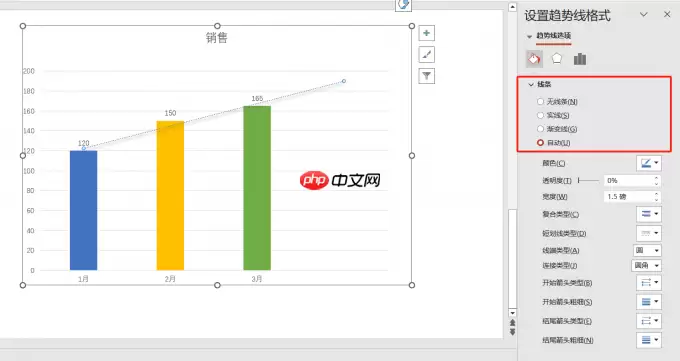 图9:线条设置
总结
以上就是PPT图表数据分析与动态编辑的核心方法。
总结起来就三点:
- 先想清楚要分析什么,再选对图表类型。
- 一切以数据逻辑为根本,用视觉设计来辅助表达。
- 善用数据标签、趋势线和色彩优化这些工具,来强化你的观点。
掌握这些技巧,你的每一页PPT图表,都会成为汇报中最有说服力的部分。

来源:整理自互联网
免责声明:文中图文均来自网络,如有侵权请联系删除,心愿游戏发布此文仅为传递信息,不代表心愿游戏认同其观点或证实其描述。
相关文章
更多-

- 随手炼化出顶格忽视抗毒他为何反而沉默了
- 时间:2026-05-28
-

- 五分锁血登顶背后的8金含金量深度解析
- 时间:2026-05-28
-

- 电网调度优化方法与策略详解
- 时间:2026-05-28
-
- SBTI人格测试的完整步骤与评估方法
- 时间:2026-05-28
-

- 数码管段位码与位码的确定方法详解
- 时间:2026-05-28
-
- 德语助手德汉词典功能开启与使用指南
- 时间:2026-05-28
-
- 无盘网吧系统安装与配置详细教程
- 时间:2026-05-28
-
- Excel绝对值函数公式与最大值计算教程
- 时间:2026-05-28
精选合集
更多大家都在玩
热门话题




大家都在看
更多-

- 金山毒霸清理C盘垃圾文件详细步骤教程
- 时间:2026-05-28
-

- 金山毒霸锁定浏览器主页设置方法详解
- 时间:2026-05-28
-

- 金山毒霸主页锁定与禁止访问设置方法
- 时间:2026-05-28
-

- 小智双核浏览器主页设置与修改方法详解
- 时间:2026-05-28
-

- 小智双核浏览器收藏网页的详细图文教程
- 时间:2026-05-28
-

- 小智双核浏览器兼容模式设置与修改方法详解
- 时间:2026-05-28
-

- 技嘉AORUS Infinity首次全系下放:RTX 5080木质版曝光
- 时间:2026-05-28
-
- MediaTek 以边缘到云端的次世代技术 全面赋能 Agentic AI 时代
- 时间:2026-05-28