Premiere提示缺少剪辑媒体的解决方法
时间:2026-06-02 | 作者:穿越地图的猫 | 阅读:0Premiere提示"缺少这些剪辑媒体"怎么办
用Premiere的时候,不少朋友都碰到过这种情况:
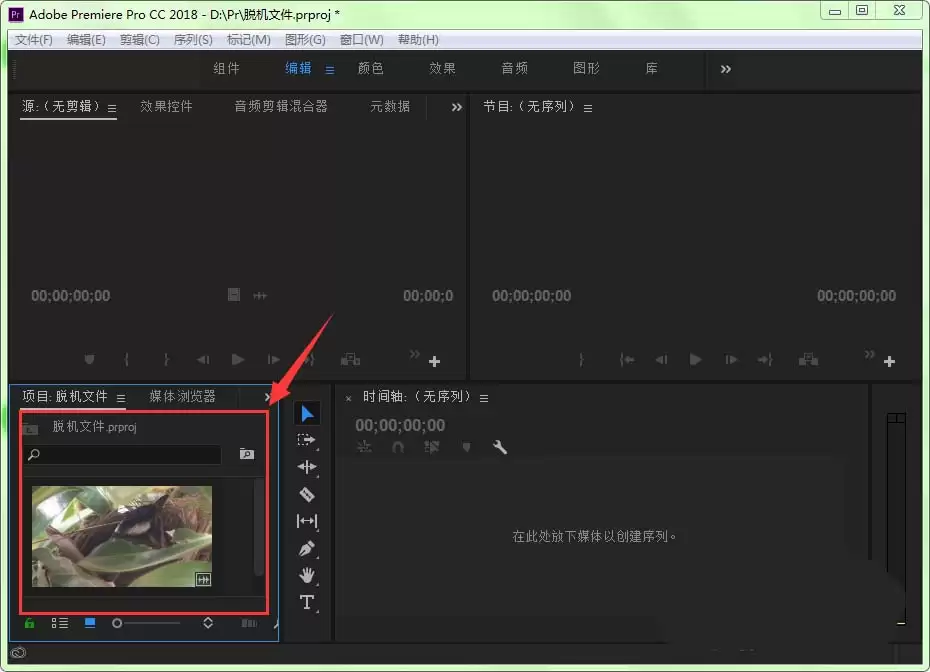
明明昨天还好好剪着的项目,今天一打开,直接弹出“缺少这些剪辑媒体”的提示。
说白了,就是这个文件链接断了——
很可能是因为你在电脑里改动了素材的文件名,或者把素材挪到了别的文件夹。
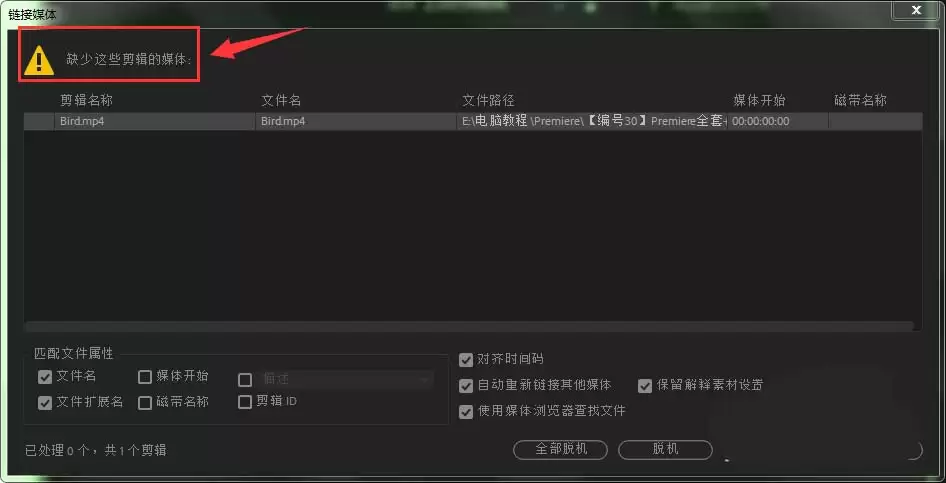
别慌!Premiere其实给了你一个找回路径的机会。
只需要点击对话框下面的“查找”按钮,手动告诉软件原来的素材去哪了就行。
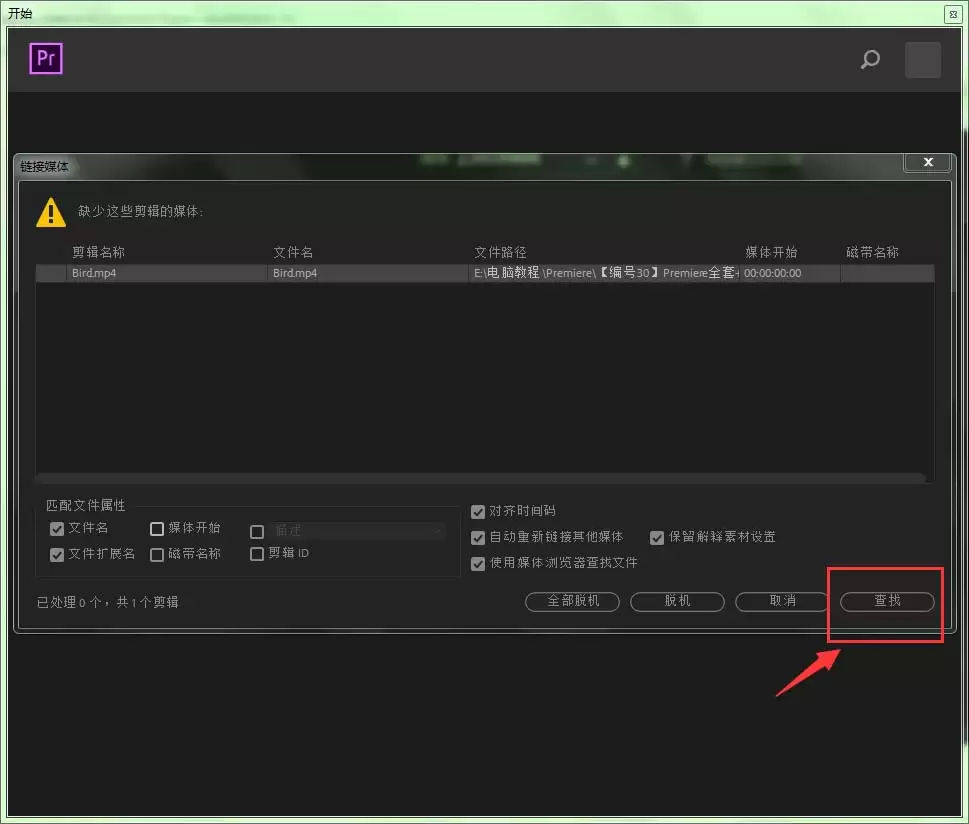
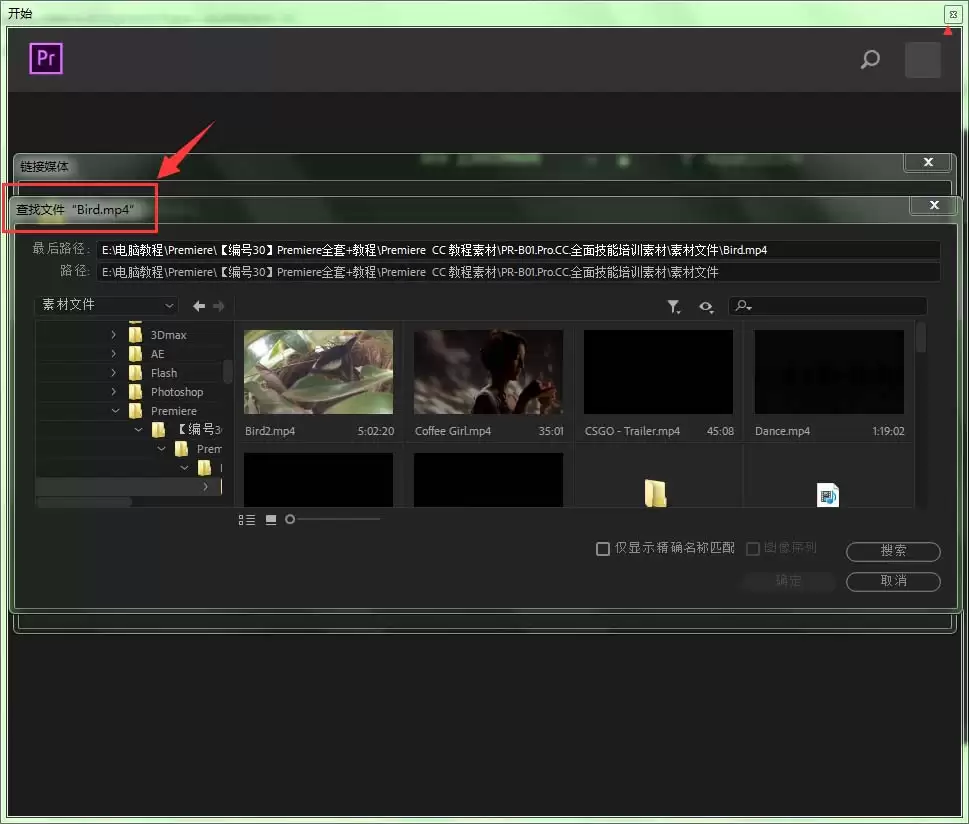
点击之后会跳出一个“查找文件”的窗口。
这时候就靠你手动定位那个丢失的文件了。
- 找到文件所在的位置
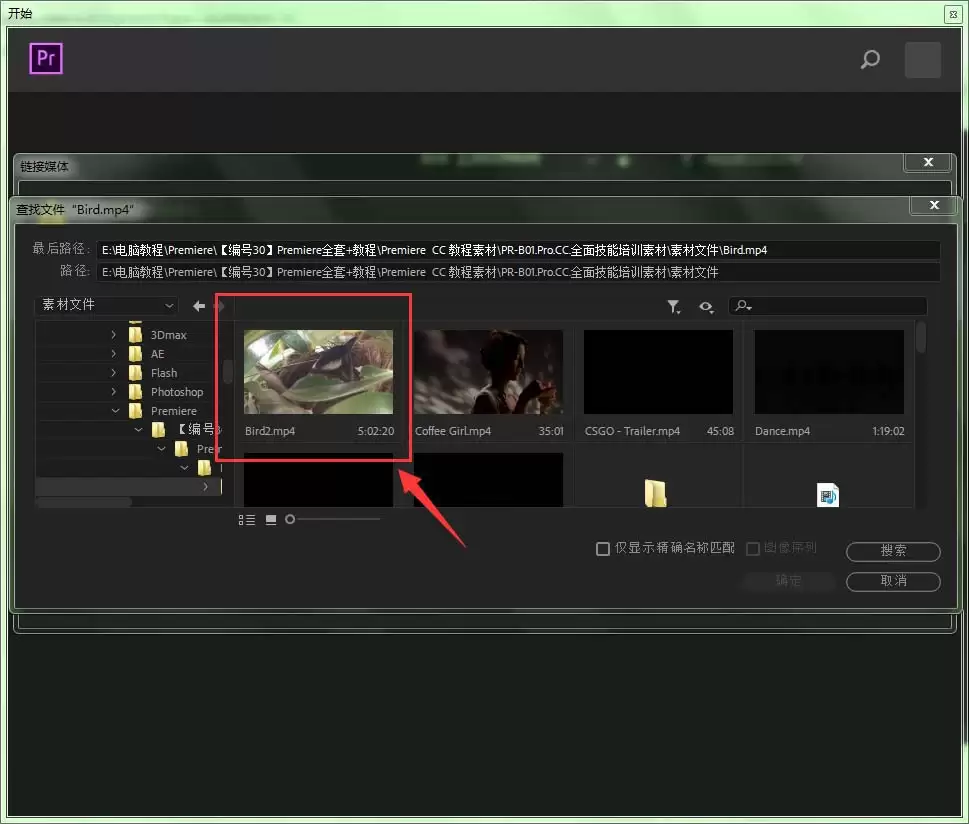
- 选中它
- 注意窗口底下还有一些选项参数,默认情况下保持原样就好,不用额外勾选什么
选完后直接点“确定”。
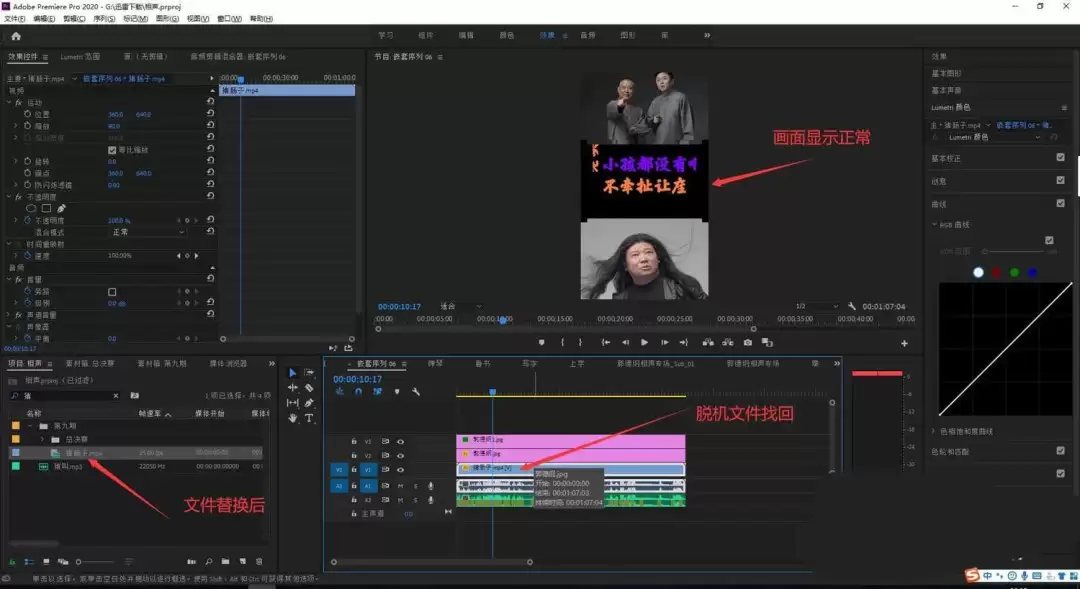
重新定位之后,Premiere就能正常识别素材信息了。
预览窗口里的画面也会重新显示出来。
整个过程花不了半分钟。
学会这招,以后挪文件或者改文件名就不用担心打不开项目了。

免责声明:文中图文均来自网络,如有侵权请联系删除,心愿游戏发布此文仅为传递信息,不代表心愿游戏认同其观点或证实其描述。
相关文章
更多-
- Premiere素材源面板如何一键删除所有标记
- 时间:2026-09-01
-
- Premiere源文件改名后素材脱机怎么解决
- 时间:2026-08-28
-
- Adobe Premiere如何添加保留低音滤波效果:详细操作步骤
- 时间:2026-08-27
-

- Premiere亮度曲线降低视频亮度详细教程
- 时间:2026-08-27
-
- Premiere无法剪辑视频的解决方法与修复教程
- 时间:2026-08-23
-
- Premiere添加白场过渡效果详细教程 两个视频转场步骤详解
- 时间:2026-08-23
-
- Adobe Premiere 2019外观颜色设置详细教程
- 时间:2026-08-23
-
- Premiere Pro 2019关闭工具提示的详细操作方法
- 时间:2026-08-23
精选合集
更多大家都在玩
大家都在看
更多-

- 蚂蚁新村小课堂今日答案10月23日 江苏溧阳的跳幡神是一种
- 时间:2026-10-23
-
- 蚂蚁新村2026年10月23日答案最新
- 时间:2026-10-23
-
- 蚂蚁庄园答案2026年10月24日
- 时间:2026-10-23
-
- 蚂蚁庄园今天答题答案2026年10月24日
- 时间:2026-10-23
-
- 蚂蚁庄园今日答案2026年10月24日
- 时间:2026-10-23
-
- 秦始皇陵地宫至今未发掘,主要原因是 蚂蚁庄园今日答案10.24
- 时间:2026-10-23
-
- 小鸡答题今天的答案是什么2026年10月24日
- 时间:2026-10-23
-
- 蚂蚁庄园每日答题答案2026年10月24日
- 时间:2026-10-23