Premiere字幕模板使用方法
时间:2026-06-03 | 作者:火苗实验室 | 阅读:0premiere字幕模板怎么使用
做视频的朋友都知道,字幕模板能省下大量重复排版的时间。如果你刚开始接触Premiere,面对“模板”二字可能有点懵。别急,下面这六个步骤走一遍,基本就门清了。
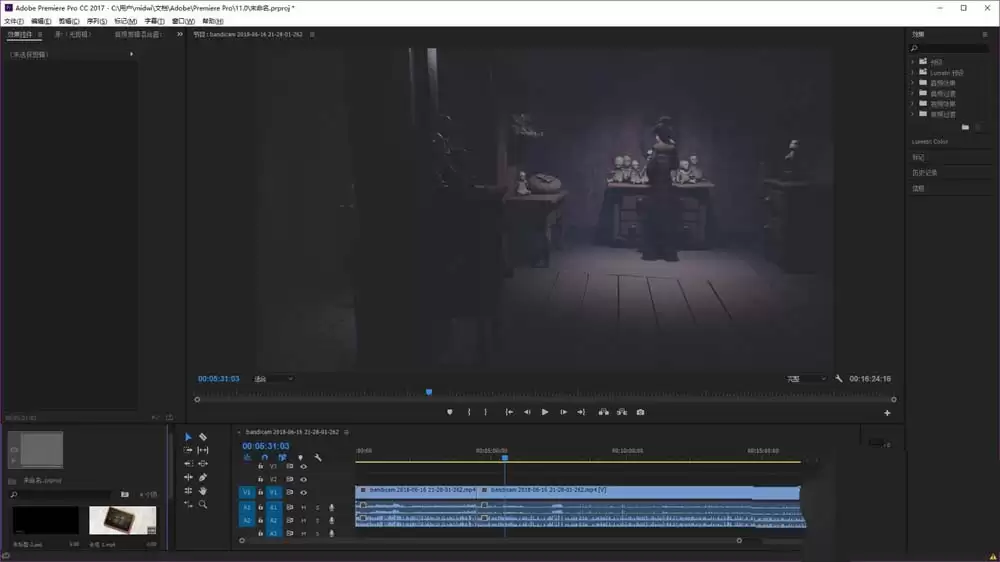
第一步:新建项目并匹配参数
首先打开PR软件,新建一个项目。这一步没什么花头,但注意项目设置要和你的视频参数匹配。
否则后面导入素材时,可能会遇到分辨率或帧率不匹配的问题。
第二步:找到“字幕”标签入口
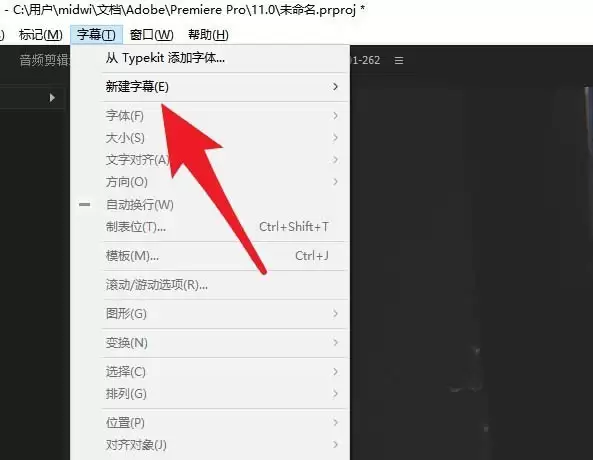
接下来找到工具栏里的“字幕”标签,点击后选择“新建字幕”。很多新手会直接去“文件”菜单里找,其实在字幕面板操作更顺手。
这里才是模板调用的正确入口。
第三步:关键一步——勾选“使用模板字幕”
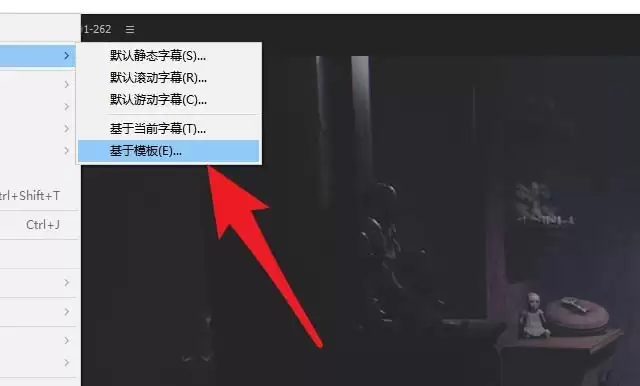
新建字幕时,关键一步来了:在弹出的选项中,务必勾选“使用模板字幕”。
如果不选这个,你得到的只是一个空白字幕框,模板库根本不会出现。
第四步:在字幕设计器中选择模板
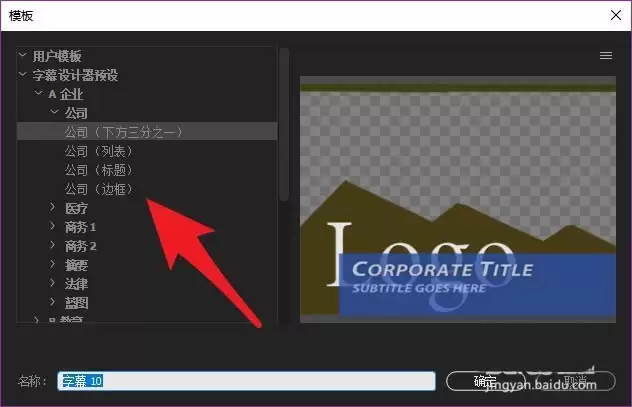
随后会弹出字幕设计器,左侧是模板分类,右侧是预览区。你可以挨个点击模板看效果。
鼠标点一下就能实时预览,不用一个个拖到时间线上试,非常方便。
第五步:替换模板文字而非删改整体
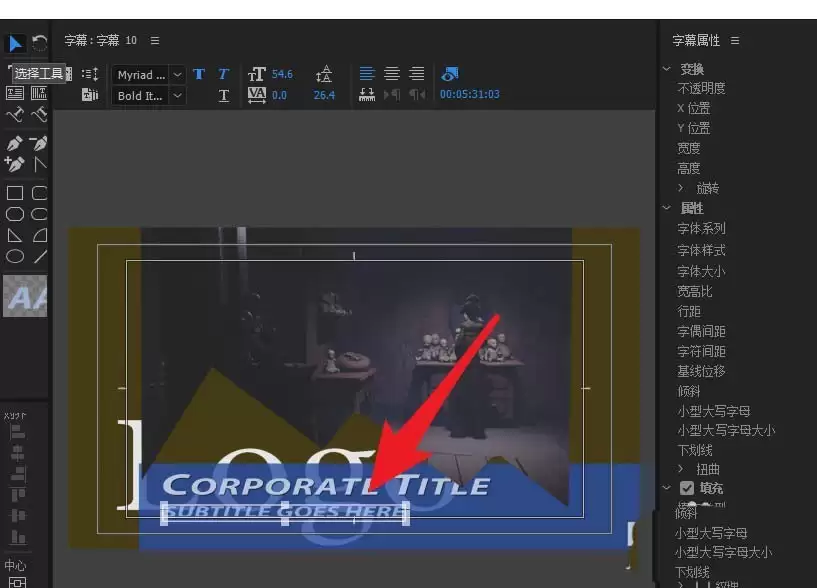
选好模板后,在字幕编辑器里点击“选择工具”(就是那个箭头图标),然后点击模板中的字幕栏。
注意:不要直接删改整个模板。只需要选中文字区域,把原有内容替换成你自己的文本即可。
第六步:关闭编辑器并二次微调
最后关闭字幕设计器,回到时间线预览,效果就出来了。如果你对字体大小、位置或者颜色不满意,还可以双击字幕素材。
在基本图形面板里进行二次微调——模板只是个起点。
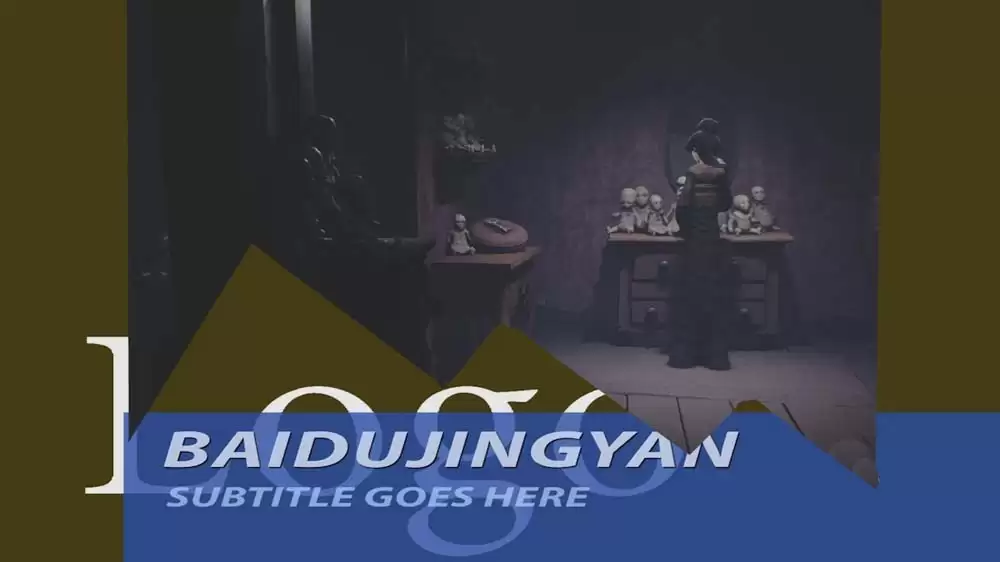
总的来说,PR的字幕模板机制其实非常直观:入口在字幕面板,关键在勾选“使用模板”,剩下的就是替换文字。多试几次,你会发现模板库里的素材还可以组合使用,甚至能自己修改模板元件——那就是另一个话题了。

免责声明:文中图文均来自网络,如有侵权请联系删除,心愿游戏发布此文仅为传递信息,不代表心愿游戏认同其观点或证实其描述。
相关文章
更多-
- Premiere素材源面板如何一键删除所有标记
- 时间:2026-09-01
-
- Premiere源文件改名后素材脱机怎么解决
- 时间:2026-08-28
-
- Adobe Premiere如何添加保留低音滤波效果:详细操作步骤
- 时间:2026-08-27
-

- Premiere亮度曲线降低视频亮度详细教程
- 时间:2026-08-27
-
- Premiere无法剪辑视频的解决方法与修复教程
- 时间:2026-08-23
-
- Premiere添加白场过渡效果详细教程 两个视频转场步骤详解
- 时间:2026-08-23
-
- Adobe Premiere 2019外观颜色设置详细教程
- 时间:2026-08-23
-
- Premiere Pro 2019关闭工具提示的详细操作方法
- 时间:2026-08-23
精选合集
更多大家都在玩
大家都在看
更多-

- 八大山人是谁
- 时间:2026-09-21
-
- 精浓度越高,消毒效果越好吗 蚂蚁庄园今日答案9.22
- 时间:2026-09-21
-
- 蚂蚁庄园今天答题答案2026年9月22日
- 时间:2026-09-21
-
- 蚂蚁庄园答题今日答案2026年9月22日
- 时间:2026-09-21
-
- 蚂蚁庄园小课堂2026年9月22日最新题目答案
- 时间:2026-09-21
-
- 小鸡答题今天的答案是什么2026年9月22日
- 时间:2026-09-21
-
- 蚂蚁庄园每日答题答案2026年9月22日
- 时间:2026-09-21
-
- 以下哪一项是闽南地区的特色小吃 蚂蚁庄园今日答案9月22日
- 时间:2026-09-21