PR视频画面局部水平翻转教程
时间:2026-06-03 | 作者:星河游者 | 阅读:0PR视频画面怎么进行局部水平翻转
做视频剪辑时,经常需要把画面局部翻转。
比如左右镜像、画面中某个元素方向反了。这类需求在Premiere里很好实现。
下面直接上操作流程,每一步都有示意,跟着走就行。
第一步:建项目,导素材
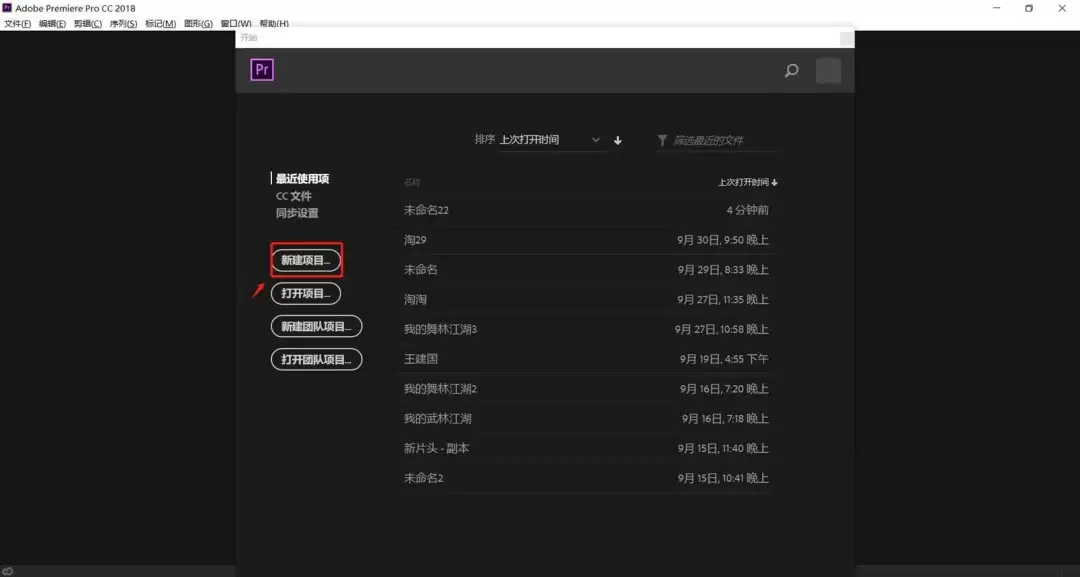
打开PR,新建一个项目。
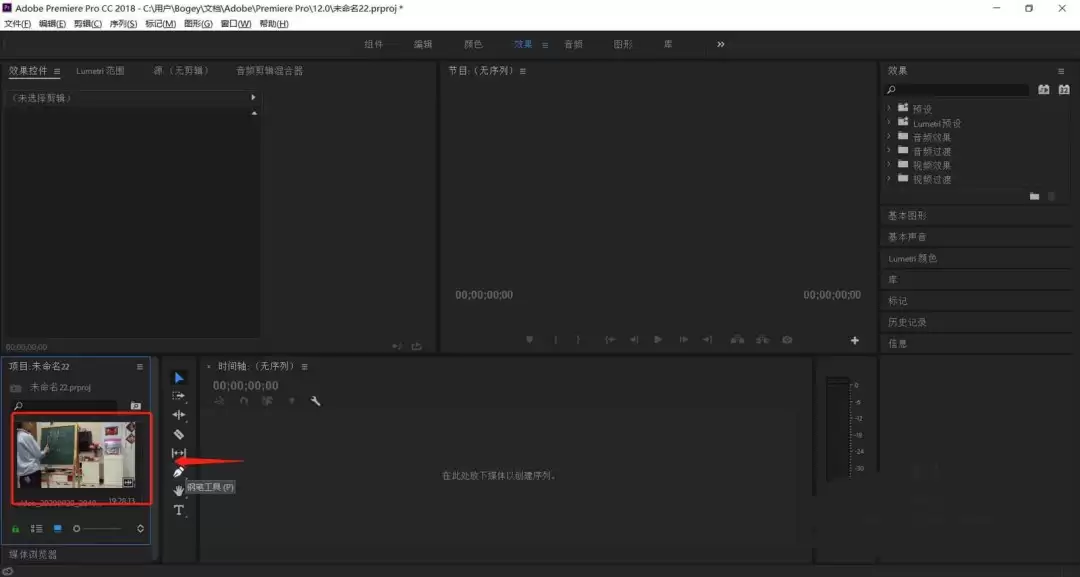
把要处理的视频素材拖进软件左下角的素材箱。这是常规操作。
第二步:上时间轴,拖过去
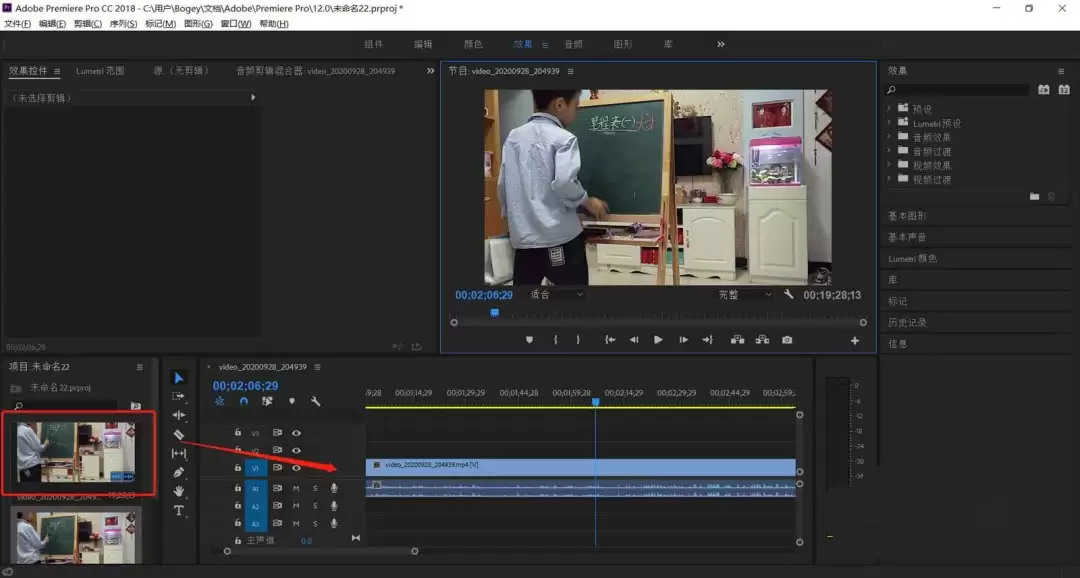
按住鼠标左键,把素材从左侧面板拖到右侧的时间轴上,准备剪辑。
第三步:找效果,挂翻转
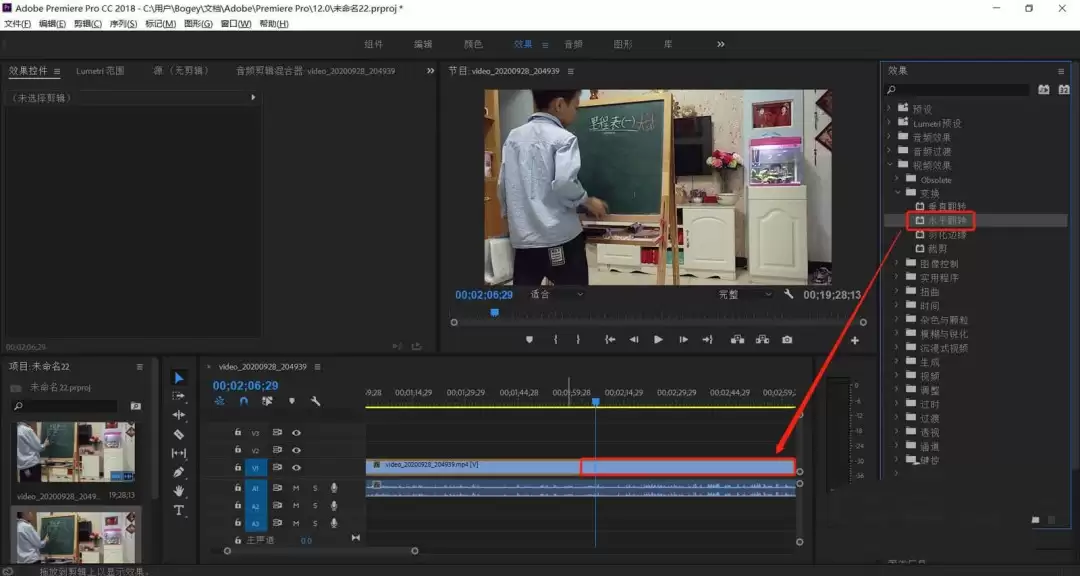
在右侧的“效果”面板里,依次展开“视频效果”→“变换”。
找到“水平翻转”这个效果,直接用鼠标拖拽到时间轴上的视频轨道上,效果就挂上去了。
第四步:定区域,画蒙版
重点来了——这一步决定是“局部翻转”还是“整屏翻转”。
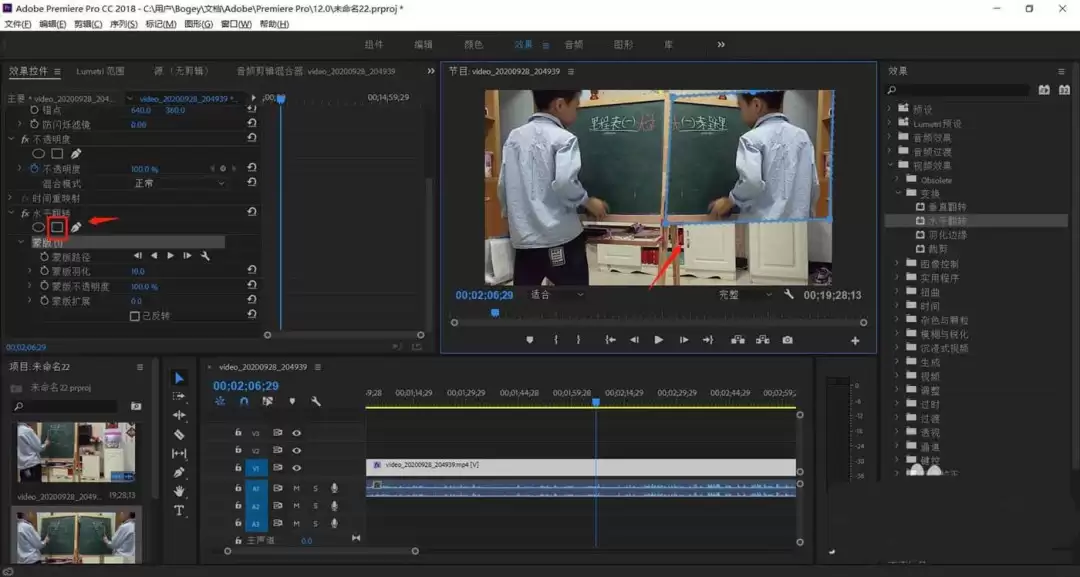
点击左上角的“效果控件”面板,找到刚添加的“水平翻转”效果。
点击它下面的“创建蒙版”按钮(通常是一个钢笔或矩形图标)。
在节目监视器里绘制出你想要翻转的区域。
可以画矩形、椭圆,也可以用钢笔工具画任意形状。
画好后,只有蒙版区域内的画面会被水平镜像。
第五步:调参数,导出
蒙版画完基本就完成了。
如果需要调整羽化、蒙版扩展等细节,直接在效果控件里微调。
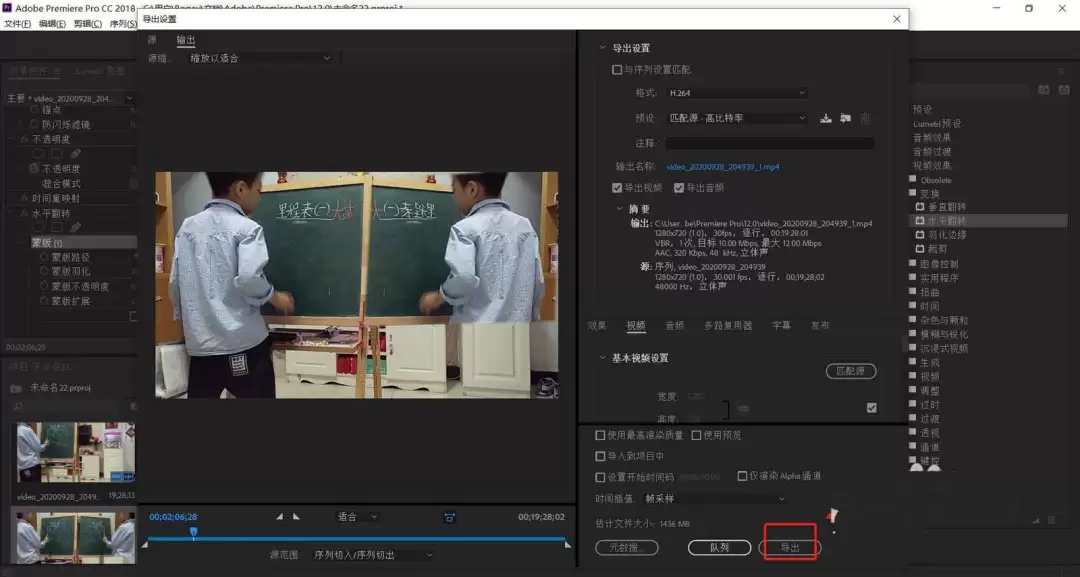
最后按常规流程导出成片。
整个过程的核心其实就是 “水平翻转效果+蒙版” 的组合。
- 蒙版用来限定作用范围。
- 翻转效果负责方向。
学会这个,以后碰到局部镜像的需求就能轻松搞定。

免责声明:文中图文均来自网络,如有侵权请联系删除,心愿游戏发布此文仅为传递信息,不代表心愿游戏认同其观点或证实其描述。
相关文章
更多-
- Premiere素材源面板如何一键删除所有标记
- 时间:2026-09-01
-
- Premiere源文件改名后素材脱机怎么解决
- 时间:2026-08-28
-
- Adobe Premiere如何添加保留低音滤波效果:详细操作步骤
- 时间:2026-08-27
-

- Premiere亮度曲线降低视频亮度详细教程
- 时间:2026-08-27
-
- Premiere无法剪辑视频的解决方法与修复教程
- 时间:2026-08-23
-
- Premiere添加白场过渡效果详细教程 两个视频转场步骤详解
- 时间:2026-08-23
-
- Adobe Premiere 2019外观颜色设置详细教程
- 时间:2026-08-23
-
- Premiere Pro 2019关闭工具提示的详细操作方法
- 时间:2026-08-23
精选合集
更多大家都在玩
热门话题
大家都在看
更多-

- 精浓度越高消毒效果越好吗
- 时间:2026-09-22
-
- 蚂蚁庄园每日答题答案2026年9月23日
- 时间:2026-09-22
-
- “秋高气爽”主要是由于秋季空气中哪种成分减少 蚂蚁庄园今日答案9月23日
- 时间:2026-09-22
-
- 农谚“一场秋雨一场寒”描述的是秋季哪种天气现象 蚂蚁庄园今日答案9.23
- 时间:2026-09-22
-
- 蚂蚁庄园今天答题答案2026年9月23日
- 时间:2026-09-22
-
- 蚂蚁庄园答题今日答案2026年9月23日
- 时间:2026-09-22
-
- 蚂蚁庄园小课堂2026年9月23日最新题目答案
- 时间:2026-09-22
-
- 小鸡答题今天的答案是什么2026年9月23日
- 时间:2026-09-22