Premiere如何创建抖音视频尺寸
时间:2026-06-03 | 作者:云端旅人 | 阅读:0premiere怎么创建抖音视频尺寸
做短视频的朋友都知道,抖音的视频格式是竖屏的1080×1920。如果你用Premiere直接上手剪辑,尺寸不对的话,导出后要么留黑边,要么画面被裁剪,体验很差。其实在PR中设置竖屏尺寸并不复杂,关键是几个节点要踩准。下面一步步拆开说。
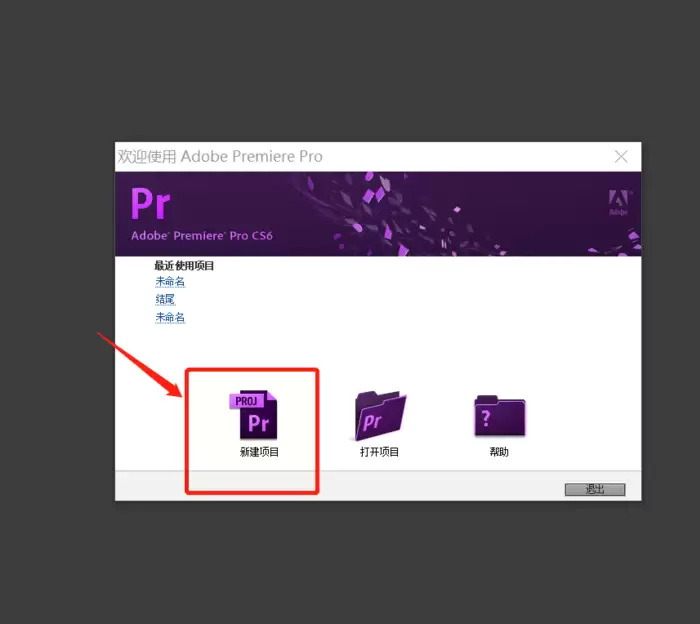
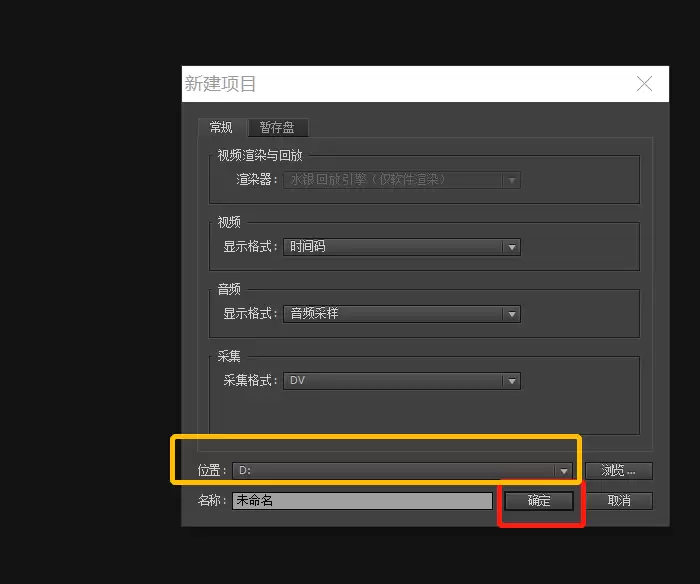
第一步:新建项目
打开PR,新建一个项目。这一步没什么悬念,选好项目文件的存放位置,其他参数保持默认,直接点确定就行。
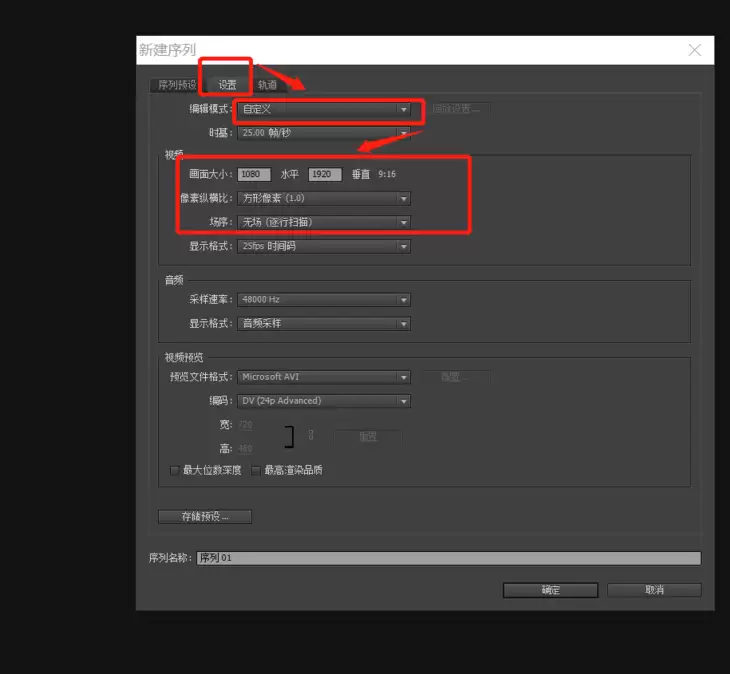
第二步:自定义序列参数(最核心)
在整个流程中,这一步最关键——新建序列时必须手动调整参数。具体操作如下:
- 在“新建序列”弹窗里切换到“设置”选项卡。
- 把“编辑模式”从默认的几种预设改为“自定义”。
- 手动填写画面大小:宽度填1080,高度填1920。
- 像素纵横比选“方形像素(1.0)”,场序选“无场(逐行扫描)”。
这几个参数决定了视频的画幅比例和清晰度。如果后期发现尺寸不对或者画面模糊,回头检查的就是它们。
第三步:导入素材并保持设置
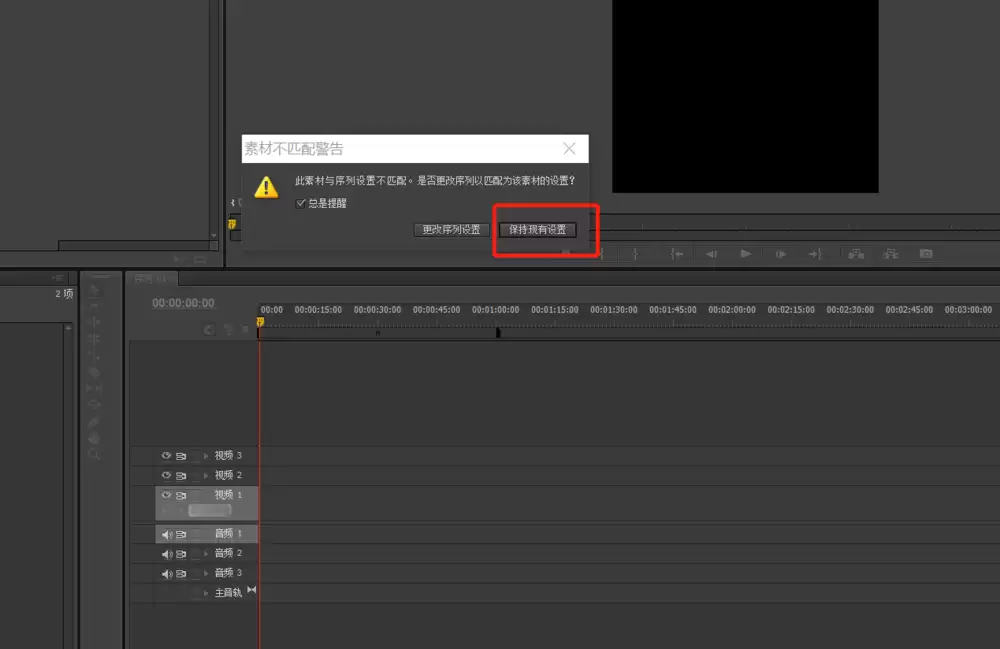
序列建好之后,按Ctrl+I导入你的视频素材。然后把素材拖到时间线上。此时会弹出一个提示框,一定要选择“保持原有设置”。这样序列的竖屏参数就不会被素材本身的横屏设置带跑偏。
第四步:调整画面适配
如果素材拖进去之后,画面没有填满整个预览窗口,说明素材本身的分辨率或者比例和序列不一致。别慌,按以下步骤操作:
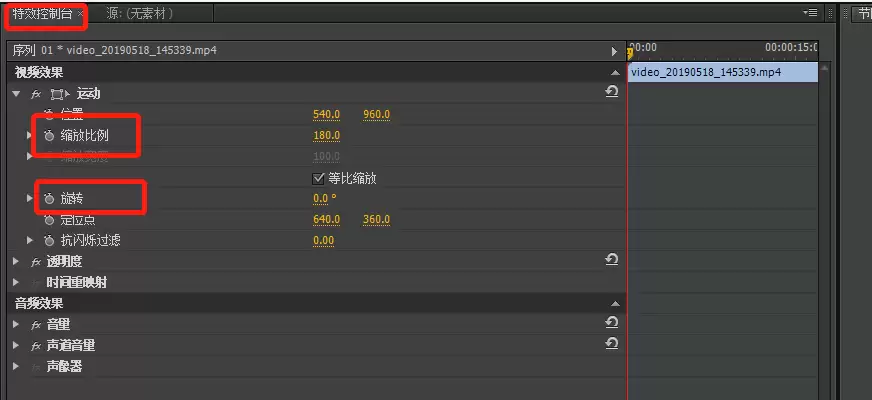
选中素材,在“特效控制台”面板里找到“运动”效果。手动调整缩放比例和位置,直到画面完美适配竖屏区域。
第五步:导出设置
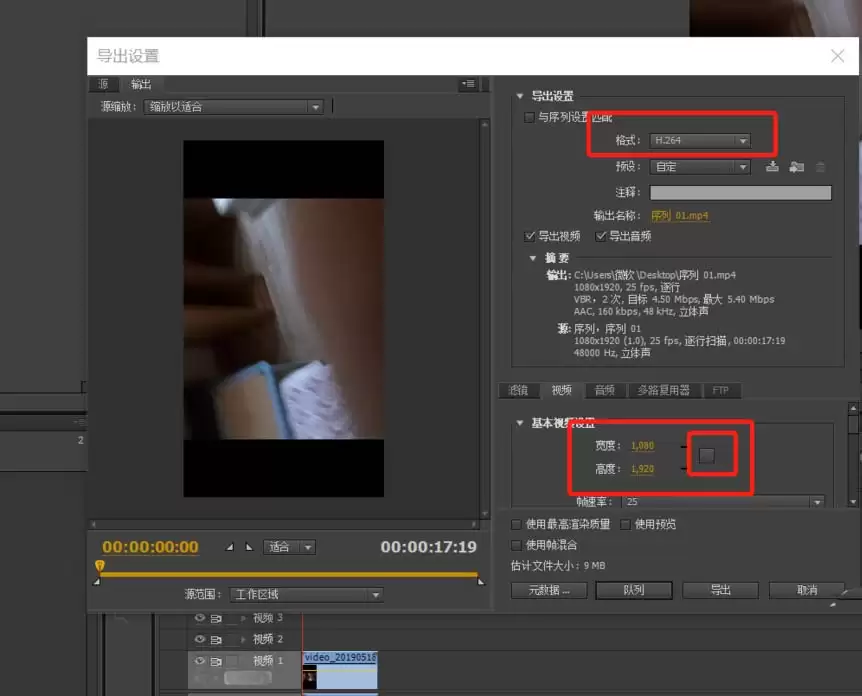
剪辑完成后,按Ctrl+M打开导出面板。格式选择“H.264”,这个格式导出后就是常见的MP4文件,兼容性最好。
导出前千万别急着点按钮。先检查“基本视频设置”那一栏:把宽度和高度右侧的锁链图标点一下解锁,宽度改为1080,高度改为1920。确认无误后再点击导出。
这样出来的视频就是标准的抖音竖屏尺寸,直接上传,不会有黑边或拉伸问题。
总结:记住几个关键动作
- 建项目——保持默认即可。
- 自定义序列参数——宽度1080,高度1920,方形像素,无场。
- 导入时保持设置——避免被素材带跑。
- 导出时改尺寸——解锁锁链,填1080×1920。
只要把这几点记住,以后做抖音视频就可以一劳永逸了。

免责声明:文中图文均来自网络,如有侵权请联系删除,心愿游戏发布此文仅为传递信息,不代表心愿游戏认同其观点或证实其描述。
相关文章
更多-
- Premiere素材源面板如何一键删除所有标记
- 时间:2026-09-01
-
- Premiere源文件改名后素材脱机怎么解决
- 时间:2026-08-28
-
- Adobe Premiere如何添加保留低音滤波效果:详细操作步骤
- 时间:2026-08-27
-

- Premiere亮度曲线降低视频亮度详细教程
- 时间:2026-08-27
-
- Premiere无法剪辑视频的解决方法与修复教程
- 时间:2026-08-23
-
- Premiere添加白场过渡效果详细教程 两个视频转场步骤详解
- 时间:2026-08-23
-
- Adobe Premiere 2019外观颜色设置详细教程
- 时间:2026-08-23
-
- Premiere Pro 2019关闭工具提示的详细操作方法
- 时间:2026-08-23
精选合集
更多大家都在玩
大家都在看
更多-

- 八大山人是谁
- 时间:2026-09-21
-
- 精浓度越高,消毒效果越好吗 蚂蚁庄园今日答案9.22
- 时间:2026-09-21
-
- 蚂蚁庄园今天答题答案2026年9月22日
- 时间:2026-09-21
-
- 蚂蚁庄园答题今日答案2026年9月22日
- 时间:2026-09-21
-
- 蚂蚁庄园小课堂2026年9月22日最新题目答案
- 时间:2026-09-21
-
- 小鸡答题今天的答案是什么2026年9月22日
- 时间:2026-09-21
-
- 蚂蚁庄园每日答题答案2026年9月22日
- 时间:2026-09-21
-
- 以下哪一项是闽南地区的特色小吃 蚂蚁庄园今日答案9月22日
- 时间:2026-09-21