如何关闭 IntelliJ IDEA 2019 的自动更新功能
时间:2026-06-04 | 作者:318050 | 阅读:0对于使用IntelliJ IDEA 2019的开发者来说,管理IDE的更新行为是一个常见需求。
有些项目需要稳定的开发环境,自动更新可能会引入不兼容的变更。而另一些情况则是出于网络或个人偏好,希望手动控制更新时机。
本文将详细介绍如何在该版本中关闭自动更新功能。
首先,请确保你已经启动了IntelliJ IDEA 2019。
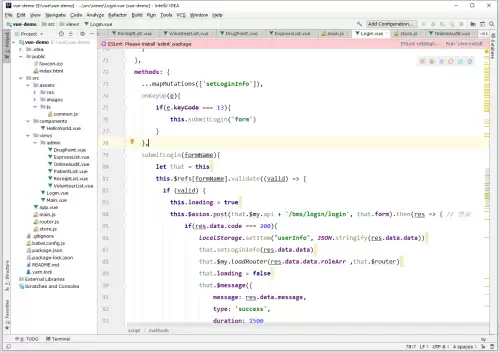
进入设置界面
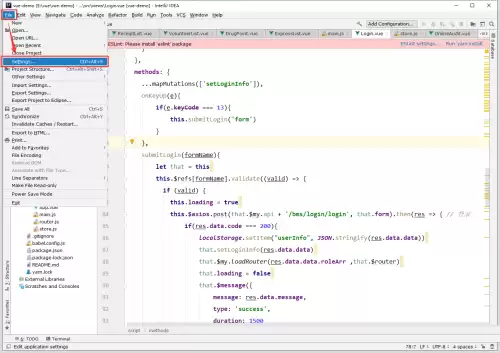
在IDE的主界面左上角,找到并点击菜单栏中的【File】。
在下拉菜单中选择【Settings】。这是调整所有IDE配置的核心入口。
定位更新配置
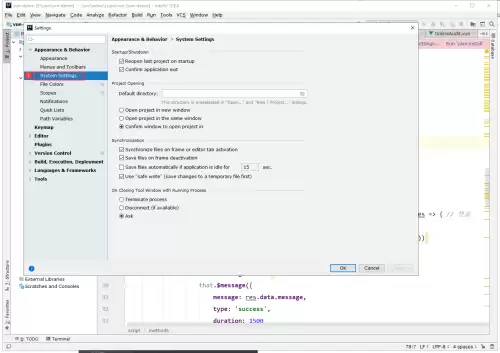
随后,系统会弹出设置窗口。
在左侧的设置分类列表中,请找到并点击【Appearance & Behavior】这一项。
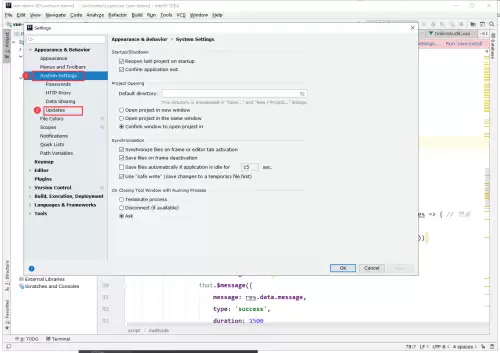
展开该分类后,在子选项列表中继续寻找【Updates】。
点击它,右侧面板将显示所有与更新相关的设置。
关闭自动检查
在【Updates】设置面板中,你会看到【Automatically check updates for】选项。
其下方通常默认勾选了【Automatically Check】。
要关闭自动更新,只需取消勾选这个复选框即可。
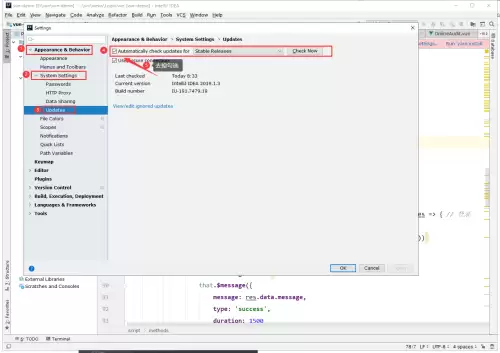
完成此操作后,IntelliJ IDEA 2019将不再自动检查并提示你安装新版本。
当你未来需要更新时,可以随时回到此界面,重新勾选该选项或通过【Check Now】按钮进行手动更新。

来源:整理自互联网
免责声明:文中图文均来自网络,如有侵权请联系删除,心愿游戏发布此文仅为传递信息,不代表心愿游戏认同其观点或证实其描述。
相关文章
更多-

- 超预期英特尔提前一年量产14A工艺2028年追上台积电A14
- 时间:2026-07-25
-
- Java从JDK 27起正式停止支持Intel Mac
- 时间:2026-07-25
-

- 进度超预期 Intel提前一年量产14A工艺:2028年追上台积电A14
- 时间:2026-07-24
-
- IntelliJ IDEA文件头注释设置指南
- 时间:2026-07-24
-

- Intel 18A工艺与日立合作开发千量子比特芯片
- 时间:2026-07-24
-
- 年IntelliJ IDEA有效注册码免费获取方法教程详解指南
- 时间:2026-07-22
-

- SKAI与ABB在WAIC发布工业级物理AI白皮书并签约
- 时间:2026-07-22
-
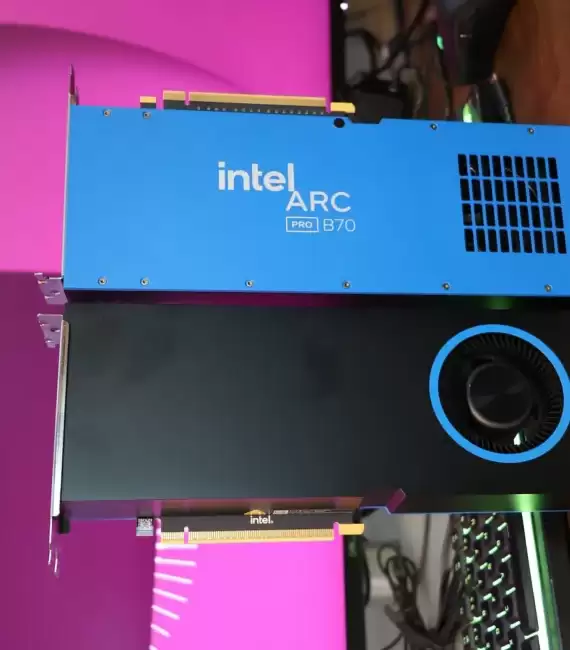
- 英特尔显卡终于不怕死机!冷重置恢复补丁发布:遇严重错误无需重启整机
- 时间:2026-07-21
精选合集
更多大家都在玩
热门话题
大家都在看
更多-

- iOS 13.5.1电池续航差是电池耗电问题吗
- 时间:2026-07-25
-

- 苹果教育优惠开启 附购买攻略
- 时间:2026-07-25
-

- 苹果iOS 14 beta 2 测试版主要更新内容:除细节变化外修复多项Bug
- 时间:2026-07-25
-

- iOS 14 beta 2 是否解决内存占用过多问题?
- 时间:2026-07-25
-

- 受欢迎的奥特曼游戏有哪些
- 时间:2026-07-25
-

- iOS 14信息应用5大更新变化
- 时间:2026-07-25
-

- iOS 14正式版上线时间公布 官方全新介绍
- 时间:2026-07-25
-

- 最新苹果iOS 14 Beta 2版本更新内容全解析与升级教程
- 时间:2026-07-25