小米6全网通手机解锁教程 数据线连接电脑正确方法
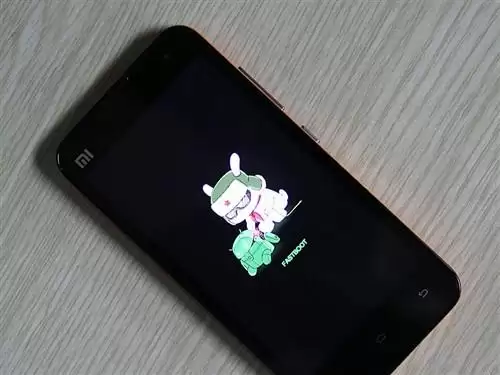
时间:2026-06-05 | 作者:318050 | 阅读:0给小米6(全网通)这类手机解锁,通常需要在关机状态下连接电脑操作。
有些机型可能还需要配合特定的音量键组合。但好消息是,整个过程并不要求你事先打开手机的USB调试模式。
准备工作:检查电脑与数据线
进行正式解锁前,有一个关键前提:你使用的电脑USB端口和数据线必须完好。
电脑系统方面要求宽松,主流的Windows系统(如XP、Win7/8/10)均可胜任。
强烈建议你先花几分钟,按照下面的方法检查电脑和数据线是否能正常识别手机。这是确保后续流程顺畅、避免卡在第一步的关键。
检查的核心标准很简单:只要数据线连接后,电脑的“设备管理器”里有任何反应,就说明连接通路正常。
如何打开设备管理器?
- 路径一:在桌面右键点击【我的电脑】或【计算机】,选择【属性】,再进入【设备管理器】。
- 路径二:右键点击【我的电脑】或【计算机】,选择【属性】->【高级系统设置】->【硬件】->【设备管理器】。
方法一:开机状态连接测试(推荐)
将手机开机,进入锁屏密码输入界面,然后用数据线连接电脑。
如果接口和驱动都正常,你会在电脑的【设备管理器】->【便携设备】下面,直接看到你的手机型号。
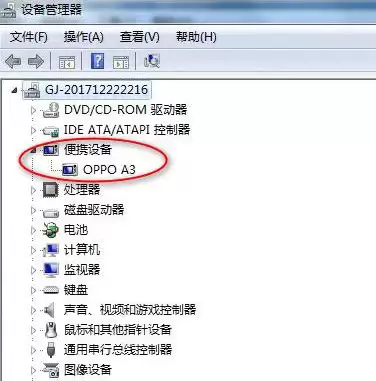
如果这个方法下没看到设备,可以尝试第二种方法。
方法二:关机状态连接测试
让手机保持关机,直接用数据线连接电脑。
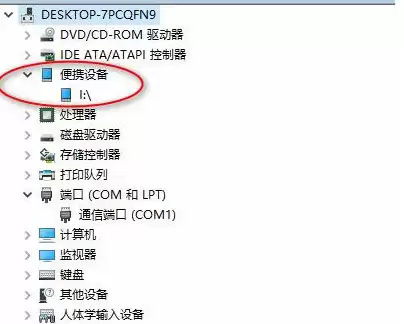
如果接口正常,手机会进入关机充电状态。此时打开设备管理器,在电脑已安装相关驱动的情况下,通常会看到新设备出现。
设备名称可能是“便携设备”、“Android Phone”或“Android Device”等。
(注意:有些机型,比如部分OPPO型号,可能不会稳定显示设备名。但只要你拔插数据线时,设备管理器里的列表有瞬间的刷新或闪动,也同样能证明接口通讯正常。)
如何确认新设备就是你的手机?
确认方法非常直观:
- 连接数据线时,记住设备管理器里新增的设备条目。
- 轻轻拔掉数据线,立刻观察那个设备是否从列表里消失。
如果“一拔就消失”,那就百分之百确认电脑和数据线识别到了你的手机,接口完全正常,足以支持后续的解锁或刷机操作。
核心结论
无论使用哪种方法测试,核心目的只有一个:确保手机连接电脑后,设备管理器会产生变化。
这种变化包括:正确安装驱动并显示设备、显示未知设备,或者仅仅是列表闪动一下。
只要有任何变化,就证明物理连接和基础通讯已建立,满足了进行解锁或刷机的最基本条件。

来源:整理自互联网
免责声明:文中图文均来自网络,如有侵权请联系删除,心愿游戏发布此文仅为传递信息,不代表心愿游戏认同其观点或证实其描述。
相关文章
更多-
- 刷机成砖自救指南:从小白到高手的成长心路
- 时间:2026-06-05
-
- 李楠天价键盘售价过万揭秘为何高端机械键盘如此昂贵
- 时间:2026-06-05
-
- 刷机失败原因与解决方法全攻略
- 时间:2026-06-05
-
- OPPO R15手机忘记密码如何刷机解锁 一键快速开机教程
- 时间:2026-06-05
-
- 优购R5手机忘记密码怎么办?刷机解锁教程助你快速开机
- 时间:2026-06-05
-
- 荣耀7i手机忘记密码如何刷机解锁 一键快速开机教程
- 时间:2026-06-05
-
- 小米手机黑屏无法开机解决方法与刷机软件推荐
- 时间:2026-06-05
-
- 努比亚M2黑屏无法开机解决方法与刷机软件推荐
- 时间:2026-06-05
精选合集
更多大家都在玩
大家都在看
更多-

- Xshell连接交换机的详细步骤与配置方法
- 时间:2026-06-04
-

- Xshell多会话管理教程与操作步骤详解
- 时间:2026-06-04
-

- Pandownload安装教程与详细步骤指南
- 时间:2026-06-04
-

- pandownload下载新番动漫的详细步骤教程
- 时间:2026-06-04
-

- Pandownload重复文件清理教程
- 时间:2026-06-04
-

- 迅读PDF大师电脑版下载安装教程与官方指南
- 时间:2026-06-04
-

- 迅读PDF大师合并PDF文件详细图文教程
- 时间:2026-06-04
-

- 迅读PDF大师卸载教程:彻底移除不留残余
- 时间:2026-06-04