爱立顺S100刷机线刷救砖教程步骤详解
时间:2026-06-06 | 作者:318050 | 阅读:0如果你手头有一台爱立顺S100,想要给它刷机,过程并不复杂。跟随这份图文指南,你会发现刷机可以很简单。
爱立顺S100

第一步:刷机准备
开始之前,你需要准备好以下物品:
- 设备与线材:一台电量充足(建议20%以上)的爱立顺S100手机,以及一条数据线。建议使用原装数据线,以确保连接稳定。
- 刷机工具与固件:在电脑上下载“线刷宝”工具和爱立顺S100的刷机包。
具体下载步骤如下:
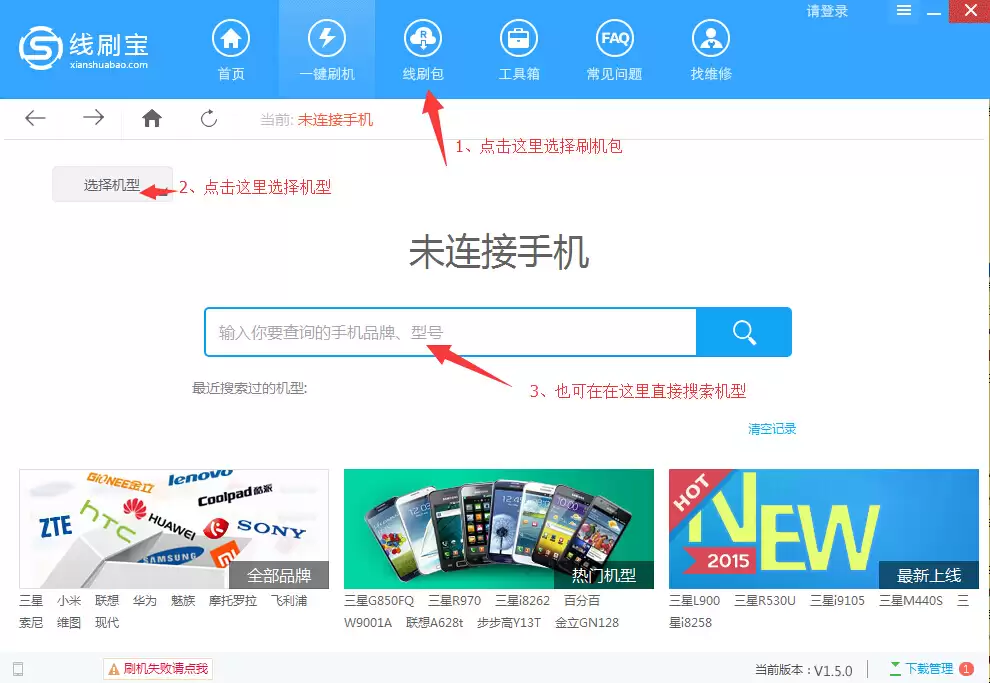
- 打开线刷宝客户端,点击“线刷包”功能。
- 在左上角搜索框输入“爱立顺S100”,或在型号列表中手动选择。
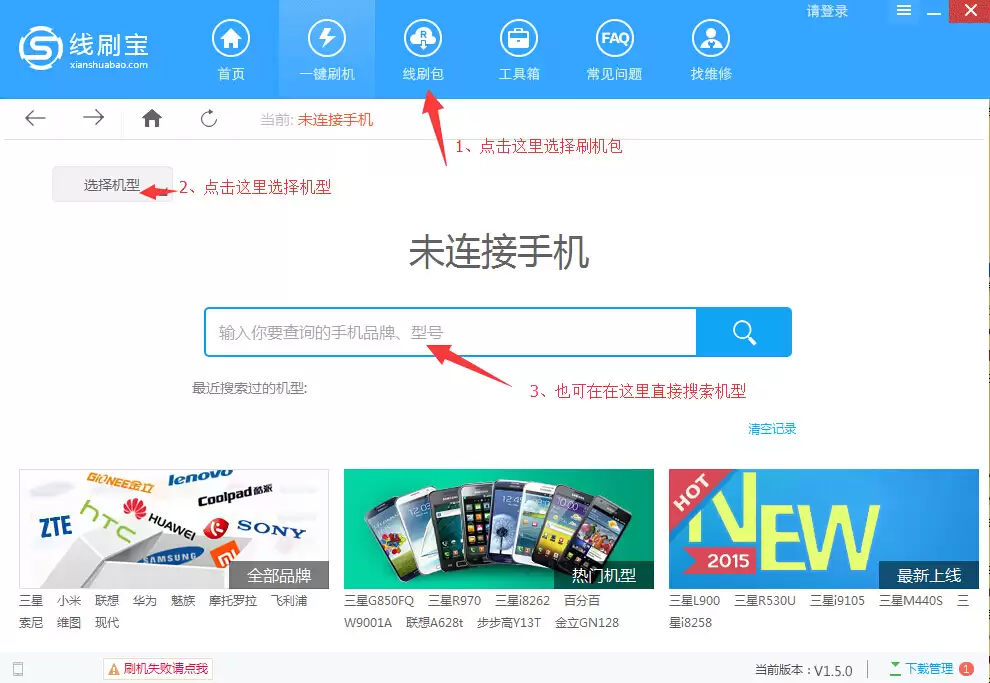
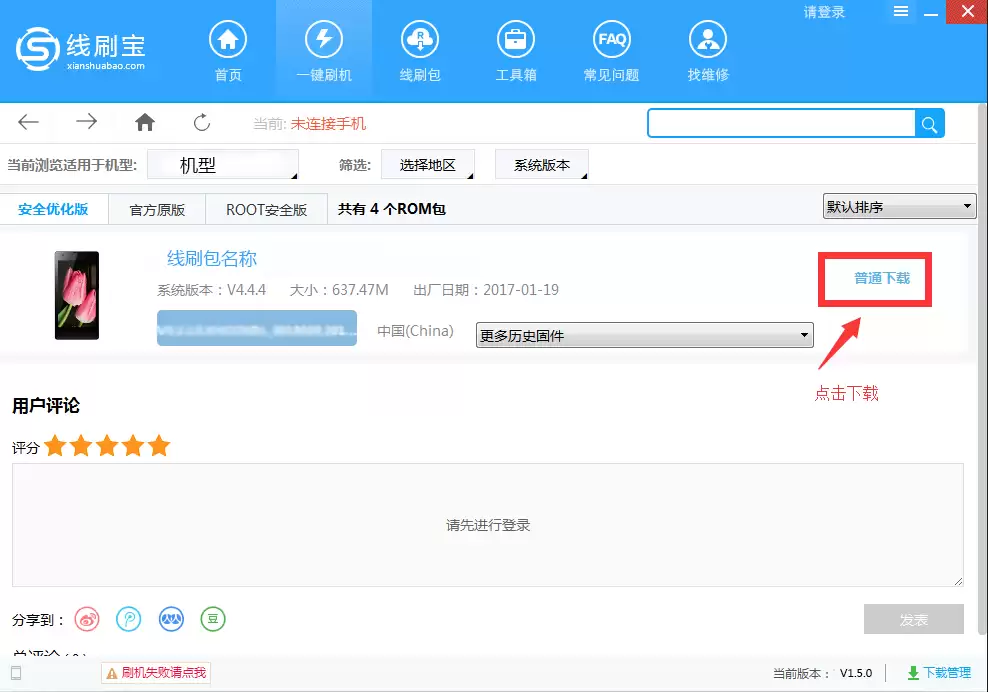
找到对应型号后,你会看到可下载的刷机包版本。对于大多数用户,选择官方原版最为稳妥。点击“普通下载”,等待刷机包下载完成。
第二步:解析刷机包
刷机包下载完成后,返回线刷宝主界面。
- 点击“一键刷机”按钮。
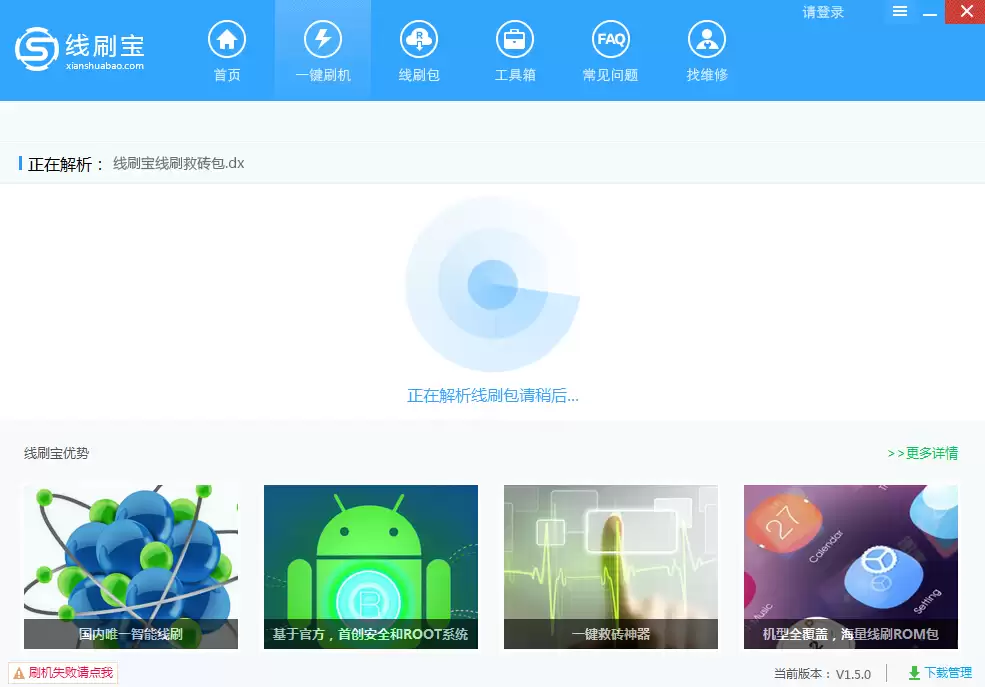
- 选择“选择本地ROM”,找到并打开刚下载的刷机包文件。
- 软件会自动解析刷机包,请稍作等待。
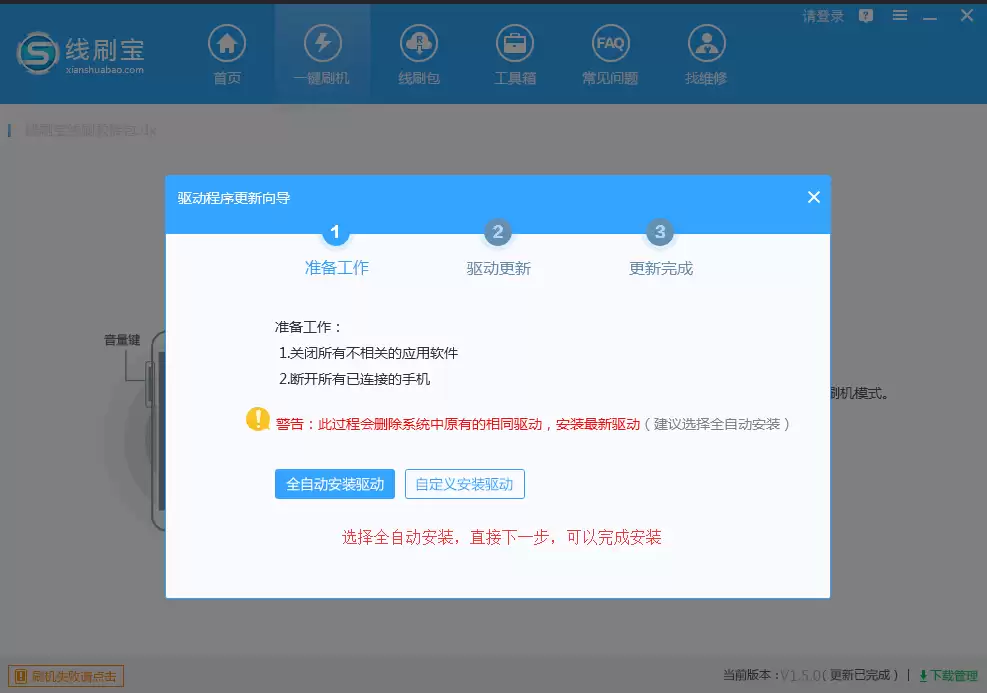
第三步:安装驱动
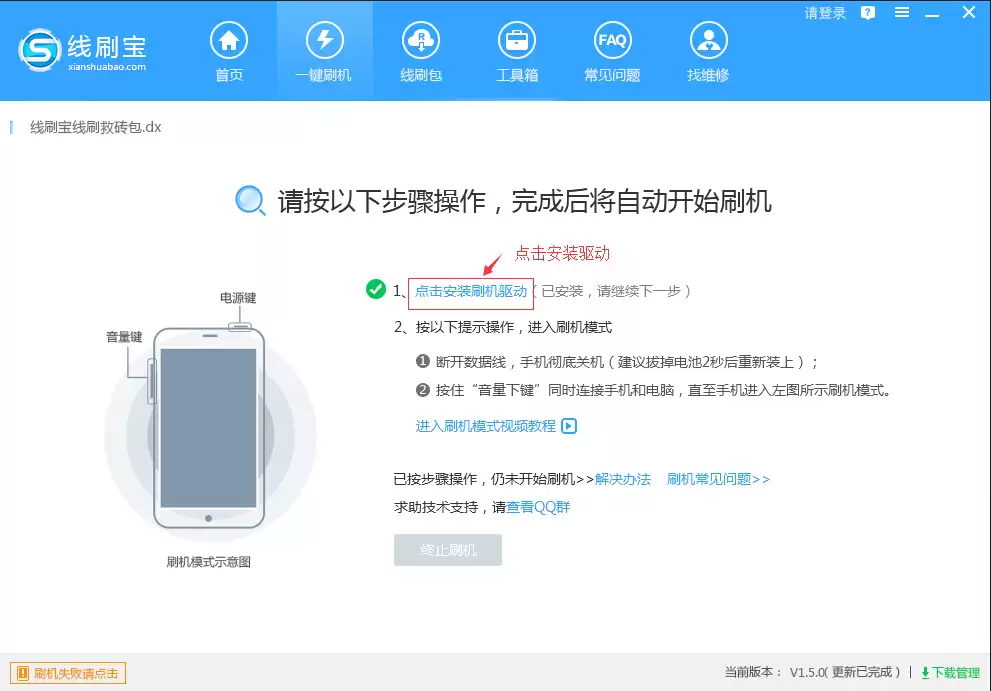
解析完成后,软件会跳转到刷机端口检测页面。
- 点击“点击安装刷机驱动”按钮。
- 选择“全自动安装驱动”。
- 按照屏幕提示完成安装。整个过程基本自动化。
第四步:手机进入刷机模式
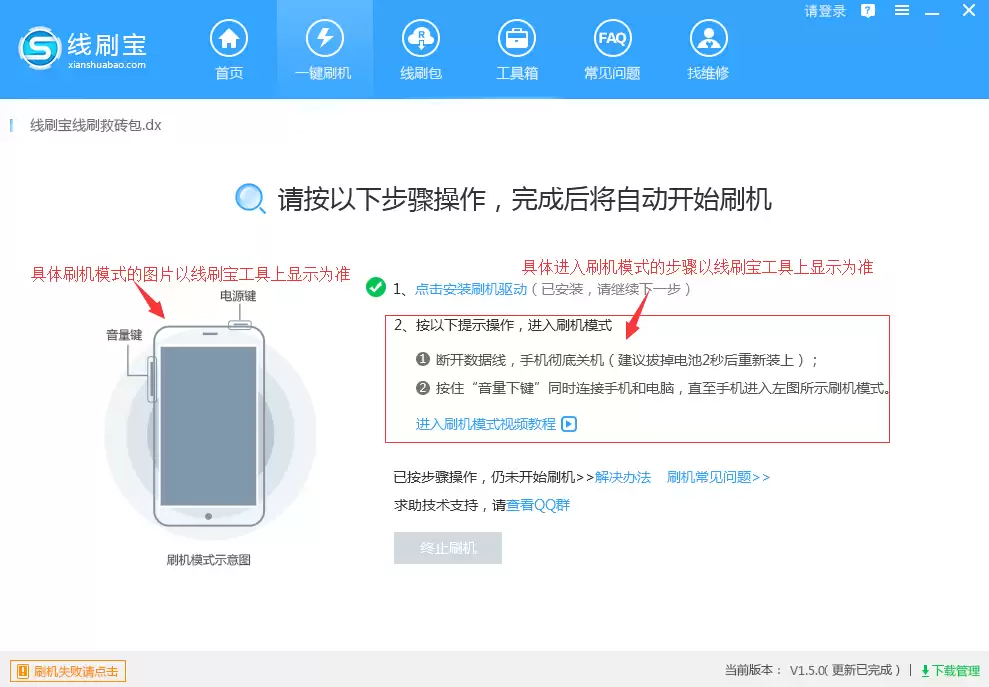
驱动安装完成后,操作手机。
仔细阅读线刷宝软件界面右侧的提示。按照指示操作手机(通常是同时按住特定的按键组合),直到手机屏幕显示出刷机模式的界面。
第五步:线刷宝自动刷机
手机成功进入刷机模式后,立即用数据线将其与电脑连接。
线刷宝检测到连接后,会自动开始刷入系统,屏幕上会显示进度条。
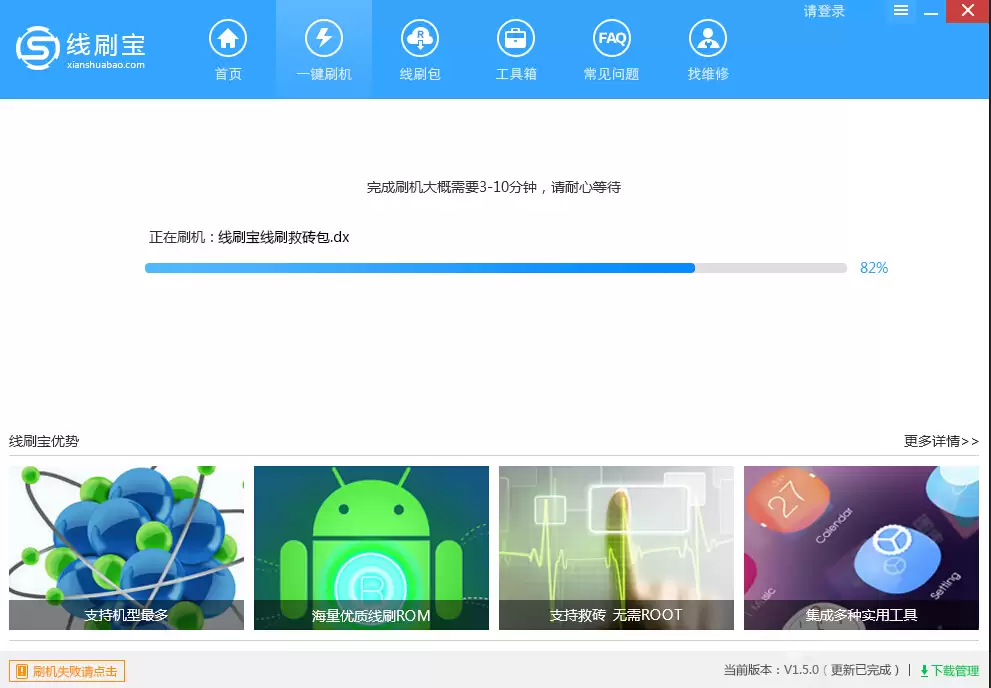
刷机过程大约持续两三分钟,请耐心等待。
当看到“刷机成功”的提示时,表示系统更新已完成。
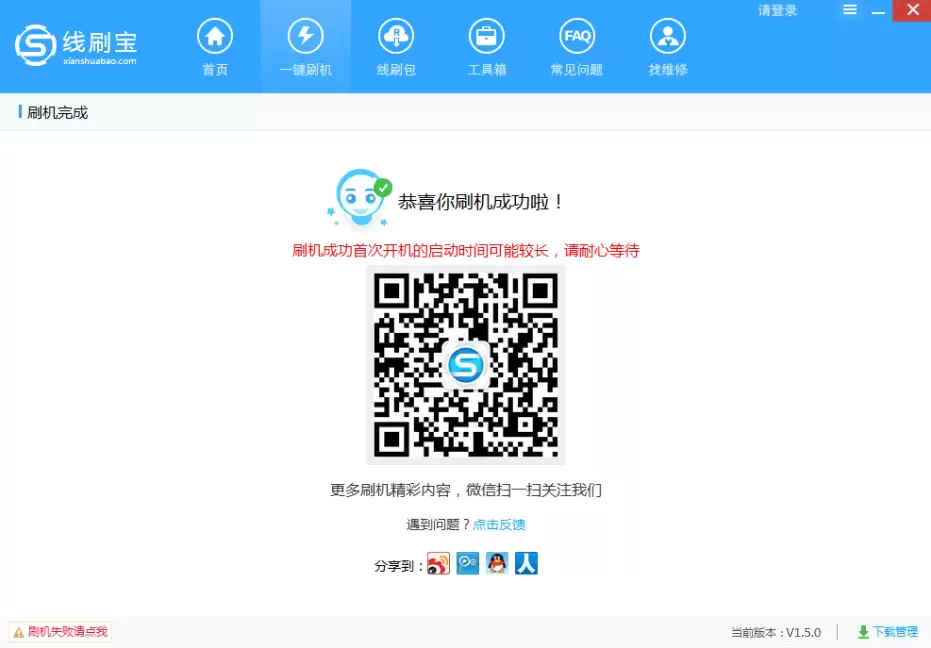
手机会自动重启。第一次开机初始化过程会稍长,这是正常现象。等待进入全新系统桌面后,刷机操作即全部完成。
如果刷机失败了?
如果刷机失败,请按以下思路排查:
- 重试一遍:严格按照步骤重新操作,并确保刷机包型号与手机完全对应。
- 排查驱动与模式:检查手机驱动是否正确安装,确认手机完全进入了刷机模式。
- 寻求帮助:如问题仍未解决,可查阅常见问题解答或寻求专业技术支持。

来源:整理自互联网
免责声明:文中图文均来自网络,如有侵权请联系删除,心愿游戏发布此文仅为传递信息,不代表心愿游戏认同其观点或证实其描述。
相关文章
更多-

- U8线刷救砖图文教程 步骤详解与故障排除指南
- 时间:2026-06-06
-
- YOORDP8刷机线刷救砖步骤图文详解
- 时间:2026-06-06
-
- 安卓手机recovery模式刷机详细步骤
- 时间:2026-06-06
-
- 魅友情怀就此谢幕!魅族22京东全线断货:一代纯白旗舰彻底绝版
- 时间:2026-06-06
-
- 刷机成砖自救指南:从小白到高手的成长心路
- 时间:2026-06-05
-
- 李楠天价键盘售价过万揭秘为何高端机械键盘如此昂贵
- 时间:2026-06-05
-
- 小米6全网通手机解锁教程 数据线连接电脑正确方法
- 时间:2026-06-05
-
- 刷机失败原因与解决方法全攻略
- 时间:2026-06-05
精选合集
更多大家都在玩
热门话题
大家都在看
更多-

- 超现实游戏推荐
- 时间:2026-06-05
-

- SpaceSniffer开启日志扫描警告功能详细步骤教程
- 时间:2026-06-05
-

- SpaceSniffer设置弹出控制台登录事件方法详解
- 时间:2026-06-05
-

- SpaceSniffer磁盘空间分析工具扫描后窗口闪烁设置教程
- 时间:2026-06-05
-

- SpaceSniffer边界对比硬朗模式设置教程
- 时间:2026-06-05
-

- SpaceSniffer磁盘分析工具使用与设置指南
- 时间:2026-06-05
-

- NVIDIA显卡驱动安装失败解决方法与步骤详解
- 时间:2026-06-05
-

- NVIDIA显卡通用驱动64位安装教程与步骤详解
- 时间:2026-06-05