OPPO R9sk全网通救砖教程 高通9008模式刷机步骤详解
时间:2026-06-14 | 作者:318050 | 阅读:0说起手机刷机,资深玩家在遇到系统崩溃、无法开机的“砖头”状态时,往往会想到一个名词:9008模式。
这是高通平台手机的底层刷机接口,堪称救砖的终极手段。传统操作需要搭配QFIL工具和复杂的QPST驱动,门槛较高。
如今,利用线刷宝等工具可实现一键化操作,更为便捷。下面以OPPO R9sk全网通机型为例,详解9008模式刷机救砖的全流程。
刷机前的准备工作
以下三条务必做到位:
- 操作系统:建议使用Win7或Win10的64位版本,保证工具链稳定运行。
- 手机电量:请确保在30%以上,避免刷机过程中断电导致意外。
- 软件环境:刷机前请关闭所有无关软件,特别是各类杀毒和安全卫士,防止误拦截刷机进程。
第一步:下载并安装刷机工具
在电脑上下载安装最新版的线刷宝客户端。
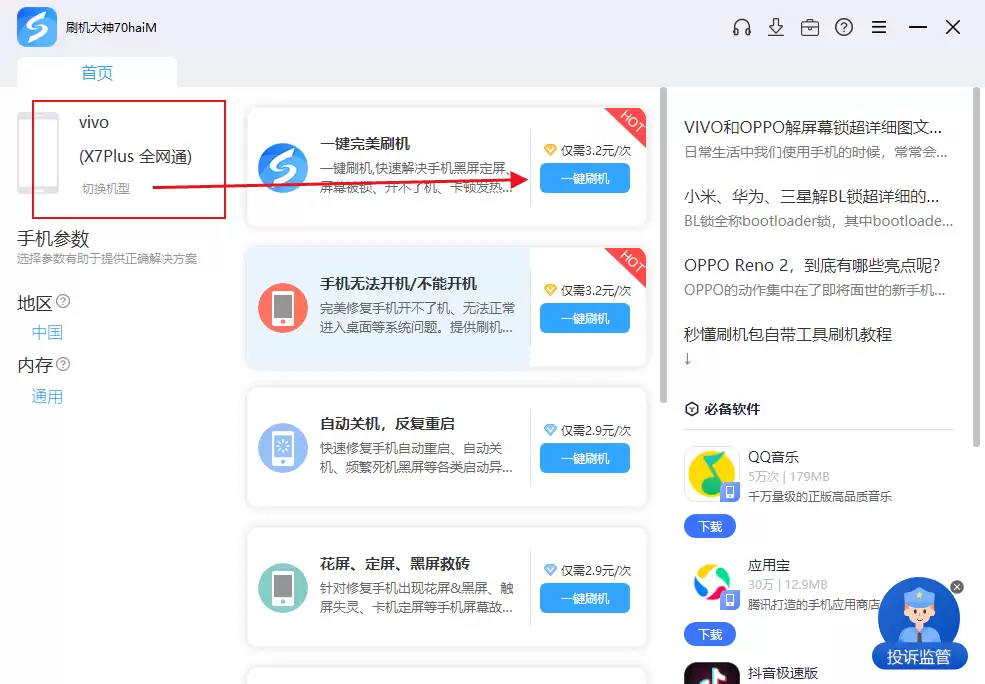
打开后,在左上角的机型选择栏里,找到并点击“OPPO R9sk 全网通 一键完美刷机”,然后选择“一键刷机”按钮。
下图是刷机工具界面的通用样例,可参照此界面逻辑进行操作。

第二步:解析与下载刷机方案
点击刷机后,工具会开始解析刷机包。
解析速度取决于电脑性能和硬盘空间,请耐心等待。
解析完成后,工具会自动下载匹配该机型的高通9008刷机方案。


第三步:自动安装驱动
下载刷机方案的同时,工具通常会自动安装9008刷机所需的驱动程序。
过程中可能会有系统提示弹窗,按照提示点击“允许”或“安装”即可。
驱动安装成功是后续步骤的关键。

第四步:进入刷机模式并开始刷写
驱动安装成功后,工具界面会提示“请按以下步骤操作”。
请严格按照提示,操作手机进入9008刷机模式。通常是关机状态下,按住特定的音量键组合再连接USB线。

手机成功进入模式并被电脑识别后,刷机过程会自动开始。
整个刷写时间因电脑配置而异,一般在3到10分钟左右。期间请保持设备连接稳定。

第五步:刷机完成与开机
当工具界面提示刷机成功时,可以等待手机自动重启,或手动长按电源键开机。
之后,手机将正常进入系统设置界面,宣告救砖成功。

总结与适用性
此方法不仅适用于解决OPPO R9sk全网通的具体问题,其核心价值在于标准化了高通平台9008模式的刷机流程。
无论是驱动安装、刷机包获取,还是工具使用,都可以通过这个思路来应对。
对于想尝试9008刷机又担心操作复杂的新手来说,这无疑是一条高效的入门路径。

来源:整理自互联网
免责声明:文中图文均来自网络,如有侵权请联系删除,心愿游戏发布此文仅为传递信息,不代表心愿游戏认同其观点或证实其描述。
相关文章
更多-

- 高通9008模式救砖教程 锤子T1刷机步骤详解
- 时间:2026-06-14
-

- 高通9008模式救砖教程:锤子R1刷机步骤详解
- 时间:2026-06-14
-

- vivo X9s Plus高通9008模式救砖刷机教程
- 时间:2026-06-14
-

- vivo Y67L高通9008模式救砖刷机详细教程
- 时间:2026-06-14
-
- vivo Y27移动4G救砖教程 高通9008模式刷机步骤详解
- 时间:2026-06-14
-

- vivo X5Pro L高通9008模式救砖刷机教程
- 时间:2026-06-14
-

- vivo Y927电信版高通9008模式救砖刷机教程
- 时间:2026-06-14
-

- vivo Y18L移动4G高通9008模式救砖刷机教程
- 时间:2026-06-14
精选合集
更多大家都在玩
大家都在看
更多-

- Zoom双显示器模式开启与设置教程
- 时间:2026-06-13
-

- Zoom会议时长查看与显示方法详解
- 时间:2026-06-13
-

- Zoom会议离开时如何设置确认弹窗提示
- 时间:2026-06-13
-

- 剪映上下分屏效果制作与设置教程
- 时间:2026-06-13
-

- 剪映咔嚓特效添加教程:轻松制作趣味转场
- 时间:2026-06-13
-

- 剪映翻页特效设置教程:轻松制作专业电子相册
- 时间:2026-06-13
-

- 剪映画面缩放设置教程:从基础到高级操作指南
- 时间:2026-06-13
-

- ToDesk安全密码设置教程:仅用安全密码验证登录
- 时间:2026-06-13