vivo Y37A全网通高通9008模式救砖刷机教程
时间:2026-06-14 | 作者:318050 | 阅读:0安卓救砖神器:高通9008模式详解
在安卓手机的深度维护中,高通芯片的9008模式是一个绕不开的“神器”。它常被用于救砖——即修复无法正常启动的手机,或进行底层刷机。
除了专业玩家熟知的QFIL工具和QPST驱动,还有一种对新手更友好的选择:利用线刷宝等工具进行一键化操作。
下面,我们以一台vivo Y37A全网通手机为例,详细拆解整个9008模式刷机救砖的流程。
准备工作
动手之前,请务必做好以下三项准备:
- 操作系统:建议使用Win7或Win10的64位版本,兼容性更有保障。
- 手机电量:确保在30%以上,避免刷机过程意外断电。
- 电脑环境:关闭所有无关软件,特别是杀毒和安全卫士,防止误拦截刷机进程。
第一步:工具准备与机型选择
首先,下载并安装最新版的线刷宝客户端。
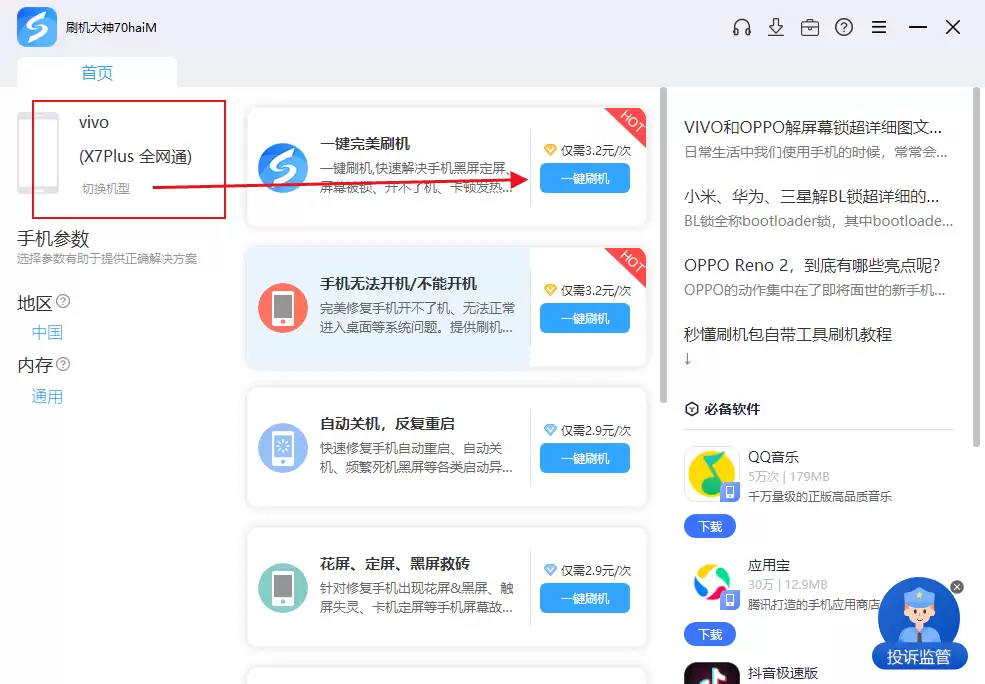
打开工具后,在左上角的搜索框或机型列表中,准确找到并选择“vivo Y37A 全网通 一键完美刷机”选项。
然后,点击醒目的“一键刷机”按钮。
下图展示了9008刷机工具的通用界面样式,可供参考。

第二步:解析与下载刷机包
点击刷机后,工具会开始解析对应的刷机包。
解析速度取决于你的电脑性能和硬盘空间。如果配置一般或硬盘较满,可能需要多等待一会儿。

解析完成后,工具会自动下载专为vivo Y37A全网通适配的高通9008刷机方案。请耐心等待下载完成。

第三步:驱动安装与进入模式
在下载刷机方案的同时,工具通常会尝试自动安装9008所需的刷机驱动。
此阶段基本无需手动操作,静待即可。如遇系统安全提示弹窗,请按照提示允许或安装。
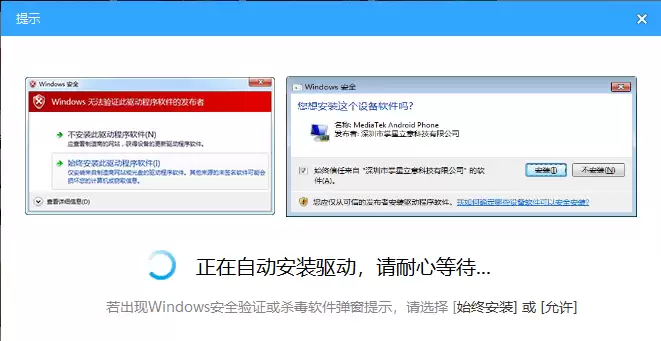
驱动安装成功后,刷机工具界面会有明确提示。
此时,请严格按照界面“请按以下步骤操作”区域的指引操作(通常是关机后按住特定音量键组合再连接电脑),让手机进入9008刷机模式。

第四步:自动刷机与完成
手机成功进入9008模式后,刷机过程会自动开始。
整个过程通常需要3到10分钟,具体时长取决于电脑配置。

当工具提示刷机成功时,即大功告成。
随后,你可以等待手机自动重启,或手动长按电源键开机。之后便能像新手机一样正常进入系统进行设置。

总结与适用范围
此方法不仅适用于解决vivo Y37A的问题,它本质上是一套针对高通平台手机的通用救砖流程。
无论是困扰许多用户的9008驱动安装问题(如OPPO、vivo等品牌机的专用驱动),还是诸如一加、魅族Note6等采用高通芯片的机型线刷,均可参照此思路。
对于新手而言,这种一键化工具的优势在于:它将复杂的驱动匹配、刷机包查找等步骤封装起来,让9008模式这个原本有门槛的操作,变得直观且容易上手。

来源:整理自互联网
免责声明:文中图文均来自网络,如有侵权请联系删除,心愿游戏发布此文仅为传递信息,不代表心愿游戏认同其观点或证实其描述。
相关文章
更多-

- 魅族21 Pro头条图片保存教程 详细步骤与技巧分享
- 时间:2026-06-16
-

- 高通9008模式救砖教程 锤子T1刷机步骤详解
- 时间:2026-06-14
-

- 高通9008模式救砖教程:锤子R1刷机步骤详解
- 时间:2026-06-14
-

- vivo X9s Plus高通9008模式救砖刷机教程
- 时间:2026-06-14
-

- vivo Y67L高通9008模式救砖刷机详细教程
- 时间:2026-06-14
-
- vivo Y27移动4G救砖教程 高通9008模式刷机步骤详解
- 时间:2026-06-14
-

- vivo X5Pro L高通9008模式救砖刷机教程
- 时间:2026-06-14
-

- vivo Y927电信版高通9008模式救砖刷机教程
- 时间:2026-06-14
精选合集
更多大家都在玩
大家都在看
更多-

- 热门绘图软件排行榜推荐
- 时间:2026-06-16
-

- 真实靠谱的找工作APP推荐
- 时间:2026-06-16
-

- 车辆定位软件推荐 好用的车辆位置追踪App
- 时间:2026-06-16
-

- 影视大全免费看电视剧软件推荐
- 时间:2026-06-16
-

- 已卸载应用找回方法及免费恢复软件推荐
- 时间:2026-06-16
-

- 永久免费追剧App推荐,这些软件真正永久免费
- 时间:2026-06-16
-

- 影视大全纯净版免费追剧软件推荐下载合集
- 时间:2026-06-16
-

- 好用的无广告追剧软件推荐 有哪些值得下载
- 时间:2026-06-16